


子ども向けの文章を作るときに、どの漢字まで使ってよいか判断するのは意外とむずかしいものです。
Wordには、小学生の学年別に習っている漢字かどうかを自動でチェックできる機能があり、習っていない漢字には青い二重線が表示されます。
読み手の学年に合わせて表記を調整したいときにとても役立つ機能です。
この記事では、漢字レベルの設定方法と、実際にどのように指摘されるのかを解説します。
![[文章校正の詳細設定]ダイアログボックスの[漢字レベル]](https://hamachan.info/WordPress2025/wp-content/uploads/2026/02/103290kanji06.png)
Wordの[漢字レベル]設定とは
Wordには、小学校で習う漢字を基準に文章をチェックする機能が標準で備わっています。
文書を作成した後、オプションの文章校正から小学生のレベル(1年生から6年生)を設定すると、習っていない漢字には青い二重線が表示されます。
習っていない漢字が分かれば、その漢字のみにふりがなを設定すると、読み手はスムーズに読み進めることができるようになります。
子ども向けややさしい日本語の文章の作成に役立ちます。
漢字レベルを設定する手順
漢字レベルは、Wordのオプションから設定します。
[ファイル]タブをクリックして、Backstageビューを開き[オプション]をクリックします。
![Backstageビューの[オプション]](https://hamachan.info/WordPress2025/wp-content/uploads/2026/02/103290kanji01.png)
[オプション]が見当たらない場合は、[その他]をクリックすると表示されます。
![Backstageビューの[その他]-[オプション]](https://hamachan.info/WordPress2025/wp-content/uploads/2026/02/103290kanji02-e1772090058804.png)
[オプション]ダイアログボックスは、アクセスキーを使ってキーボードから[Alt]→[F]→[T]の順に押しても表示できます。
![キーボード[Alt]→[F]→[T]](https://hamachan.info/WordPress2025/wp-content/uploads/2017/01/keybord-alt-f-t-e1723344407214.png)
[Wordのオプション]ダイアログボックスが表示されたら、[文章校正]の[Wordのスペルチェックと文章校正]にある[設定]をクリックします。
![[Wordのオプション]ダイアログボックスの[文章校正]-[Wordのスペルチェックと文章校正]](https://hamachan.info/WordPress2025/wp-content/uploads/2026/02/103290kanji03-e1772090211281.png)
[文章校正の詳細設定]ダイアログボックスが表示されます。
[表記の基準]の[漢字レベル]の▼をクリックすると、以下の選択肢が表示されます。
- チェックなし
- 常用漢字
- 6 年生
- 5 年生
- 4 年生
- 3 年生
- 2 年生
- 1 年生
ここでは、[4 年生]を選択して、[OK]ボタンをクリックします。
![[文章校正の詳細設定]ダイアログボックスの[漢字レベル]で[4年生]を選択](https://hamachan.info/WordPress2025/wp-content/uploads/2026/02/103290kanji05.png)
次も[OK]ボタンを押して、[Wordのオプション]ダイアログボックスを閉じます。
参考[文章校正の詳細設定]ダイアログボックスの[表記の揺れ]では、設定を変更して漢字や送り仮名なども表記ゆれチェックの対象にできます。
-
表記ゆれチェックで表記をまとめて修正(漢字や仮名も対象に設定可能)
新機能ではありませんが、文書の表記を効率よく統一したいときに役立つ機能です。 文書の中に[プリンタ]と[プリンター]、[サーバ]と[サーバー ...
文章校正のチェック例
ここでは、例として以下の文章を入力しました。
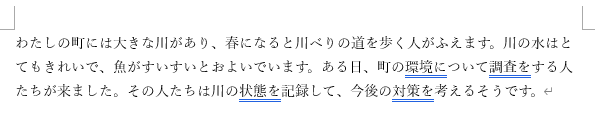
以下の4つの漢字に青い二重線が表示されます。
漢字レベルを[4年生]に設定した場合は、4年生までに習わない漢字が含まれる語句に青い二重線が表示されます。
- 環境 →[境]が5年生で習う漢字
- 調査 →[調]も[査]も5年生で習う漢字
- 状態 →[態]が6年生で習う漢字
- 対策 →[策]が中学校で習う漢字
このように、語全体ではなく[語の中に含まれる漢字]が基準より上の学年に属していると、Word は[難しい語]として判断し、青い二重線で知らせてくれます。
漢字レベルを変更
[文章校正の詳細設定]ダイアログボックスで[表記の基準]の[漢字レベル]を[小学 3年生]に変更すると、以下のように[記録]の漢字にも青い二重線が表示されます。
![漢字レベルチェックを[小学3年生]に変更](https://hamachan.info/WordPress2025/wp-content/uploads/2026/02/103290kanji21.png)
文章校正の順序
文章を書く前にチェックするか、書いた後にチェックするかは、文章の内容や対象者に合わせて選択してください。
子ども向けの文章ややさしい日本語を作成する場合は、最初から設定しておくほうが効率的かもしれません。
| メリット | デメリット | |
| 文章を書く前に設定 |
最初から使ってよい漢字の範囲を意識できる 書いている途中で青い二重線が表示されるのでリアルタイムで調整可能 子ども向け教材などは、最初から難易度をそろえたい文章には向いている |
書いている途中で指摘が多いと集中が途切れる 文章の流れを先に作りたい場合は邪魔になる |
| 文章を書いた後に設定 |
難易度を意識せずに自由に書ける 文章作成後にまとめてチェックできる 文章構成や内容を優先したい場合は向いている |
後で修正する箇所が多くなる場合がある |
参考青い二重線は、印刷されることはありません。
青い二重線が付いた語にふりがな(ルビ)を付ける
青い二重線が付いた語は、ふりがなを付けると読み手が困ることはありません。
ルビを付ける漢字をクリックします。選択しなくても漢字内でクリックするだけでかまいません。漢字1文字の場合は漢字の前にカーソルを置きます。
ただし、意図しない範囲が選ばれる場合は、語全体を選択してから[ルビ]を設定してください。
[ホーム]タブの[フォント]グループにある[ルビ]をクリックします。
ルビ
読み方を示すふりがなを文字列のすぐ上に表示します。
ふりがなは、語の上に表示される小さな文字で読み方を示します。ふりがなを入力すると、意図する読み方を伝えることができます。
![[ホーム]タブの[フォント]グループにある[ルビ]](https://hamachan.info/WordPress2025/wp-content/uploads/2026/02/103290kanji13.png)
[ルビ]ダイアログボックスが表示されます。
ルビのフォントの種類やフォントサイズは、この[ルビ]ダイアログボックスで設定できます。
このままで問題がなければ、[OK]ボタンをクリックします。
![[ルビ]ダイアログボックス](https://hamachan.info/WordPress2025/wp-content/uploads/2026/02/103290kanji20.png)
語の上にふりがなが表示されます。
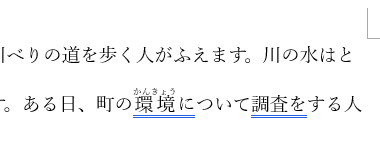
同じように青い二重線が付いた[調査]と[状態]、[対策]にもふりがなを付けると、次のようになります。
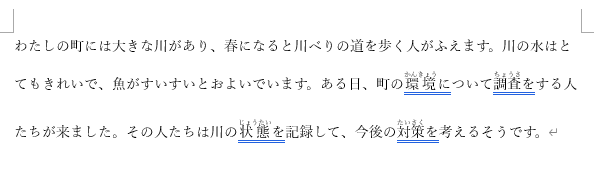
行間の設定
ふりがな(ルビ)を付けると、その行だけ行間が広がることがありますので、全体の行間を[1.5行]を選択するなどして揃えるようにしてください。
段落内にカーソルを置いて、[ホーム]タブの[段落]グループにある[行と段落の間隔]から[1.5]を選択します。
![行間を[1.5行]に設定](https://hamachan.info/WordPress2025/wp-content/uploads/2026/02/103290kanji17.png)
固定値で設定
行間を 1.5行程度にすると目立ちにくくなりますが、1.5行では広がりすぎる場合は[行間を固定値にする]設定がおすすめです。
文字のポイントより7~8ポイントほど増やして設定します。
既定の[10.5]ポイントの場合であれば、[18pt]がおすすめです。
行間を設定したい段落を選択します。1段落であれば、その段落内にカーソルを置くだけOKです。複数の段落に設定する場合は、その段落を範囲選択します。
[ホーム]タブの[段落]グループにある[段落の設定]をクリックします。
![[ホーム]タブの[段落]グループにある[段落の設定]](https://hamachan.info/WordPress2025/wp-content/uploads/2026/02/103290kanji15-e1772095171195.png)
[段落]ダイアログボックスの[インデントと行間隔]タブが表示されます。
[行間]から[固定値]を選択して、[間隔]を[18pt]にして[OK]ボタンをクリックします。
![[段落]ダイアログボックスの[インデントと行間隔]タブの[固定値]](https://hamachan.info/WordPress2025/wp-content/uploads/2026/02/103290kanji14.png)
次のようになります。
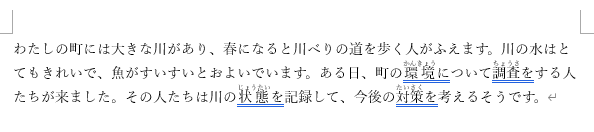
参考漢字の横に括弧書きでふりがな表示することもできます。
-
漢字の横にふりがなを表示するにはルビを振った漢字をコピーして貼付
Wordで漢字の横に読み仮名をつける簡単な方法です。 漢字の上にルビを振ることも簡単ですが、行間が広がってしまうなどの問題があります。 漢字 ...
同じ文字列には、一括でルビを設定できます。
-
同じ漢字にルビを一括設定する方法と、すべてのルビを一括解除する方法
漢字にルビを付けたい場合は、[ホーム]タブの[ルビ]をクリックして[ルビ]ダイアログボックスでふりがなの内容や書式などを設定します。 同じ漢 ...
Word 2019以降とMicrosoft 365のWordは、文法、表記ゆれの場合も青い二重線が表示されます。
-
赤や青の波線を消す方法(Wordのオプションで非表示にする)
Wordで文章を入力していると、赤や青の波線が表示されることがあります。 これは、入力ミスや表記ゆれがある場合に表示されます。 指摘された間 ...
子ども向けの計算ドリルの簡単作成方法も解説しています。
-
算数(計算)ドリルをRANDBETWEEN関数で簡単自動作成
Excelの関数を使ってランダムな数字を表示して、簡単な計算ドリルを作成してみませんか? ここでは、A4用紙に10題分の2けたの足し算ドリル ...
