


Officeのバージョンが混在している職場では、互換性のために旧バージョン形式で保存した方が安全な場合があります。
ここでは、既定の保存形式を旧バージョン(*.doc)に変更する方法を紹介します。
解説にはWord 2010で解説しますが、ExcelやPowerPointでも同様の手順で設定できます。
![[名前を付けて保存]ダイアログボックスの[ファイルの種類]](https://hamachan.info/WordPress2019/wp-content/uploads/2017/01/hozon5-1.png)
参考拡張子は表示する設定にしています。
-
Windowsで拡張子を表示する方法(Windows 7/8/10/11対応)
拡張子とは、どのアプリケーションで開くことができるファイルなのかを示すファイル名の最後に表示される3文字程度の文字列のことです。 Windo ...
[オプション]ダイアログボックスの表示
[ファイル]タブをクリックし、Backstageビューから[オプション]を選択します。
![Backstageビューの[オプション]](https://hamachan.info/WordPress2019/wp-content/uploads/2017/01/hozon1-1.png)
参考キーボードから[Alt]→[F]→[T]の順に押しても、[オプション]ダイアログボックスを表示できます。これは、ExcelやPowerPointなどでも使用できます。
![キーボード[Alt]→[F]→[T]](https://hamachan.info/WordPress2019/wp-content/uploads/2017/01/keybord-alt-f-t-e1723344407214.png)
-
Altキーでリボンを操作する(キーヒント・アクセスキーの使い方)
[Alt]キーや[F10]キーを使用すると、キーボード操作によってタブの切り替えや目的のコマンドへの移動ができます。 まず、[Alt]キーを ...
標準のファイル保存形式を変更
[Wordのオプション]ダイアログボックスが表示されます。
左側カテゴリーから[保存]を選択すると、[標準のファイル保存形式]は[Word文書(*.docx)]になっています。
![[Wordのオプション]の[保存]タブ-[標準のファイル保存形式]](https://hamachan.info/WordPress2019/wp-content/uploads/2017/01/hozon2-1-e1727964569433.png)
[標準のファイル保存形式]の▼ボタンをクリックして、[97-2003文書(*.doc)]を選択します。
![標準のファイル保存形式をプルダウンから[97-2003文書(*.doc)]を選択](https://hamachan.info/WordPress2019/wp-content/uploads/2017/01/hozon3-1.png)
設定が[97-2003文書(*.doc)]に変更されていることを確認し、[OK]ボタンをクリックして閉じます。
![[標準のファイル保存形式]を[97-2003文書(*.doc)]に変更](https://hamachan.info/WordPress2025/wp-content/uploads/2017/01/799hozon81.png)
[名前を付けて保存]の[ファイルの種類]を確認
[名前を付けて保存]をクリックすると、[ファイルの種類]は既定で[97-2003文書(*.doc)]が選択されます。
参考[名前を付けて保存]ダイアログボックスを表示するショートカットキーは、[F12]キーです。
![キーボード[F12] キー](https://hamachan.info/WordPress2019/wp-content/uploads/2018/12/kibord-f12-e1723350700617.png)
※ただし、ノートパソコンでは、機種によって[F12]キーに別の機能が割り当てられているため、[F12]キーで[名前を付けて保存]を開けないことがあります。
互換モードで新機能を使用するには
上記の設定を行うと、文書は旧形式(*.doc)として保存されるため、開く際に互換モードで開かれます。タイトルバーに[互換モード]と表示されます。
互換モードでは、一部の新機能が無効になります。
![[互換モード]と表示された文書](https://hamachan.info/WordPress2025/wp-content/uploads/2017/01/799hozon82.png)
新機能を使用するには、[ファイル]タブの[情報]にある[互換]ボタンをクリックします。
![Backstageビューの[情報]-[変換]](https://hamachan.info/WordPress2019/wp-content/uploads/2017/01/hozon6-1.png)
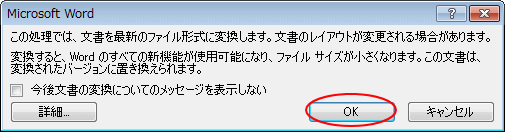
メッセージウィンドウが表示されますので、[OK]ボタンをクリックします。
これで新機能が使用できるようになります。
メッセージには以下のように記されています。
この処理では、文書を最新のファイル形式に変換します。
文書のレイアウトが変更される場合があります。
変換すると、Wordのすべての新機能が使用可能になり、ファイルサイズが小さくなります。
この文書は、変換されたバージョンに置き換えられます。
参考一時的に新バージョンにして新機能を使った後、保存時に旧バージョンで保存してもいいと思います。
[スクリーンショット]や[文字の効果]、[オブジェクトの選択と表示]なども互換モードでは使用できません。
-
[スクリーンショット]でアプリケーションの画面を簡単挿入
[挿入]タブに[スクリーンショット]という機能があります。 Office 2010からの新機能です。 スクリーンショットのボタンは、Word ...
-
文字の効果(影、光彩、反射などの視覚効果を文字列に適用)
文字列にも効果を適用できるようになりました。 Word 2010の新機能です。 [ホーム]タブの[文字の効果]ボタンをクリックすると、影、光 ...
-
[オブジェクトの選択と表示]が無効になる原因と有効にする方法
Word 2013で[ホーム]タブの[編集]グループにある[選択]-[オブジェクトの選択と表示]を見ると、無効なコマンドになっていることがあ ...
ワードアートも新拡張子と旧拡張子では異なります。
新拡張子(*.docx)で保存する際に、互換モードを維持したまま保存する方法もあります。
詳細は以下の記事を参照してください。
-
以前のバージョンとの互換性を保持して保存するには
Word 97-2003 文書(*.doc)形式で保存されたファイルは、現在でも多く利用されているのではないでしょうか。 新しい機能を活用す ...
