


プレゼンテーションで箇条書きを使って順番に説明していても、今どこを説明しているのかが伝わりにくいと感じたことはありませんか。
PowerPointでは、箇条書きの行頭記号そのものにアニメーションを設定することはできません。
しかし、記号の代わりに画像を使えば、動きを加えて視線を自然に誘導できます。
この記事では、箇条書きの先頭に配置したアイコンにアニメーションを設定し、説明している箇所が一目で分かるようにします。
あわせて、アニメーションのタイミングの設定についても解説します。
箇条書きはどこを説明しているのかが伝わりにくい
スライドで箇条書きを使って説明することはよくあります。
プレゼンテーションの冒頭に箇条書きのアジェンダを表示して解説することもあるでしょう。
しかし、順番に説明していても、今どこを説明しているのかが伝わりにくいことがあります。
途中から参加した人や、操作に集中している聞き手には、さらに理解しづらくなります。
段落ごとにアニメーションを設定する方法もありますが、全体の流れを最初に見せたい場合も多いでしょう。
参考画像を1つずつスライドインで表示する方法は、以下の記事で解説しています。
-
表の1行ごとにアニメーション(スライドイン)を付けるには
PowerPoint2013で表の行ごとにアニメーションを付ける方法です。 Excelの表で行ごとコピーしてスライドに貼り付けして、スライド ...
行頭記号を画像に変更して視線を誘導する
箇条書きの行頭記号自体にはアニメーションを設定することはできません。
しかし、記号の代わりに画像を使うことで、アニメーションを付けて分かりやすくすることはできます。
1つの項目の説明が終わったらクリックして、次の項目のアニメーションが動く仕組みなら設定できます。
行頭記号をアイコンに変更
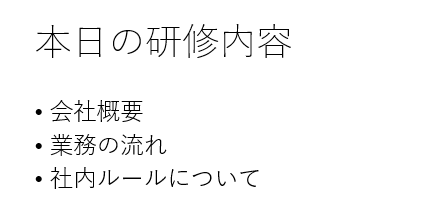
プレースホルダーに箇条書きで内容を入力します。
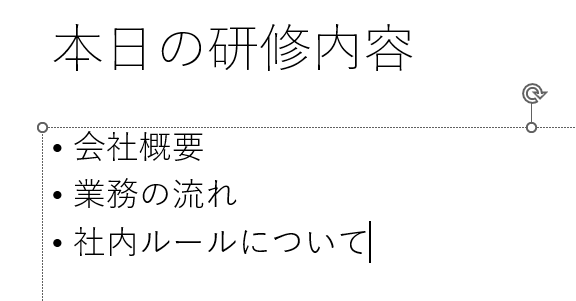
プレースホルダーを選択して、[ホーム]タブの[段落]グループにある[箇条書き]をクリックしてオフにします。
![[ホーム]タブの[段落]グループにある[箇条書き]](https://hamachan.info/WordPress2025/wp-content/uploads/2026/03/103758bullet-animation04.png)
段落先頭にアイコンを挿入
箇条書きの行頭記号の代わりに画像を挿入します。
ここでは、[アイコン]から選択しますが、パソコンに保存した任意の画像を使用してもかまいません。
[挿入]タブの[図]グループにある[アイコン]をクリックします。
![[挿入]タブの[図]グループにある[アイコン]](https://hamachan.info/WordPress2025/wp-content/uploads/2026/03/103758bullet-animation05.png)
[ストック画像]の[アイコン]タブが表示されます。
以下の画像を選択して[挿入]ボタンをクリックして挿入します。
![[ストック画像]の[アイコン]タブ](https://hamachan.info/WordPress2025/wp-content/uploads/2026/03/103758bullet-animation06.png)
挿入したアイコンを選択して色を変更します。
[グラフィックス形式]タブの[グラフィックのスタイル]グループにある[グラフィックの塗りつぶし]から任意の色を選択します。
ここでは、[赤]を選択します。
![[グラフィック形式]タブの[グラフィックのスタイル]グループにある[グラフィックスの塗りつぶし]](https://hamachan.info/WordPress2025/wp-content/uploads/2026/03/103758bullet-animation07.png)
また、サイズ変更ハンドルにマウスを合わせて、アイコンの大きさも変更しておきます。
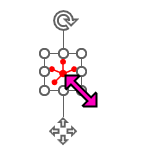
アイコンをコピーして、箇条書きの段落数に合うようにします。[Ctrl]キーを押したままドラッグすると、簡単にコピーできます。
各段落の先頭にアイコンを並べます。
PowerPointでは、スマートガイドが表示されるため、オブジェクトを簡単に揃えることができます。
以下の画像は、箇条書きの段落を空けて配置しています。
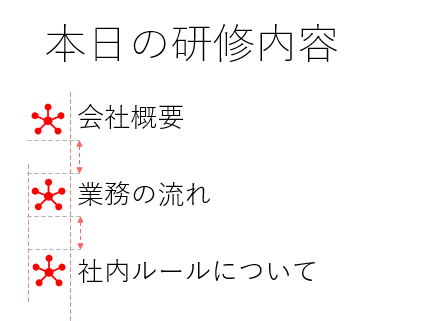
アイコンの配置について
PowerPointでは、箇条書きの行頭記号の代わりに画像を配置する場合、プレースホルダーの中に配置することもできます。
その場合は、[ホーム]タブの[インデントを増やす]をクリックして空白を作り、その位置に画像を配置すると分かりやすくなります。
ただし、Wordのように文字列と画像が一体として扱われるわけではありません。そのため、プレースホルダーに配置しても、文字列と画像の位置は固定されません。
また、アウトライン表示では画像は表示されませんので、構成の確認はテキスト中心で行い、画像の位置は標準表示や閲覧表示で確認する必要があります。
![[ホーム]タブの[インデントを増やす]](https://hamachan.info/WordPress2025/wp-content/uploads/2026/03/103758bullet-animation28-e1774604978934.png)
アニメーションを使わない場合は、箇条書きの[図]や[ユーザー設定]から画像を設定すると段落と同じ扱いになります。
![[箇条書きと段落番号]ダイアログボックスの[図]と[ユーザー設定]](https://hamachan.info/WordPress2025/wp-content/uploads/2026/03/103758bullet-animation29.png)
参考スマートガイドとグリッドについては、以下の記事で解説しています。
-
図形の配置に便利なスマートガイドとグリッドとガイドの表示
PowerPoint 2010でオブジェクトを移動すると、他のオブジェクトとの垂直位置の線、水平位置の線が表示されます。 別のオブジェクトと ...
また、画像は[グラフィックス形式]タブの[配置]グループにある[配置]から揃えることもできます。
-
オブジェクトの配置とグループ化(グループ化後の個々の編集は可能)
PowerPointでは、図形や画像を扱うことは多いと思います。 オブジェクトを配置するコマンドを上手に使って効率よく配置したいですね。 ま ...
アイコンにアニメーションを設定
各段落の先頭に配置したすべてのアイコンにアニメーションを設定します。
[Ctrl]キーを使って、すべてのアイコンを選択します。または、[選択]ウィンドウを表示して選択します。
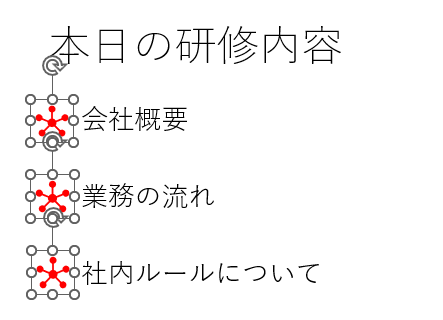
[アニメーション]タブの[アニメーション]グループにある[アニメーション スタイル]をクリックします。
![[アニメーション]タブの[アニメーション]グループにある[アニメーション スタイル]](https://hamachan.info/WordPress2025/wp-content/uploads/2026/03/103758bullet-animation11.png)
スタイルの一覧から任意のアニメーションを選択します。
ここでは、[強調]カテゴリから[スピン]を選択します。
![[強調]カテゴリの[スピン]](https://hamachan.info/WordPress2025/wp-content/uploads/2026/03/103758bullet-animation12-e1774595899545.png)
各アイコンに、アニメーション[スピン]が設定されます。
![アニメーション[スピン]が設定されたアイコン](https://hamachan.info/WordPress2025/wp-content/uploads/2026/03/103758bullet-animation30-e1774611338373.png)
このままでは、クリックするとすべてのアイコンが動き出すため、タイミングの設定を変更します。
タイミングの設定
[アニメーション]タブの[アニメーションの詳細設定]グループにある[アニメーションウィンドウ]をクリックして、作業ウィンドウに[アニメーションウィンドウ]を表示します。
![[アニメーション]タブの[アニメーションの詳細設定]グループにある[アニメーションウィンドウ]](https://hamachan.info/WordPress2025/wp-content/uploads/2026/03/103758bullet-animation16-e1774597166335.png)
[アニメーションウィンドウ]のすべてのアニメーションを選択して右クリックします。
ショートカットメニューから[タイミング]をクリックします。
![ショートカットメニューから[タイミング]](https://hamachan.info/WordPress2025/wp-content/uploads/2026/03/103758bullet-animation17.png)
[スピン]ダイアログボックスの[タイミング]タブが表示されます。
![[スピン]ダイアログボックスの[タイミング]タブ](https://hamachan.info/WordPress2025/wp-content/uploads/2026/03/103758bullet-animation18.png)
[開始]は、選択肢の中から[クリック時]を選択し、[繰り返し]は[次のクリックまで]を選択します。
![[開始]の[クリック時]と[繰り返し]の[次のクリックまで]](https://hamachan.info/WordPress2025/wp-content/uploads/2026/03/103758bullet-animation19.png)
以下のようになっていることを確認したら、[OK]ボタンをクリックします。
![[スピン]ダイアログボックスの設定](https://hamachan.info/WordPress2025/wp-content/uploads/2026/03/103758bullet-animation20.png)
[アニメーションウィンドウ]の[すべて再生]をクリックすると、順番にアニメーションが再生されるのを確認できます。
![[アニメーションウィンドウ]の[すべて再生]](https://hamachan.info/WordPress2025/wp-content/uploads/2026/03/103758bullet-animation21.png)
または、[アニメーション]タブの[プレビュー]グループにある[プレビュー]をクリックします。
![[アニメーション]タブの[プレビュー]グループにある[プレビュー]](https://hamachan.info/WordPress2025/wp-content/uploads/2026/03/103758bullet-animation22.png)
タイミングの設定の選択肢
[開始]タイミングは以下の3つの選択肢があります。
- クリック時
クリック時とはスライド上でクリックした場合です。または、[Enter]キーを使用した時です。 - 直前の動作と同時
- 直前の動作の後
[直前の動作と同時]と[直前の動作の後]は、スライドを切り替えたときにすぐにアニメーションを開始したい場合に使用します。
[繰り返し]の選択肢には以下の8つの選択肢があります。
- なし
- 2
- 3
- 4
- 5
- 10
- 次のクリックまで
- スライドの最後まで
[スライドの最後まで]は、次のスライドが切り替わるまで常にアニメーションを繰り返したい場合に使用します。
参考箇条書きの文字列を選択して[太字表示]のアニメーションの設定をし、[継続時間]を[次のクリックまで]にするのもいいと思います。
アニメーションによって、タイミングの設定内容は異なります。
![アニメーションの[太字表示]](https://hamachan.info/WordPress2025/wp-content/uploads/2026/03/103758bullet-animation31.png)
![[太字表示]ダイアログボックスの[タイミング]タブ](https://hamachan.info/WordPress2025/wp-content/uploads/2026/03/103758bullet-animation32.png)
閲覧表示やスライドショーで動作を確認
アニメーションを設定したスライドは、実際にクリックして動作を確認することをおすすめします。
閲覧表示で確認
[表示]タブの[プレゼンテーションの表示]グループにある[閲覧表示]をクリックします。
閲覧表示
PowerPointウィンドウでスライドショーを再生します。全画面のスライドショーに切り替えずに、アニメーションや画面切り替えを表示できます。
![[表示]タブの[プレゼンテーションの表示]グループにある[閲覧表示]](https://hamachan.info/WordPress2025/wp-content/uploads/2026/03/103758bullet-animation23.png)
または、ステータスバーの[閲覧表示]をクリックします。
![ステータスバーの[閲覧表示]](https://hamachan.info/WordPress2025/wp-content/uploads/2026/03/103758bullet-animation24-e1774603044339.png)
別ウィンドウで表示されます。任意の大きさに調整してクリック時の動きを確認します。
最後は、クリックして終了します。
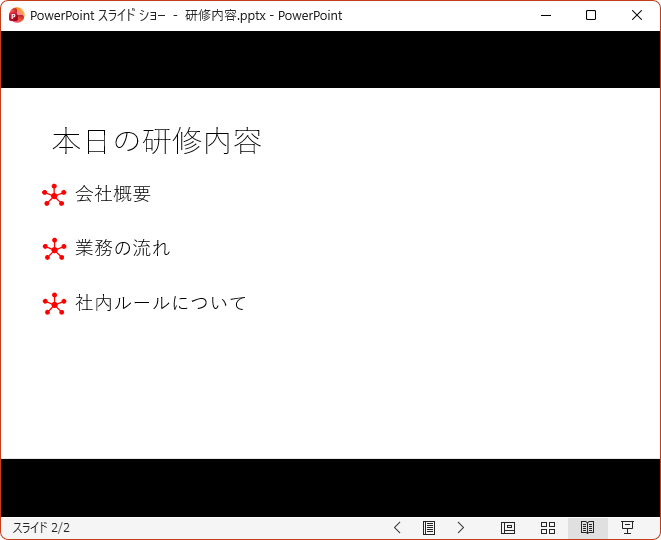
途中で解除したい場合は、[Esc]キーを使用します。
![キーボード[Esc]キー](https://hamachan.info/WordPress2025/wp-content/uploads/2017/01/kibord-esc-e1741561959997.png)
参考閲覧表示はとても便利です。片方のウィンドウを閲覧表示モードにしてスライドショーの状態を確認しつつ、もう片方のウィンドウで編集することもできます。
-
1つのプレゼンテーションを並べて表示(閲覧表示と標準表示も)
開いている1つのプレゼンテーションを並べて表示できます。 1つのプレゼンテーションでも複数のウィンドウに表示できます。 並べて表示にすると、 ...
-
ウィンドウ内でスライドショーを実行するには[閲覧表示]モードで
PowerPoint2010から、閲覧表示モードを使用して、ウィンドウ内でスライドショーを実行して確認できるようになりました。 これは、非常 ...
スライドショーで確認
スライドショーを実行して確認する方法です。
[スライドショー]タブの[スライドショーの開始]グループにある[最初から]または[現在のスライドから]をクリックして実行します。
![[スライドショー]タブの[スライドショーの開始]グループにある[最初から]と[現在のスライドから]](https://hamachan.info/WordPress2025/wp-content/uploads/2026/03/103758bullet-animation26.png)
ショートカットキーは、[最初から]が[F5]キーです。
![キーボード[F5]キー](https://hamachan.info/WordPress2025/wp-content/uploads/2017/01/kibord-f5-e1723379742913.png)
[現在のスライドから]は、[Shift]+[F5]キーです。
![キーボード[Shift]+[F5]](https://hamachan.info/WordPress2025/wp-content/uploads/2017/01/kibord-shift-f5-e1723520663178.png)
ステータスバーの[スライドショー]をクリックしても実行できます。
![ステータスバーの[スライドショー]](https://hamachan.info/WordPress2025/wp-content/uploads/2026/03/103758bullet-animation27-e1774603006373.png)
スライドショーの解除も[Esc]キーです。
参考アニメーションは、コピーと貼り付けができます。また、スライドショーの設定でアニメーションを表示しない設定もできます。
以下の記事で解説しています。
-
アニメーションのコピー/貼り付けとアニメーションの削除(一括オフ)
PowerPoint 2010から、アニメーションのコピー/貼り付けができるようになりました。 [ホーム]タブの[書式のコピー/貼り付け]ボ ...
