


Windows 11のバージョン 22H2 以降では、エクスプローラーでタブが利用できるようになっています。
ファイルのコピーや移動をするときも、複数のフォルダーをウィンドウで表示せずに操作できます。
タブ操作のショートカットキーは、Microsoft Edgeと同じです([Ctrl]+[T]で新しいタブ、[Ctrl]+[W]でタブを閉じるなど)。
![エクスプローラーの[新しいタブの追加]](https://hamachan.info/WordPress2019/wp-content/uploads/2022/12/win11explorer08.png)
参考Windows 11 バージョン 22H2での[お気に入り]の追加については、以下の記事で解説しています。
-
エクスプローラーでファイルをお気に入りに追加する方法
Windows 11 バージョン22H2では、エクスプローラーの機能も拡張されています。 エクスプローラーの[ホーム]をクリックすると、3つ ...
Windows 11でエクスプローラーのタブ機能が使えるバージョン
Windows 11のバージョンは、[設定]の[システム]にある[バージョン情報]から確認できます。
タスクバーの[スタート]ボタンで右クリックして、ショートカットメニューから[システム]をクリックします。
![[スタート]のショートカットメニューから[システム]を選択](https://hamachan.info/WordPress2019/wp-content/uploads/2022/12/win11explorer23.png)
ショートカットキー[Windows]+[X]を使用すると、メニューを表示できます。
![キーボード[Windows]+[X]](https://hamachan.info/WordPress2019/wp-content/uploads/2017/01/kibord-win-x-e1723335735830.png)
Windows 11の[設定]の[システム]にある[バージョン情報]が表示されます。
下へドラッグすると、[Windowsの仕様]というのがありますので、ここの[バージョン]で確認できます。
![Windows 11の[設定]の[システム]-[バージョン情報]](https://hamachan.info/WordPress2019/wp-content/uploads/2022/12/win11explorer01-e1723455418725.png)
参考Microsoftのページで紹介されている方法でもOKです。
使用中の Windows オペレーティング システムのバージョンを確認する - Microsoft サポート(Microsoft)
Windows 11のバージョンの確認とアップデートについては、以下の記事で解説しています。
-
Windows 11のバージョンの確認とWindows Update
Windows 11でバージョンを確認する方法です。 Windows 11のバージョンを確認する方法は、いくつかありますが、ここではシステム ...
エクスプローラーの起動方法
Windows 11でエクスプローラーを起動する方法です。代表的な起動方法は次の3つです。
タスクバーの[エクスプローラー]のアイコンをクリックします。
![タスクバーの[エクスプローラー]](https://hamachan.info/WordPress2019/wp-content/uploads/2022/12/win11explorer03.png)
ショートカットキーは、[Windows]+[E]です。
![キーボード[Windows]+[E]](https://hamachan.info/WordPress2019/wp-content/uploads/2021/03/keybord-win-e-e1723351008382.png)
Windowsのすべてのアプリから探す場合は、[スタート]ボタンをクリックして[すべてのアプリ]をクリックします。
![スタート画面の[すべてのアプリ]](https://hamachan.info/WordPress2019/wp-content/uploads/2022/12/win11explorer05.png)
[エクスプローラー]は、[あ]のカテゴリーにあります。
![[すべてのアプリ]の[あ]-[エクスプローラー]](https://hamachan.info/WordPress2019/wp-content/uploads/2022/12/win11explorer04.png)
参考または、タスクバーの[スタート]ボタンで右クリックして、ショートカットメニューから[エクスプローラー]をクリックします。
![[スタート]ボタンのショートカットメニュー[エクスプローラー]](https://hamachan.info/WordPress2019/wp-content/uploads/2022/12/59040explorer101.png)
タブの基本操作
エクスプローラーの基本操作を解説します。
エクスプローラーのタブを追加(Ctrl + T)
エクスプローラーを起動します。
[新しいタブの追加]をクリックします。
ショートカットキーは、[Ctrl]+[T]です。
![キーボード[Ctrl]+[T]](https://hamachan.info/WordPress2019/wp-content/uploads/2017/01/kibord-ctrl-t-e1723362694792.png)
タブを切り替える(Ctrl + Tab)
タブの切り替えは、ショートカットキーでも操作できます。
[Ctrl]+[Tab]です。
![キーボード[Ctrl]+[Tab]](https://hamachan.info/WordPress2019/wp-content/uploads/2018/01/kibord-ctrl-tab-e1723441309904.png)
[Ctrl]キーを押したまま、[Tab]キーを押すと右隣のタブへ次々と移動します。右端のタブまできたら、左端のタブへ切り替わります。
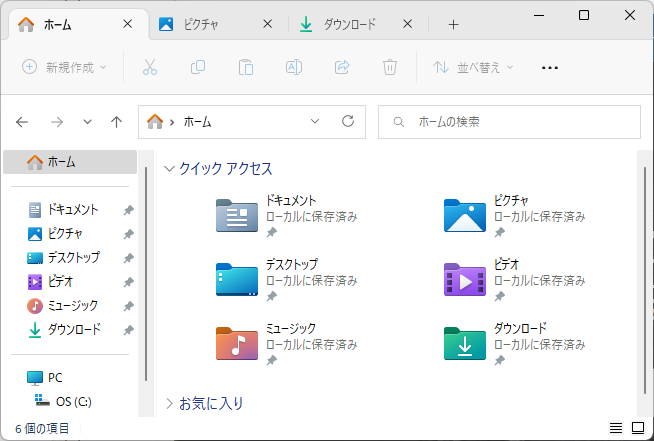
タブの順番を並べ替える(ドラッグ)
タブ表示の順番は、タブをドラッグして変更できます。
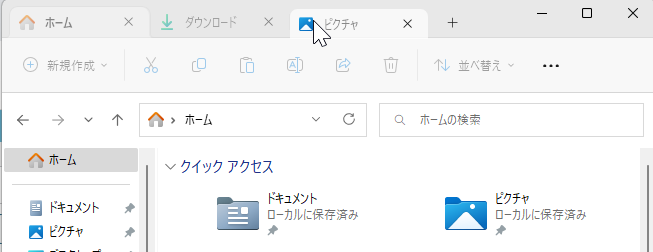
新しいエクスプローラーを開く方法
新しいエクスプローラーを開く方法です。
ショートカットキー(Ctrl + N)
新しいエクスプローラーを開くには、[Ctrl]+[N]を使用します。
![キーボード[Ctrl]+[N]](https://hamachan.info/WordPress2019/wp-content/uploads/2019/03/kibord-Ctrl-N-e1723367506731.png)
開いているフォルダーと同じものがもう1つ表示されます。
![ショートカットキー[Ctrl]+[N]で別ウィンドウで表示](https://hamachan.info/WordPress2019/wp-content/uploads/2022/12/win11explorer15.png)
右クリックのショートカットメニューから
各フォルダーで右クリックして、ショートカットメニューから[新しいウィンドウで開く]をクリックします。
![ショートカットメニューから[新しいウィンドウで開く]](https://hamachan.info/WordPress2019/wp-content/uploads/2022/12/win11explorer2301.png)
タスクバーの[エクスプローラー]から
タスクバーの[エクスプローラー]を[Shift]キーを押しながらクリックしても、もう1つ開くことができます。
![タスクバーの[エクスプローラー]を[Shift]キーを押しながらクリック](https://hamachan.info/WordPress2019/wp-content/uploads/2022/12/win11explorer2302.png)
マウスのホイールをクリック
マウスのホイールボタンでクリックしても開くことができます。
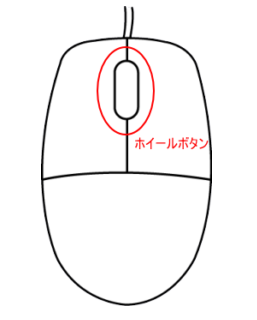
上記2つの方法は、エクスプローラー以外のアプリでも同じ操作ができます。
参考Windows 11のバージョンアップにより、エクスプローラーのタブの切り離しと結合ができるようになっています。ドラッグで操作できます。
エクスプローラーのタブを閉じる・複製する
エクスプローラーのタブを閉じるには、タブの右端にある[タブを閉じる]をクリックします。
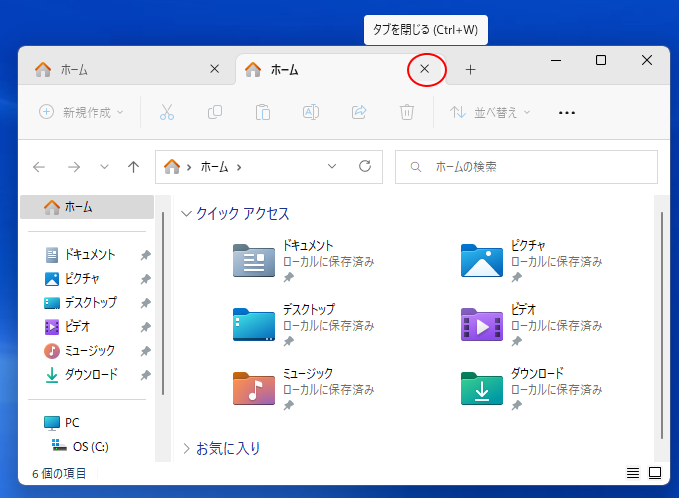
ショートカットキー(ctrl + W)
ショートカットキーは、[Ctrl]+[W]です。
![キーボード[Ctrl]+[W]](https://hamachan.info/WordPress2019/wp-content/uploads/2020/01/kibord-ctrl-w-e1723325146154.png)
参考[Ctrl]+[W]を続けて押すと、開いているタブがすべて閉じて、エクスプローラー自体も終了します。意図せず閉じてしまわないように注意してください。
複数のタブをまとめて閉じるには
エクスプローラーの複数のタブをまとめて閉じるには、タブで右クリックしてショートカットメニューから[他のタブを閉じる]をクリックします。
![ショートカットメニューから[他のタブを閉じる]](https://hamachan.info/WordPress2019/wp-content/uploads/2022/12/win11explorer10.png)
タブを複製する(ショートカットメニュー)
バージョンアップにより、ショートカットメニューからタブの複製ができるようになっています。
![ショートカットメニューの[タブを複製]](https://hamachan.info/WordPress2019/wp-content/uploads/2022/12/59040explorer1003.png)
参考エクスプローラーのタブの操作は、Microsoft Edgeと同じです。
ショートカットキーも同じなので覚えやすいと思います。
Microsoft Edgeでは、タブ切り替えのショートカットキー[Ctrl]+[Tab]も使用できますし、[Ctrl]+[N]で新しいウィンドウを表示することもできます。
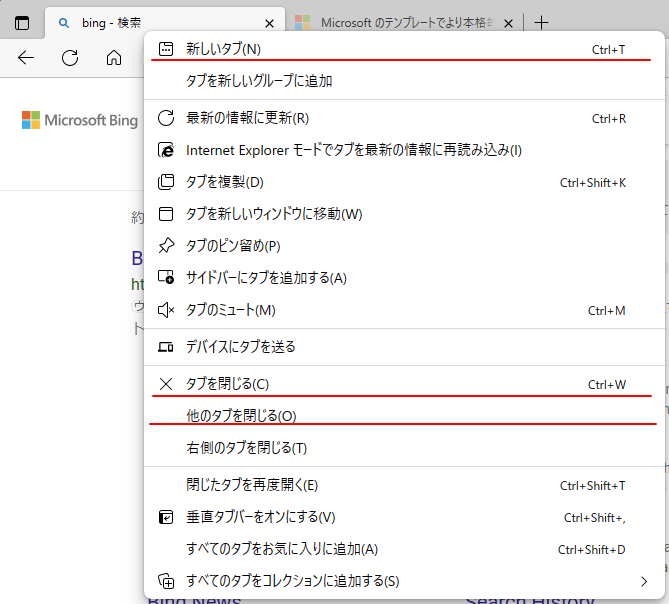
Microsoft Edgeのタブ操作については、以下の記事でも解説しています。
-
Microsoft Edgeのタブ操作(ピン留めと複製とタブの切り替え)
Microsoft Edgeでは、開いてるWebページをピン留めして、常にタブを表示しておくことができます。複数のタブをピン留めできますし、 ...
タブを使ったファイル移動・コピー
エクスプロラーにタブ機能がついたことで、一番便利なのはファイルの移動やコピーだと思います。
複数のウィンドウを表示せずに、1つのウィンドウ内で操作できます。
参考Windows 11のバージョンアップにより、エクスプローラーのタブの切り離しと結合ができるようになっています。
ドラッグで操作できますので、ファイルの移動やコピーは、一度、エクスプローラーを切り離して操作してもいいと思います。
ファイルをタブへドラッグして移動
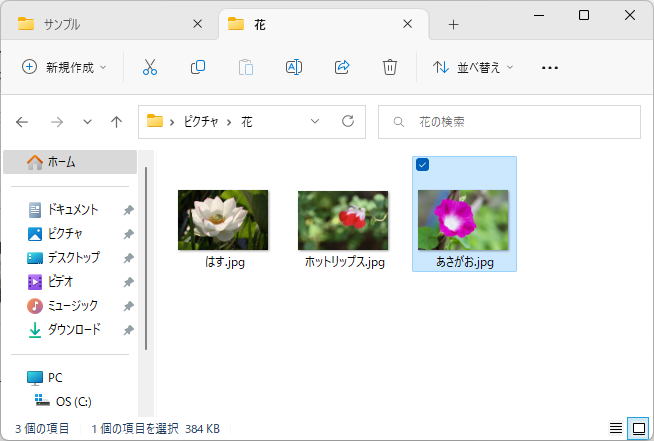
例として、[サンプル]フォルダー内の画像を[花]フォルダーへ移動します。
移動元と移動先のフォルダーをタブで表示しておきます。
移動したいファイルを選択して、移動先フォルダーのタブへドラッグします。
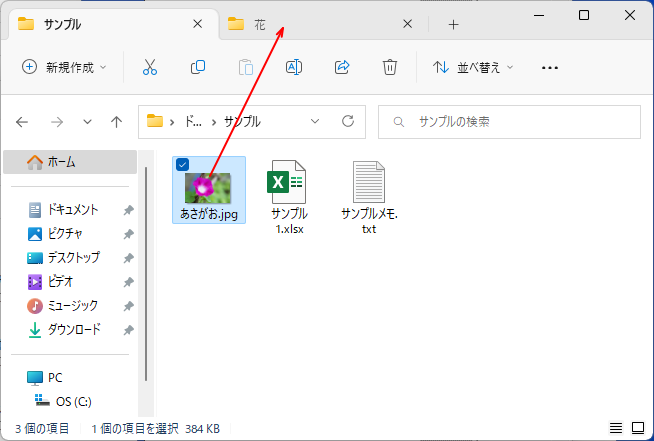
移動先のタブがアクティブになります。(ここでマウスから指を離さないように気を付けてください。)
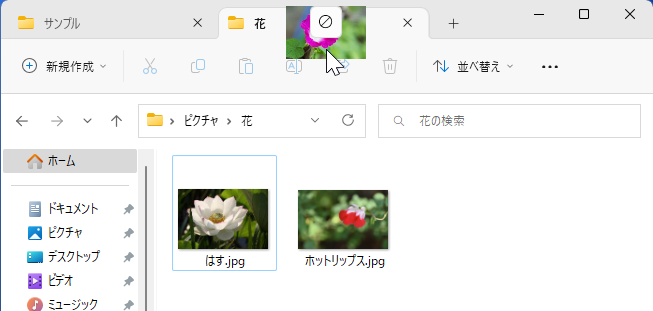
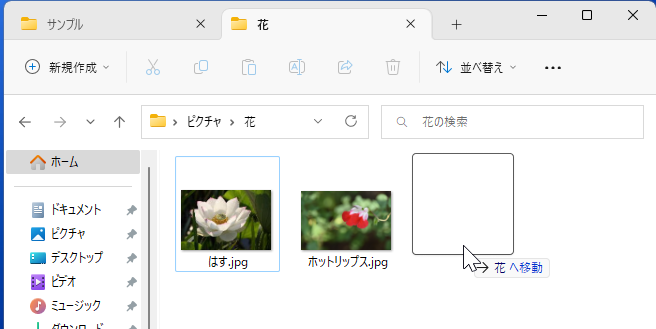
そのまま、移動先のフォルダー内へドラッグします。マウスポインターの右下に[〇〇(フォルダー名)へ移動]と表示されます。
このポップヒントを確認してから、マウスから指を離します。
ファイルが移動したことが確認できます。
複数のファイルをまとめて移動
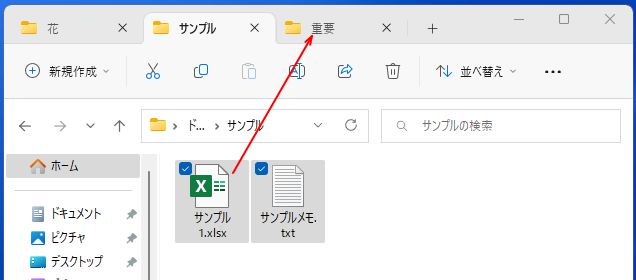
複数のファイルを選択して、移動することもできます。
まず、[項目チェックボックス]や[Ctrl]キーを使って複数のファイルを選択します。
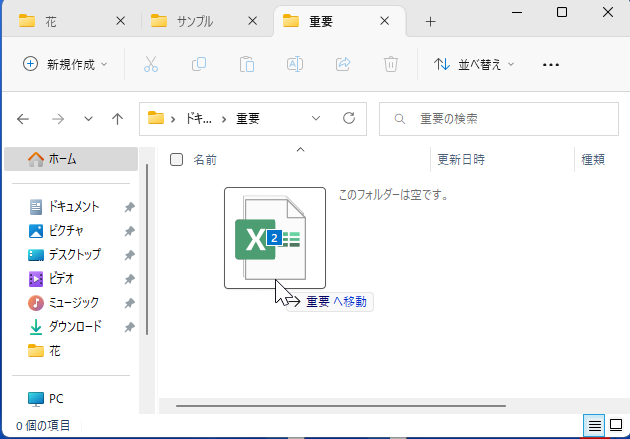
同じように移動先のタブへドラッグして、移動先のフォルダーでドラッグします。
移動先のフォルダーで、マウスポインターの右下に[〇〇(フォルダー名)へ移動]と表示されますので、この時にマウスから指を離します。
[Ctrl]キーを使ったコピー操作
ファイルをコピーする場合は、キーボードから[Ctrl]キーを押したまま、移動時と同じ操作をします。
[Ctrl]キーを押したまま操作する場合、移動先のフォルダーでドラッグした後は、マウスから指を離して[Ctrl]キーを離します。
[Ctrl]キーから先に離すと移動になってしまいますので、気を付けてください。
![キーボード[Ctrl]](https://hamachan.info/WordPress2019/wp-content/uploads/2017/01/kibord-ctrl-e1723292461832.png)
参考ファイルの左上にチェックボックスを付けるには、ツールバーの[表示]から[表示]をクリックして、サブメニューの[項目チェックボックス]をクリックします。
[項目チェックボックス]は、複数のファイルを選択する場合に便利です。
![ツールバーの[表示]から[表示]-[項目チェックボックス]](https://hamachan.info/WordPress2019/wp-content/uploads/2022/12/win11explorer22.png)
【項目チェックボックスの使い方】
マウスポインタをファイルに合わせると(ポイントすると)、ファイルの左上にチェックボックスが現れます。
ファイルをクリックすると、チェックボックスがオンになります。ほかのファイルを選択するとオフになります。
複数の画像を選択する場合は、左上のチェックボックスをクリックしていきます。
または、「Ctrl」キーや「Shift」キーを使って、複数ファイルを選択します。
解除する場合は、ファイル以外の場所でクリックします。
ファイルの表示方法(大アイコンや詳細など)の切り替えも、ツールバーの[表示]から行います。表示の違いやショートカットキーなどは、Windows 10で解説しています。
-
エクスプローラーでのファイルやフォルダーの表示と検索
エクスプローラーは、Windows上でファイルやフォルダーを管理するためのツールです。 ファイルやフォルダーの操作には必須のツールであり、エ ...
パンくずリストを使ったファイル移動
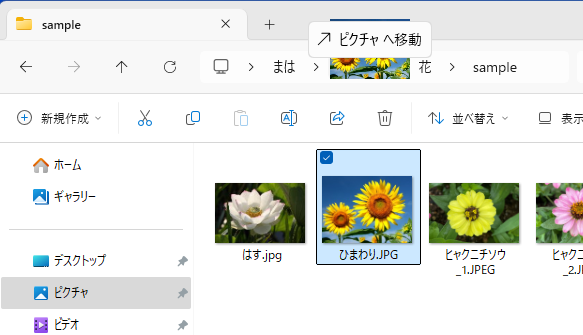
Windows 11の初期バージョンでは、アドレスバーのパンくずリストへドラッグしてファイルを移動できませんでしたが、現在のバージョンでは再び移動できるようになっています。
タブを使って移動するより、パンくずリストへドラッグしたほうが効率的だと思います。
パンくずリストへドラッグして移動
目的のファイルをパンくずリストの移動先へドラッグします。
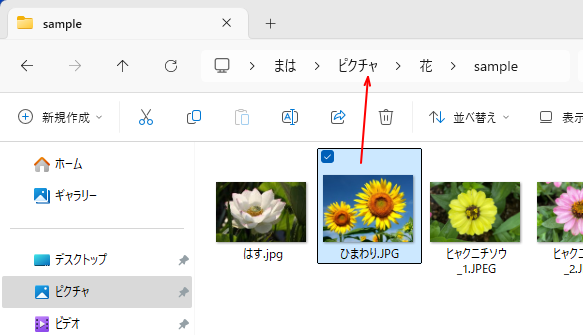
ポップヒントが表示されたら、ドロップします。
もちろん、複数のファイルをまとめて移動できます。
ナビゲーションウィンドウへドラッグしてピン留め
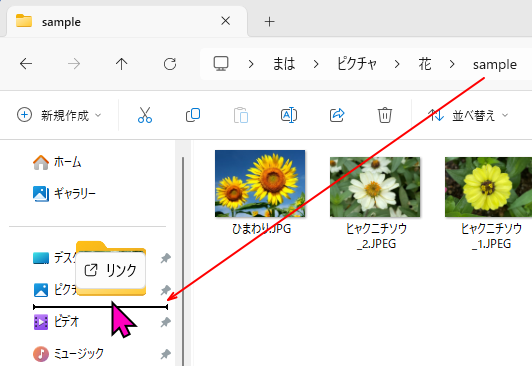
パンくずリストから、ナビゲーションウィンドウへフォルダーをドラッグすると、ピン留めすることができます。
ナビゲーションウィンドウへドラッグして、[リンク]というポップが表示されたらドロップします。
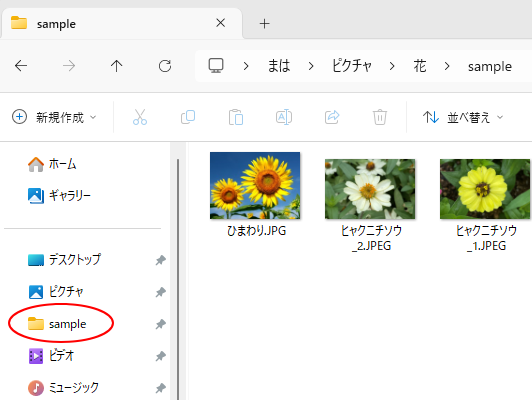
ナビゲーションウィンドウへピン留めされます。
タブの分離と結合
Windows 11 バージョン 23H2(2023年9月頃の更新)以降では、タブを分離したり、結合したりできるようになっています。
タブをドラッグするだけで、1つにまとめたり、離したりできるようになっています。
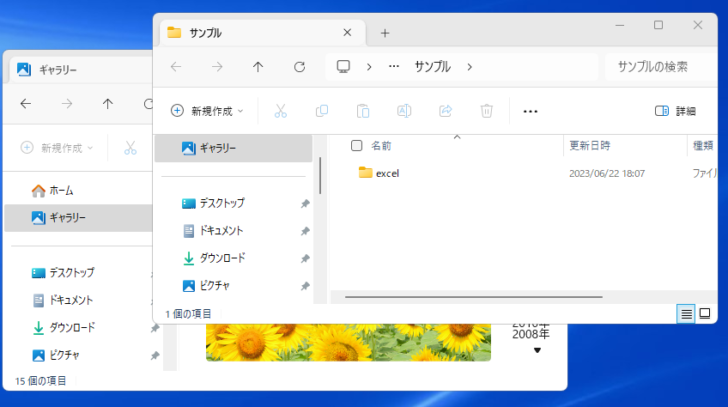
タブを外へドラッグして分離
エクスプローラーの分離したいタブを外へドラッグします。
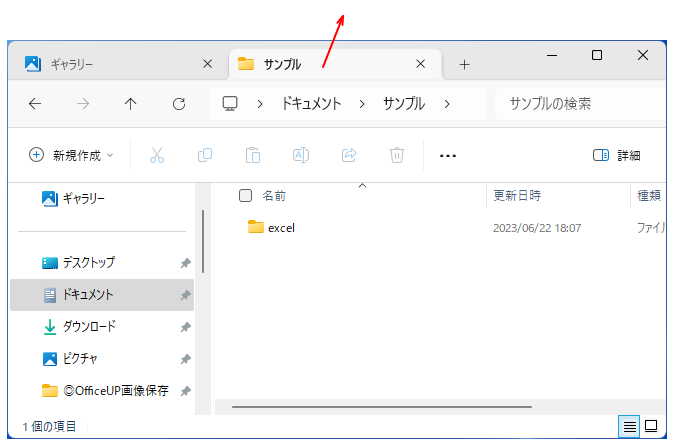
簡単に分離することができます。
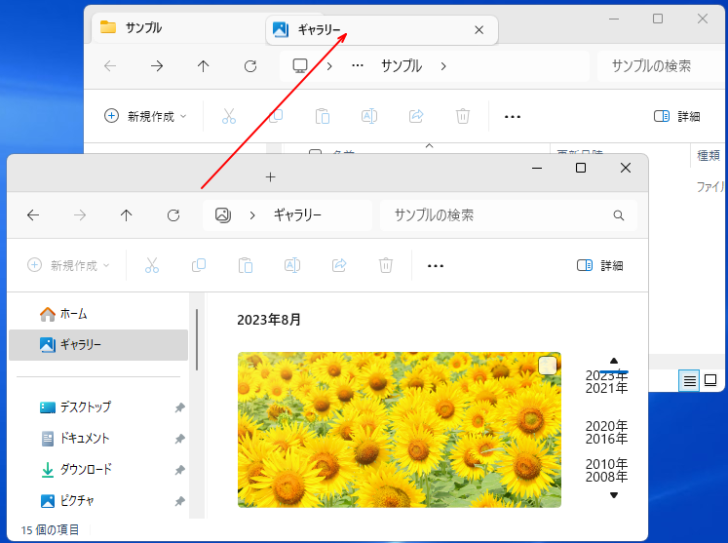
別ウィンドウへドラッグして結合
また、結合する場合もタブを結合したいエクスプローラーへドラッグするだけです。
参考バージョンアップにより、[ギャラリー]という画像専用のフォルダーが追加されています。年月ごとにまとめられています。
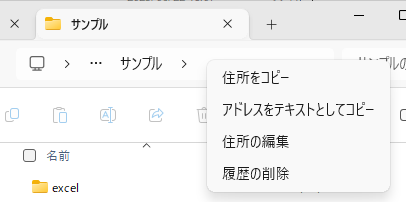
また、エクスプローラーのアドレスバーで、右クリックしたときのショートカットメニューの表記が変更されています。
Windows 11のショートカットメニューは、[アドレスをコピー]が[住所をコピー]に、[アドレスの編集]が[住所の編集]と表記が変更されています。
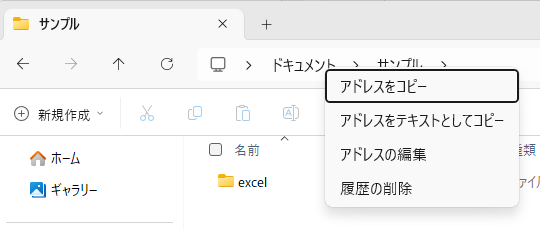
追記:バージョン 23H2 以降では、表記が再び[アドレスをコピー][アドレスの編集]に戻っています。
参考Windows 10でもファイルやフォルダーを移動またはコピーする方法を解説しています。使える操作もありますので、参考にしてください。
-
Windows 10でファイルやフォルダーを移動またはコピーする方法
Windows 10でのファイルとフォルダーのコピーや移動の方法は、いくつかありますが、自分の環境に合わせて操作できることが一番です。 エク ...
Windows 11のエクスプローラーには、[スライドショー]のコマンドがありません。代わりに、[フォト]アプリのスライドショー機能を使うことができます。
以下の記事では、代替としてスクリーンセーバーのスライドショーをダブルクリックで実行できるようにする方法を紹介しています。
-
Windows 11にスライドショーがない(スクリーンセーバーで代替)
Windows 11でスライドショーを実行しようとしても、エクスプローラーにもフォトアプリにもメニューが見つかりません。 今後、スライドショ ...
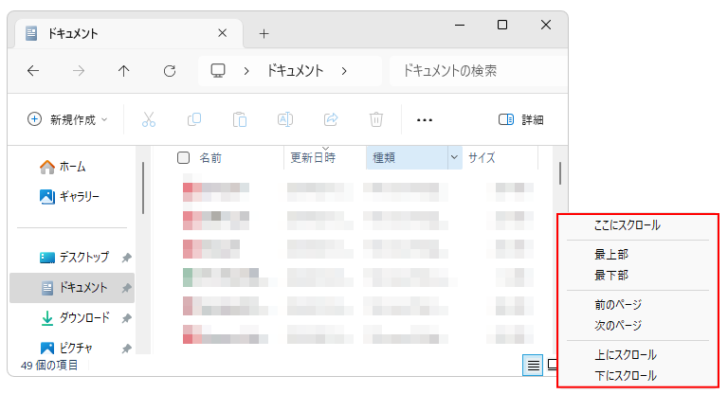
新しいエクスプローラーになりましたが、スクロールバーの右クリックで移動メニューを表示するのは変わりません。古くからある機能です。
-
スクロールバーの便利な使い方(上や下へ素早く移動/一画面単位で移動など)
ウィンドウのすべての範囲が画面が表示されていない場合、スクロールバーが表示されますね。 このスクロールバーの機能を知っておくと効率よく操作す ...
Windows 11では、メモ帳にもタブ機能が追加されています。
-
メモ帳の新機能まとめ(Markdown対応・タブ・絵文字・文字カウント)
Windows 11 のメモ帳は、テーマやフォントの変更に加えて、行選択・文字カウント・絵文字入力・タブ機能など、多くの新機能が追加されてい ...
