


ExcelやWordを操作すると、セル移動やカーソル移動が「ぬるっ」と動くことがあります。
Excelはオプションの設定だけでアニメーションをオフにできますが、WordはWindowsの設定が必要です。
Windowsの設定をオフにすると、ExcelとWordの両方でアニメーションが停止します。
Windows 10とWindows 11では設定場所が異なり、過去のバージョンではコントロールパネルの設定が影響する時期もありました。
この記事では、ExcelとWordのアニメーションをオフにする方法をまとめています。
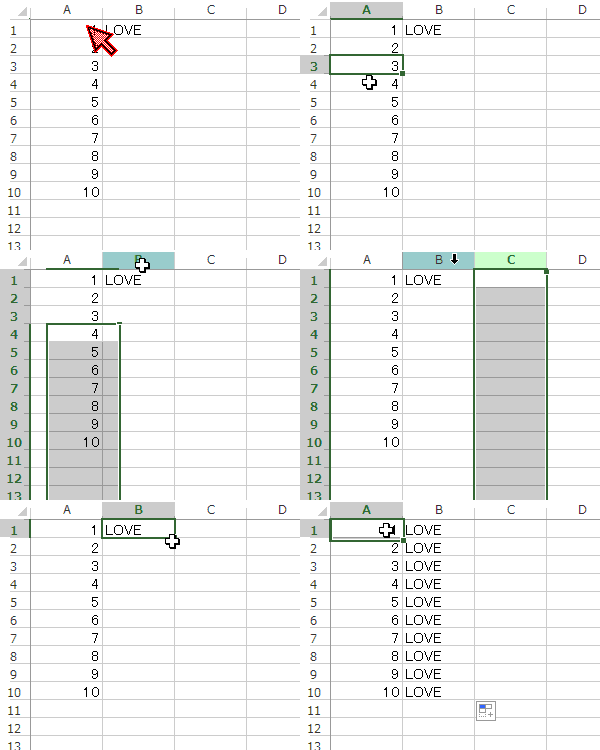
参考アニメーション以外でセルの動きがおかしい場合は、以下の記事が参考になるかもしれません。
-
セルの動きがおかしい(範囲選択の解除ができない・シートが移動する)
Excelで操作中に、あれ?セルの動きがおかしいぞ!という現象に遭遇した方は多いと思います。 まず、Excelのステータスバーを確認してくだ ...
Excelのアニメーションをオフにする(オプションの設定)
Excel 2016以降では、[Excel のオプション]ダイアログボックスに[簡単操作](または[アクセシビリティ])タブが追加され、Excel の設定だけでアニメーションをオフにできます。
Excel 2016以降の[簡単操作/アクセシビリティ]から設定
Officeの[簡単操作]の名称は[アクセシビリティ]に変わっています。(バージョン 2109)
[ファイル]タブをクリックして Backstage ビューを表示し、[オプション]をクリックします。[オプション]が見当たらない場合は、[その他]をポイントすると表示されます。
![Backstageビューの[オプション]](https://hamachan.info/WordPress2025/wp-content/uploads/2017/01/577cell201.png)
[オプション]ダイアログボックスは アクセスキーを使用すると便利です。[Alt]→[F]→[T]の順に押すと表示できます。
![キーボード[Alt]→[F]→[T]](https://hamachan.info/WordPress2019/wp-content/uploads/2017/01/keybord-alt-f-t-e1723344407214.png)
Excel の[操作をアニメーションで表示する]をオフにする
[アクセシビリティ]の[操作の結果のオプション]にある[操作をアニメーションで表示する]のチェックをオフにします。
Windowsの設定で[Windows にアニメーションを表示する]がオンになっていても、Excelの設定だけでオフにできます。
Windowsの設定でアニメーションがオフの場合は、Excel側でオンにしてもアニメーションは表示されません。
![[Excelのオプション]ダイアログボックスの[アクセシビリティ]-[操作をアニメーションで表示する]](https://hamachan.info/WordPress2025/wp-content/uploads/2017/01/577cell202.png)
参考旧バージョンでは、[簡単操作]という名称になっていました。
![[簡単操作]の[操作をアニメーションで表示する](旧バージョン)](https://hamachan.info/WordPress2025/wp-content/uploads/2017/01/win-cousol501-e1782954553268.png)
Wordのアニメーションをオフにする(Windowsの設定が必須)
Word 2016以降の[Wordのオプション]にも[アクセシビリティ]に[操作の結果をアニメーションで表示する]がありますが、Wordの場合はこの設定をオフにしてもアニメーションは停止しません。
Wordのアニメーションをオフにするには、Windowsの設定が必要です。
![[Wordのオプション]ダイアログボックスの[簡単操作]-[操作の結果をアニメーションで表示する]](https://hamachan.info/WordPress2025/wp-content/uploads/2017/01/577cell801.png)
Windowsの設定とコントロールパネルの設定が影響する場合
Windowsの設定で解決できても、Wordを再起動すると再現するケースがありました。
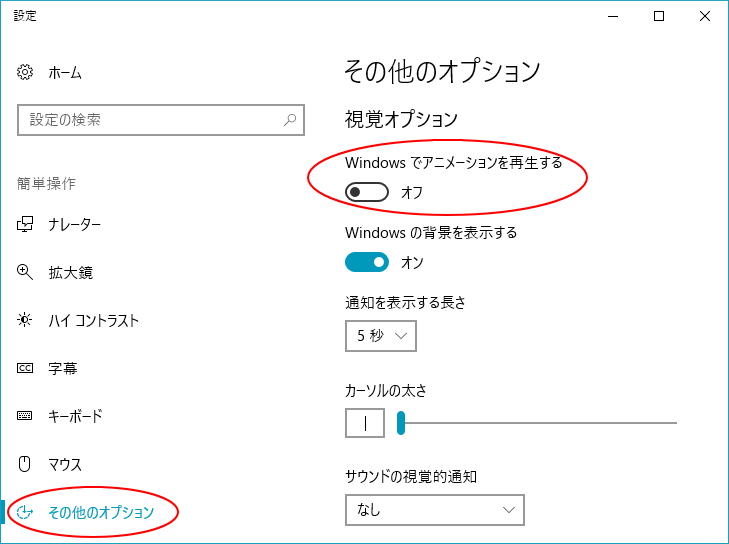
[簡単操作]の[その他のオプション]→[視覚オプション]で[Windows でアニメーションを再生する]がオフになっていても、コントロールパネル側の設定がオンになっているとアニメーションが残ることがあります。
コントロールパネルの[システムのプロパティ]→[パフォーマンス]で[Windows 内のアニメーション コントロールと要素]がオンになっている場合は、これをオフにすると解消されます。
![[システムのプロパティ]で[パフォーマンス]の設定](https://hamachan.info/wp-hamachan/wp-content/uploads/2017/01/wordnuru1.png)
以下の記事も参考になると思います。
-
セル移動時のぬるっと動くアニメーションをオフにする方法
Excel 2013を使ったことがある人は、わかると思うのですが、アクティブセルが移動するたびに、まるで後を追ってくるような[ぬるっとした] ...
Windows 10でアニメーションをオフにする
Windows 10の設定でアニメーションをオフにする方法です。
ExcelもWordもアニメーションをオフにできます。
[Windows]+[U]で[簡単操作]を開く
Windows 10で、[Windows]+[U]で[簡単操作]を開きます。
![キーボード[Windows]+[U]](https://hamachan.info/WordPress2019/wp-content/uploads/2017/01/kibord-win-u-e1723294267564.png)
[Windows にアニメーションを表示する]をオフにする
[ディスプレイ]の[Windows にアニメーションを表示する]をオフにします。
以下はバージョン 1909 の画面です。
![Windows10 バージョン1909の[アニメーションを表示する]の設定](https://hamachan.info/WordPress2019/wp-content/uploads/2017/01/win1909anime-e1723978790722.png)
参考過去のバージョンでは、コントロールパネル側の設定が影響する時期がありましたが、バージョン 2004以降は Windowsの設定のみで解決できるようになりました。
Windows 11でアニメーションをオフにする
Windows 11でアニメーション効果をオフにする方法です。
この設定で、WordもExcelもアニメーションが完全にオフになります。
[アクセシビリティ]→[視覚効果]→[アニメーション効果]をオフ
Windows 11で、[Windows]+[U]で[アクセシビリティ]を開きます。
![キーボード[Windows]+[U]](https://hamachan.info/WordPress2025/wp-content/uploads/2017/01/kibord-win-u-e1723294267564.png)
[視覚効果]の[アニメーション効果]をクリックします。
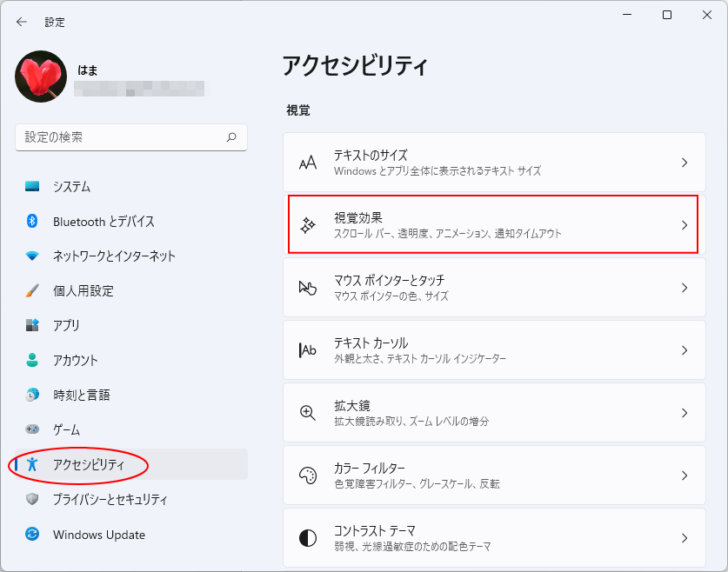
[アニメーション効果]をオフにします。
![視覚効果の[アニメーション効果]をオフ](https://hamachan.info/WordPress2019/wp-content/uploads/2017/01/win11-anime03-e1723978883672.png)
参考Windows 11の[透明効果]については以下の記事で解説しています。
-
Windowsの透明効果をオフにしてパフォーマンス改善
Windows 11の透明効果は、既定でオンになっています。 透明効果はパフォーマンスに影響を与えることもありますので、オフに設定したほうが ...
Windowsでは、画面の文字サイズを大きくするなどの設定もできます。
-
文字サイズだけ拡大する方法と画面全体の拡大設定
Windows 10では、画面の文字サイズを簡単に大きくすることができます。 ディスプレイの表示を125%などに拡大すると、ウィンドウ全体の ...
[カーソルとポインター]でカーソルの太さも変更できます。以下の記事で解説しています。
-
テキストカーソルの太さを変更する/インジケーターを使用する
Windows 10では、カーソルの太さを調整したり、インジケーターを利用する機能が備わっています。 カーソルの太さを変更することで、視認性 ...
