


Word 2013で新規文書を開くと、常に[互換モード]になるようになりました。
トラブルが起きた環境はWindows 7で、Office 2010とOffice 2013の共存です。
タイトルバーに[互換モード]と表示される
タイトルバーを見ると、常に[互換モード]と表示されます。
![タイトルバーに表示された[互換モード]](https://hamachan.info/WordPress2019/wp-content/uploads/2017/01/1210gokan201.png)
Templatesフォルダーから[Normal]ファイルを削除
以前からWordで閉じる時や開くときに問題がある場合は、Templatesフォルダーの[Normal.dotm]ファイルを削除すれば解決していたため、同様に実行してみました。
まず、Wordを終了させます。
下記フォルダーを開いて[Normal.dotm]ファイルを削除しました。
[Normal.dotm]ファイルを削除しましたが、リネームした方が安全です。
C:\Users\<ユーザー名>\AppData\Roaming\Microsoft\Templates
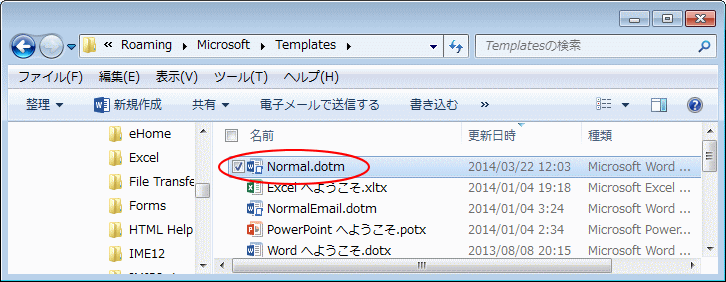
拡張子は表示しておくと分かりやすくなります。
-
Windowsで拡張子を表示する方法(Windows 7/8/10/11対応)
拡張子とは、どのアプリケーションで開くことができるファイルなのかを示すファイル名の最後に表示される3文字程度の文字列のことです。 Windo ...
参考Windows 10とWindows 11では、以下をコピーしてエクスプローラーのアドレスバーに貼り付け、[Enter]キーを押すと表示できます。
%AppData%\Microsoft\Templates
追記:2024年の始め頃から、Wordの新規文書でフォントサイズが11ptになり、行間も広くなる現象が報告されています。
従来の[Normal.dotm]に変更する方法は、以下の記事で解説しています。
Wordの新規文書のフォントが11ptで行間も広い!従来の書式に戻す方法
Wordを再起動
Word 2013を起動すると、タイトルバーの[互換モード]の表示はなくなりました。
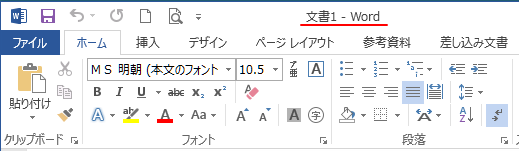
[Templates]フォルダーを開くと、[Normal.dotm]が生成されています。
参考[Normal.dotm]ファイルを削除するときに[現在使用中のため削除できません]と表示された場合は、タスクマネージャーを起動して対処してください。
タスクマネージャーを起動するショートカットキーは、[Ctrl]+[Shift]+[Esc]です。
![キーボード[Ctrl]+[Shift]+[Esc]](https://hamachan.info/WordPress2019/wp-content/uploads/2017/01/kibord-ctrl-shift-esc-e1724657160433.png)
以下の記事が参考になります。
閉じるときに「すでに使用中のため保存できません」のメッセージ
Windows 11では[設定]でタスクマネージャーを起動せずにアプリを終了させることができるようになっています。
-
タスクバーでアプリを強制終了する設定
タスクマネージャーを起動して、起動中のアプリを終了させた経験はありませんか? アプリがフリーズしたり何らかの不具合が発生して、アプリを終了さ ...
互換モードで起動するようになったのは、Office 2010と共存していたのが原因かもしれません。
Officeの共存はMicrosoftも推奨しておらず、問題が発生する場合があります。
-
PowerPointからWordへ送信して配布資料の作成ができない
PowerPointの[配布資料の作成]では、PowerPointからWordへ送信して配布資料の文書を作成することができます。 しかし、あ ...
-
Office 2007と2010を同じPCに入れるとどうなる?非推奨の理由
Office 2007とOffice 2010の共存はできます。 しかし、従来と同じくOutlookを選択することはできません。強制的にOu ...
