


Microsoft Edgeでは、ウェブページの画像を簡単に拡大できます。
画像を拡大表示して詳細を確認したいときに役立ちます。
操作は、画像のショートカットメニューから[画像の拡大]をクリックするか、画像上にカーソルを置いて[Ctrl]キーを2回押します。
右クリック禁止のページでは、ショートカットメニューからの操作はできませんが、[Ctrl]キーを使った操作はできます。
![ショートカットメニュー[その他のツール]-[画像の拡大]](https://hamachan.info/WordPress2025/wp-content/uploads/2024/04/83479image301.png)
Edgeのバージョンによるショートカットメニューの違い
画像上で右クリックしたときのバージョンによるショートカットメニューの違いです。
以下の画像は、バージョン 123.0.2420.97 ですが、[画像の拡大]が追加されています。追加されたのは、この少し前のバージョンからです。
![バージョン 123.0.2420.97のショートカットメニュー[画像の拡大]](https://hamachan.info/WordPress2019/wp-content/uploads/2024/04/83479image02.png)
バージョンアップにより、[画像の拡大]は[その他のツール]の中に含まれています。以下の画像は、バージョン 139.0.3405.125のものです。
バージョン 149.0.4022.98では、以下のようになっています。
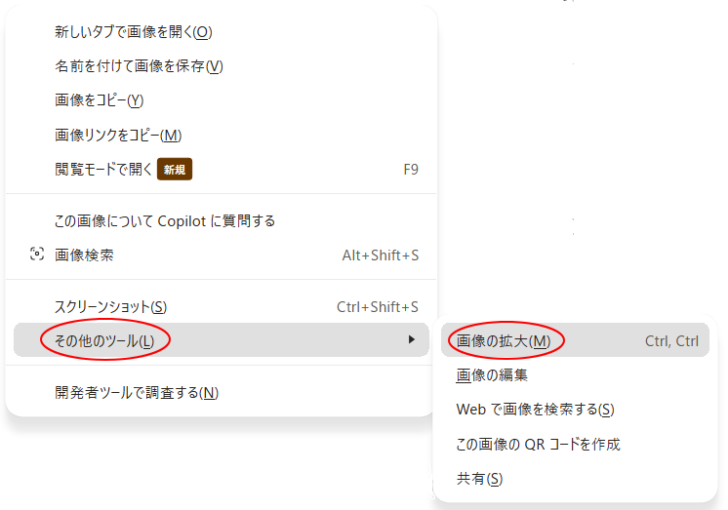
参考[ホバー]メニューの[設定]をクリックした時のメニューにも[画像の拡大]が追加されています。
![ホバーメニュー[設定]をクリックした時の[画像の拡大]](https://hamachan.info/WordPress2025/wp-content/uploads/2023/05/66942hover91-e1781957048265.jpg)
画像の拡大
拡大したい画像で右クリックします。
ショートカットメニューから[画像の拡大]をクリックします。
![画像で右クリック-[画像の拡大]](https://hamachan.info/WordPress2025/wp-content/uploads/2024/04/83479image81-e1782041452704.png)
または、[Ctrl]キーを2回押します。
![キーボード[Ctrl]キー](https://hamachan.info/WordPress2019/wp-content/uploads/2017/01/kibord-ctrl-e1723292461832.png)
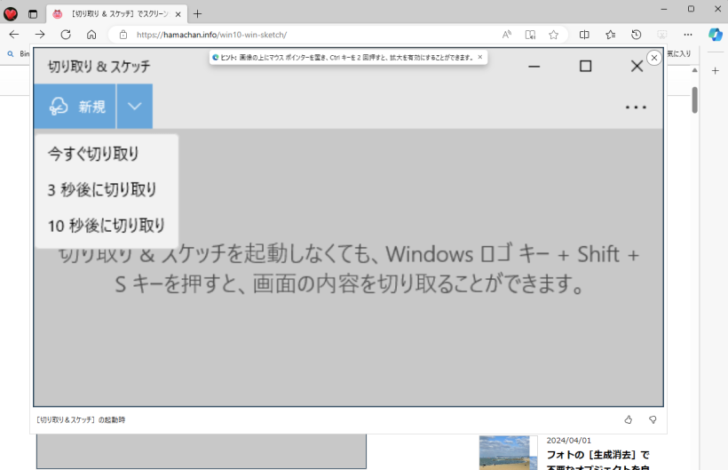
拡大された画像がウィンドウ幅で表示されます。
参考右クリック禁止のページでは、もちろんショートカットメニューの操作はできません。
しかし、[Ctrl]キーを2回押すと拡大できます。また、拡大された画像では、右クリックでショートカットメニューを表示できます。
拡大表示された画像ウィンドウの操作
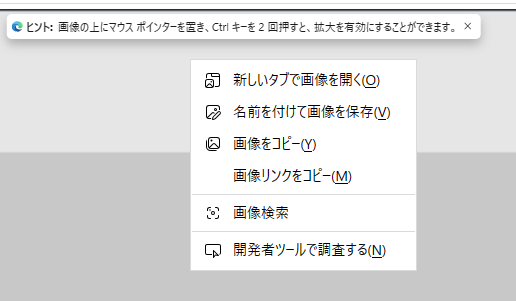
上部には、ヒントが表示されています。
ヒント:画像の上にマウスポインターを置き、Ctrlキーを2回押すと、拡大を有効にすることができます。
閉じる場合は、上部の[×]ボタンをクリックします。
拡大ウィンドウ以外の箇所をクリックしても閉じられます。

拡大された画像をさらに拡大するには
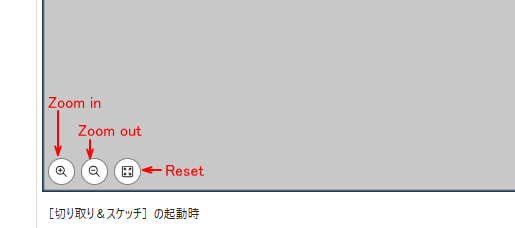
拡大された画像左下にマウスを移動させると、3つのボタンが表示されます。
画像をさらに拡大したい場合は、[Zoom in]ボタンをクリックします。
ウィンドウの大きさは変わりません。
元の大きさに戻すには、[Reset]をクリックします。[Zoom out]は[Zoom in]の状態から縮小します。
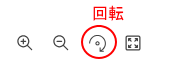
バージョンアップにより、[回転]ボタンも追加されています。ポップヒントは日本語で表示されるようになっています。
左から[拡大][縮小][回転][リセット]です。
画像内でクリックするだけで拡大されます。
拡大された画像で右クリック
拡大された画像で右クリックすると、ショートカットメニューが表示されます。
名前を付けて画像を保存したり、画像をコピーできます。
ページ全体を拡大するには
ページ全体を拡大表示するには、右上にある[設定など](…)をクリックして[ズーム]から操作します。
の[ズーム]](https://hamachan.info/WordPress2019/wp-content/uploads/2024/04/83479image08.png)
キーボードから操作することもできます。
キーボードから[Ctrl]キーと[+]キーを押すと拡大し、[Ctrl]キーと[-]キーを押すと縮小されます。
- [Ctrl]+[+]表示の拡大
- [Ctrl]+[-]表示の縮小
- [Ctrl]+[0]表示を元に戻す
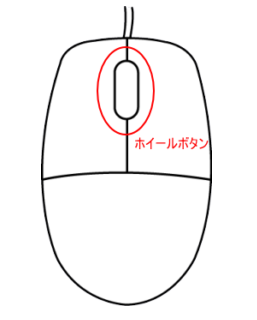
または、キーボードの[Ctrl]キーを押したまま、マウスのホイールボタンをコロコロします。
手前に回すと画面表示が縮小し、先に回すと拡大表示になります。
画面表示の操作については以下の記事でも解説しています。
-
[Ctrl]キーとマウスのホイールボタンで画面の表示倍率を変えよう
マウスのホイール(スクロール)ボタンを使って、画面表示を大きくしたり、小さくしたりして見やすくしましょう。 マウスの真ん中にあるホイール(ス ...
参考[ズーム]の右端のコマンドは[全画面表示にする]です。ショートカットキーは[F11]です。
![設定メニューの[ズーム]](https://hamachan.info/WordPress2019/wp-content/uploads/2024/04/83479image09.png)
[画像の拡大]以外のショートカットメニューの機能
画像で右クリックすると、ショートカットメニューにさまざまなコマンドが表示されます。
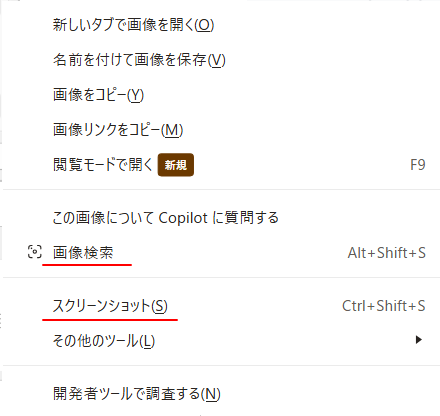
ショートカットメニューのうち、以下のコマンドについては別記事で解説しています。
・画像検索
-
画像右上のアイコン(ホバーメニュー)の使い方と非表示設定
Microsoft Edgeで画像にマウスを合わせると、画像右上にアイコンが現れます。 これはホバーメニューと呼ばれるもので、似ている画像を ...
・スクリーンショット
-
Edgeのスクショ機能でWebページに手書きメモを追加して保存する
Microsoft Edgeには、Webページ全体または指定した一部を撮影できるスクリーンショット機能が搭載されており、取得した画像に手描き ...
