


Excel のグラフで項目名が長いと、自動的に斜め表示になったり、文字が途中で切れて読みづらくなることがあります。
項目名を見やすく整えるには、角度を調整したり、セル内で改行して表示する方法があります。
この記事では、項目名の角度を変更して見やすくする方法と、表は1行のままを保ちながらグラフの項目名だけ改行して表示する方法を分かりやすく解説します。
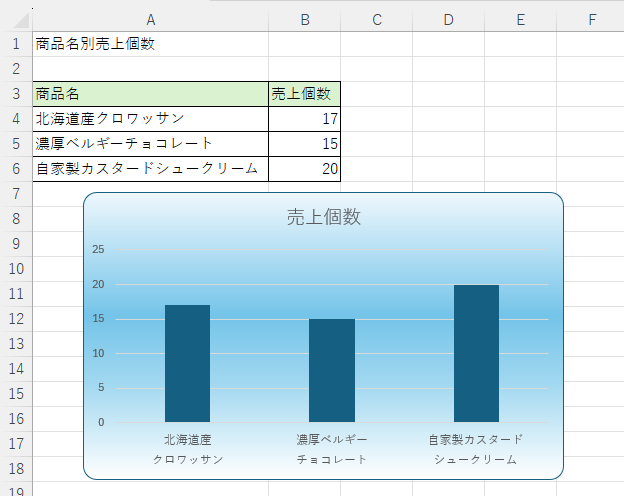
長い項目名は自動で斜め表示になる
長い項目名がある表を基にグラフを作成すると、項目名が斜めに表示されることがあります。
斜め表示だけでなく、途中で文字が切れてしまうこともあります。
この記事では、以下の表を基に集合縦棒グラフを作成します。
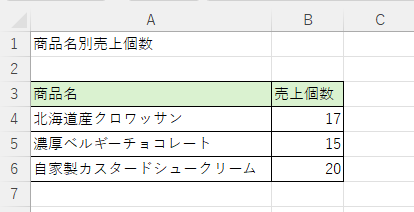
表内のセルをアクティブにして、[挿入]タブの[グラフ]グループにある[縦棒/横棒グラフの挿入]をクリックし、[集合縦棒グラフ]を選択します。
もし、表の隣接するセルにグラフに不要なものがある場合は、グラフの対象となる範囲を選択して操作します。
集合縦棒
この種類のグラフの使用目的:
・いくつかの項目の値を比較します。
使用ケース:
・項目の順序が重要でない場合に使います。
![[挿入]タブの[グラフ]グループにある[縦棒/横棒グラフの挿入]-[集合縦棒グラフ]](https://hamachan.info/WordPress2025/wp-content/uploads/2026/06/105021linebreak02.png)
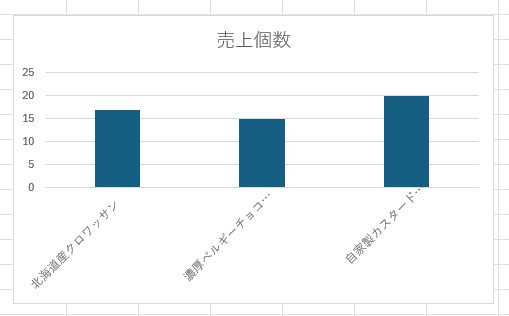
既定のままでは、項目名が斜めに表示され、項目名も途中で切れています。
Excelは項目名が長いと、項目名の文字数やグラフの大きさによって、項目名の表示角度が自動的に調整されることがあります。
これでは、見づらいし読みづらいグラフのままです。
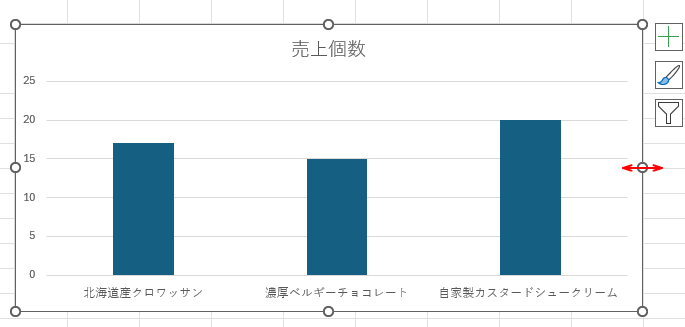
グラフエリアを横に拡大して項目名を表示
グラフエリアを横に拡大すると、項目名が横書きで表示されます。
項目名が少ない場合は、グラフエリアを横へ広げるだけでも対応できますが、項目名が多い場合はかなり横長いグラフになってしまいます。
項目名を斜めにする・角度を調整する方法
項目名が斜め表示のままで問題なければ、角度を調整すると項目名が切れないように表示できます。
グラフエリアは既定のままです。
項目軸で右クリックして、ショートカットメニューから[軸の書式設定]をクリックします。
![ショートカットメニューの[軸の書式設定]](https://hamachan.info/WordPress2025/wp-content/uploads/2026/06/105021linebreak04.png)
ウィンドウ右側に[軸の書式設定]作業ウィンドウが表示されます。
[軸のオプション]タブの[サイズとプロパティ]をクリックします。
![[軸の書式設定]作業ウィンドウの[軸のオプション]タブの[サイズとプロパティ]](https://hamachan.info/WordPress2025/wp-content/uploads/2026/06/105021linebreak05.png)
[ユーザー設定の角度]に数値を入力して調整します。
[-30°]前後を目安に調整すると、項目名が見やすく表示されることがあります。直接入力する場合は[-30]で構いません。
角度を調整して見やすくできます。
![[ユーザー設定の角度]に数値を入力](https://hamachan.info/WordPress2025/wp-content/uploads/2026/06/105021linebreak06-e1781498862456.png)
項目名を縦書きにするには
縦書きのほうが読みやすいケースもあります。
項目名を縦書きにするのも、[軸の書式設定]作業ウィンドウで行います。
[軸のオプション]の[文字列の方向]を[縦書き]にします。
人名や地名などの短い項目名は、縦書きにすると見やすくなることがあります。
![[軸のオプション]の[文字列の方向]-[縦書き]](https://hamachan.info/WordPress2025/wp-content/uploads/2026/06/105021linebreak20-e1781503712444.png)
参考[軸の書式設定]作業ウィンドウを表示する方法は他にもあります。
[書式]タブの[現在の選択範囲]グループの[グラフ要素]で[横(項目)軸]を選択し、[選択対象の書式設定]をクリックします。
![[書式]タブの[グラフ要素]-[横(項目)軸]と[選択対象の書式設定]](https://hamachan.info/WordPress2025/wp-content/uploads/2026/06/105021linebreak08-e1781503729641.png)
[横(項目)軸]をダブルクリックしても表示できます。
![[横(項目)軸]をダブルクリック](https://hamachan.info/WordPress2025/wp-content/uploads/2026/06/105021linebreak09.png)
グラフの各要素の基本操作については以下の記事で解説しています。
-
グラフを構成する要素とグラフの編集(グラフ要素の表示/非表示)
グラフを編集するときにグラフを構成する要素名を知っておくと、問い合わせたり検索したりする場合に役立ちます。 また、グラフを編集するには、グラ ...
項目名を改行して表示する方法(Alt+Enter)
横書きのまま項目名を改行する方法もあります。
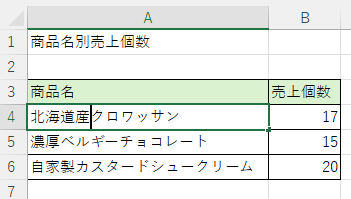
表の項目名のセルで改行したい位置にカーソルを置いて、[Alt]+[Enter]で改行します。
![キーボード[Alt]+[Enter]](https://hamachan.info/WordPress2025/wp-content/uploads/2017/01/kibord-alt-enter-e1723498587518.png)
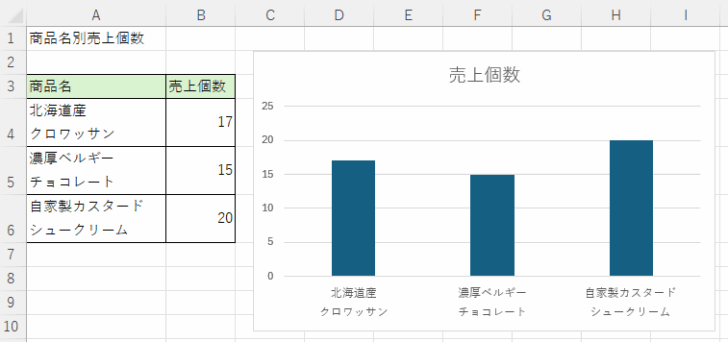
セルの文字列が改行され、グラフの項目名にも反映されます。
参考セル内改行については、以下の記事で解説しています。
-
セル内で改行するには(セル内改行と改行の解除)
1つのセル内をどうしても2行に分けたい、つまりセル内で改行したいときがありますね。 その場合の方法です。 セル内で改行したい場合は、まずセル ...
表だけ1行表示に戻す方法(折り返しを解除)
表は改行したくない、表の体裁は崩したくないという場合もあります。
ここからは、表だけを1行表示に戻す方法を解説します。
改行した範囲を選択し、[ホーム]タブの[配置]グループにある[折り返して全体を表示する]をクリックしてオフにします。
![[ホーム]タブの[配置]グループにある[折り返して全体を表示する]](https://hamachan.info/WordPress2025/wp-content/uploads/2026/06/105021linebreak13-e1781500619417.png)
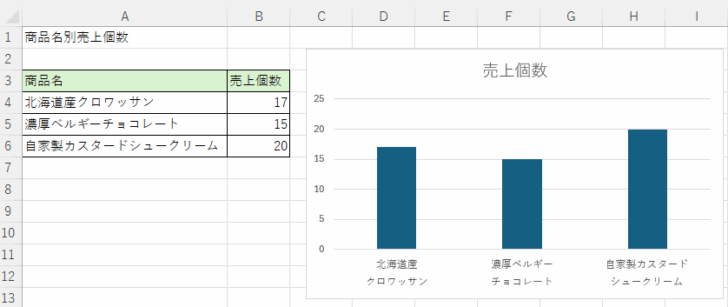
表の項目は1行表示になりますが、グラフの項目名は改行されたままになります。
なぜグラフだけ改行が残るのか
[Alt]+[Enter]で改行すると、セルの書式は自動的に[折り返して全体を表示する]になります。
[折り返して全体を表示する]をオフにすると、セル内の改行は表示上は1行になりますが、改行コードはセルの値として残るため、数式バーには改行が表示されます。
グラフの項目名は、セルの値を参照しているため、折り返しを解除してもグラフの項目名の改行は消えません。
[折り返して全体を表示する]をオフにしても、数式バーを見ると改行されているのを確認できます。
セルの値には改行が残ったままで、見た目だけ1行表示になります。
![[折り返して全体を表示する]をオフにしたときの数式バー](https://hamachan.info/WordPress2025/wp-content/uploads/2026/06/105021linebreak15.png)
数式バーで改行を解除した場合の動作
数式バーで[Backspace]キーや[Delete]キーを使って改行を解除すると、グラフの項目名も元に戻ります。
この操作ではセルの書式(折り返して全体を表示する)は自動では変更されないため、書式の[折り返して全体を表示する]は オンのまま残ります。
![数式バーで[Backspace]や[Delete]を使って改行を解除](https://hamachan.info/WordPress2025/wp-content/uploads/2026/06/105021linebreak23-e1781691678923.png)
検索と置換で改行を削除した場合の動作
[検索と置換]ダイアログボックスで[Ctrl]+[ J]を使っで改行コードを削除すると、数式バーの改行は消えますが、書式の[折り返して全体を表示する]はオフになりません。
![[検索と置換]ダイアログボックスの[置換]タブ](https://hamachan.info/WordPress2025/wp-content/uploads/2026/06/105021linebreak17.png)
![[Ctrl]+[ J]を使って改行を解除した表](https://hamachan.info/WordPress2025/wp-content/uploads/2026/06/105021linebreak22.png)
置換操作で改行を解除する方法については、以下の記事で解説しています。
-
セル内改行を置換・解除する方法(スラッシュへの一括置換も可能)
Excelでセル内改行を行う場合は、キーボードの[Alt]キーと[Enter]キーを押します。 1つのセル内で改行できるので便利です。 しか ...
補足[Alt]+[Enter] の改行は[セルの中身]に入り、[折り返して全体を表示する]は「見た目の書式」です。そのため、改行を削除しても折り返しの書式は自動では変わりません。
グラフの項目名はセルの中身を参照するため、改行を消したい場合はセルの中の改行を削除する必要があります。
| 操作 | セルの見た目 | 数式バーの表示 | グラフの項目名 |
|---|---|---|---|
| Alt + Enter で改行する | 複数行で表示される (折り返しが自動で ON) |
改行される | 改行されて表示される |
| 折り返して全体を表示する → OFF にする | 1 行に見える (見た目だけ) |
改行されたまま | 改行されたまま (セルの内容を参照) |
| 数式バーで改行を削除する(Backspace / Delete) | 1 行で表示 (折り返しは ON のまま) |
改行なし | 1 行に戻る |
| 検索と置換(Ctrl + H → Ctrl + J)で改行を削除する | 1 行で表示 (折り返しは ON のまま) |
改行なし | 1 行に戻る |
参考凡例が長い場合の対処方法については、以下の記事で解説しています。
-
凡例が長くて読みにくいときの修正方法(系列名を編集してスッキリ)
グラフを作成したとき、凡例に長い商品名がそのまま表示されて読みにくくなることがあります。 特に商品名に説明が含まれている場合、グラフの内容が ...
