


写真やイラストを挿入したあとに、その上へ文字を重ねたいと思うことはよくあります。
図形なら直接文字を入力できますが、画像の場合はテキストボックスを使う必要があります。
ただし、WordやExcelでは既定のテキストボックスに白い背景や枠線が付いているため、そのままでは見た目がいまいちです。
そこで背景や枠線を消して文字を重ね、さらに画像とテキストボックスをグループ化しておくと、位置がずれず後の編集も効率的に行うことができます。
画像の挿入
パソコンに保存している写真を挿入する方法です。
ここでは、主にWordで解説します。
画像は、カーソルの位置に挿入されますので、まずカーソルの位置を確認します。
[挿入]タブの[図]グループにある[画像]をクリックして[このデバイス]を選択します。
ファイルから
ご利用のコンピューターまたは接続されている他のコンピューターから画像を挿入します。
![[挿入]タブの[図]グループにある[画像]-[このデバイス]](https://hamachan.info/WordPress2025/wp-content/uploads/2025/08/99475trim01-e1756348935415.png)
[図の挿入]ダイアログボックスが表示されますので、目的の画像が保存されているフォルダーを表示して、画像を選択して[挿入]をクリックします。
![[図の挿入]ダイアログボックス](https://hamachan.info/WordPress2025/wp-content/uploads/2025/12/101805group02.png)
写真などは、サイズが大きいのでページ幅に挿入されることが多いと思います。
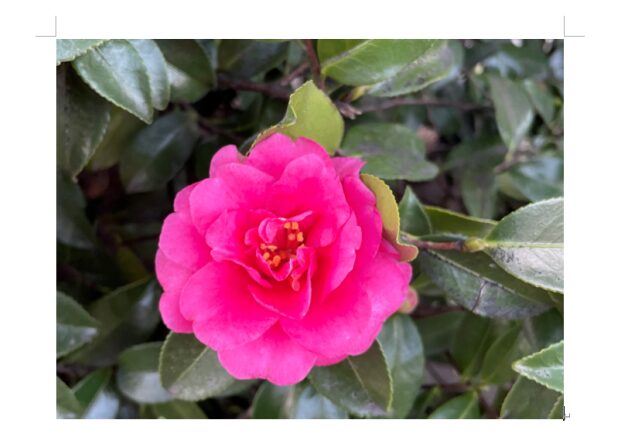
WordとPowerPontでは、画像を挿入したときに、[代替テキスト]が表示されるバージョンがありますが、一度、画像以外の箇所でクリックすると非表示になります。何もしなくても10秒ほどで非表示になります。
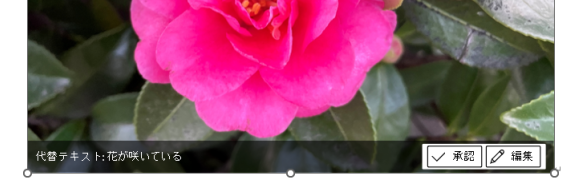
オプションの設定で非表示にすることもできます。
-
代替テキストの自動生成で画像の説明を追加(アクセシビリティチェック)
PowerPoint 2021で画像を挿入して、代替(だいたい)テキストのボタンをクリックすると、画像の右下に[承認]と[編集]というボタン ...
参考Excel 2024とMicrosoft 365のExcelで従来のようにシートに画像を挿入する場合は、[セルの上に配置]を選択します。
![[挿入]タブの[画像]-[セルの上に配置]](https://hamachan.info/WordPress2025/wp-content/uploads/2025/08/99475trim02-e1756350109804.png)
間違えて[セルに配置]を選択して挿入しても、[セルの上に配置]に切り替えることができます。以下の記事で解説しています。
-
セルに画像を挿入する[セルに配置]機能で画像もデータとして扱える
Excel 2024では、画像をセル内に直接挿入できる[セルに配置]機能が追加されました。 画像がセル内にぴったり収まり、固定されます。 従 ...
画像は、[ストック画像]から探して挿入してもかまいません。
-
[ストック画像]と[オンライン画像]の違いと著作権のポイント
WordやExcel、PowerPointの[挿入]タブにある[画像]からは、写真やイラストを簡単に追加できます。 しかし、表示される次の3 ...
画像のサイズ変更
もし、挿入した画像が大きすぎる場合は、画像周りに表示されているサイズ変更ハンドルで調整します。
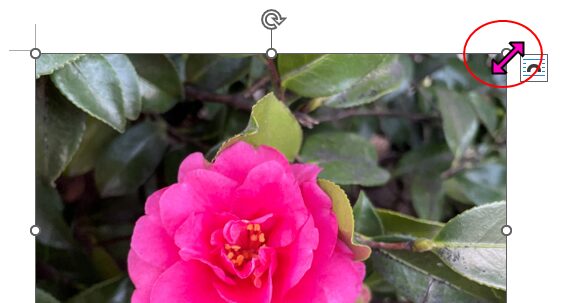
参考画像の周りに表示されるハンドルについては、以下の記事を参考にしてください。
-
図形のサイズ変更・回転・調整ハンドルを使って目的の形状に変更
WordやExcel、PowerPointなどで図形を挿入すると、図形の周りには白い丸(○)が表示されます。これは、[サイズ変更ハンドル]と ...
また、画像をトリミングする方法は、以下の記事で解説しています。
-
WordやExcelで画像をトリミング(切り抜き)して編集する方法
WordやExcelなどに画像を挿入したとき、「不要な部分だけ切り取りたい」「トリミングしたけれど思い通りに編集できない」と感じたことはあり ...
テキストボックスを挿入して文字を入力
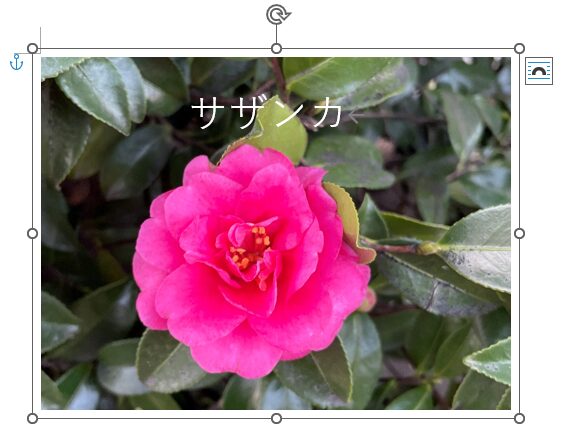
画像に文字を重ねたい場合は、テキストボックスを使用します。
[挿入]タブの[図]グループにある[図形]から[テキストボックス]をクリックします。
![[挿入]タブの[図]グループにある[図形]-[テキストボックス]](https://hamachan.info/WordPress2025/wp-content/uploads/2025/12/101805group06.png)
そして、画像の上でドラッグして、テキストボックスを挿入します。
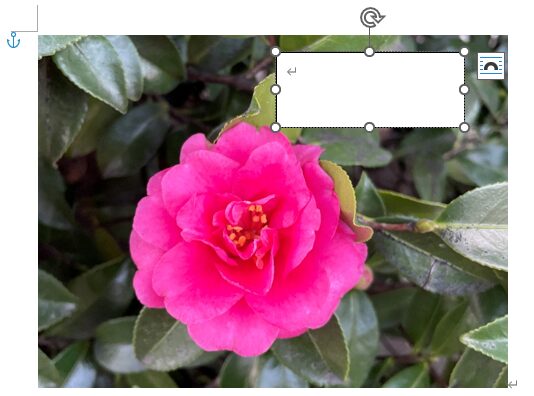
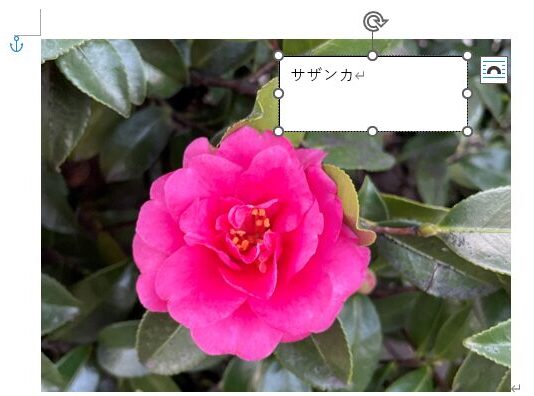
文字を入力します。
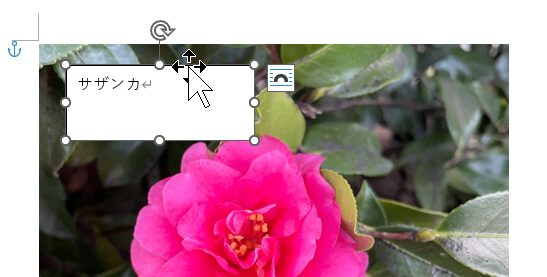
テキストボックスは、枠線上にマウスポインターを合わせて、ドラッグで自由に移動させることができます。
テキストボックスを塗りつぶしなし・枠線なしに設定する方法
Wordでテキストボックスを挿入すると、既定では白背景で枠線が付いています。
テキストボックスの背景(塗りつぶし)を透明にすると、下の画像が見えるようになります。
[塗りつぶしなし]に設定するには、テキストボックスを選択して[図形の書式]タブの[図形のスタイル]グループにある[図形の塗りつぶし]から[塗りつぶしなし]を選択します。
背景が透明になり、下の画像が見えるようになります。
![[図形の書式]タブの[図形のスタイル]グループにある[図形の塗りつぶし]-[塗りつぶしなし]](https://hamachan.info/WordPress2025/wp-content/uploads/2025/12/101805group10.png)
[枠線なし]の設定にするには、テキストボックスを選択して[図形の書式]タブの[図形のスタイル]グループにある[図形の枠線]から[枠線なし]を選択します。
![[図形の書式]タブの[図形のスタイル]グループにある[図形の枠線]-[枠線なし]](https://hamachan.info/WordPress2025/wp-content/uploads/2025/12/101805group12-e1764910800797.jpg)
テキストボックスの文字のサイズと色の変更
背景が透明にすると、テキストボックスに挿入した文字の色が見づらくなってしまうことがあります。
文字の色とサイズを変更します。
テキストボックスの枠線上を選択します。テキストボックス内にカーソルがある状態では変更できませんので気をつけてください。
[ホーム]タブの[フォント]グループにある[フォントの色]と[フォントサイズ]で変更します。
![[ホーム]タブの[フォント]グループにある[フォントの色]と[フォントサイズ]](https://hamachan.info/WordPress2025/wp-content/uploads/2025/12/101805group13.png)
以下のようになります。
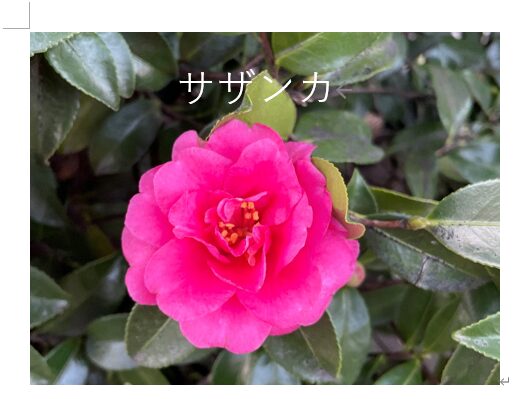
参考テキストボックス内の文字の色やサイズが変更できないときは、テキストボックスが選択されていません。テキストボックスの枠線上をクリックして、再度設定してみてください。
テキストボックス内にカーソルがある状態では、編集はできません。以下の記事で詳しく解説しています。
-
テキストボックスの[書式のコピー/貼り付け]ができない原因と対処法
「テキストボックスで書式のみをコピーして貼り付けられない」という質問を頻繁に受けますが、その主な原因はテキストボックス自体が正しく選択されて ...
ExcelとPowerPointで画像にテキストボックスを重ねる場合
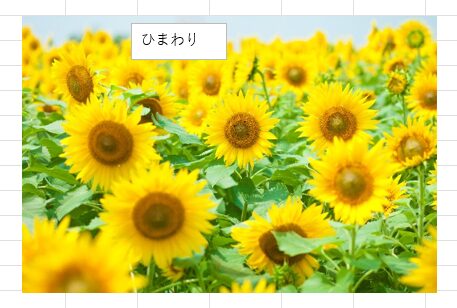
Excelは、テキストボックスをクリックで挿入すると、[塗りつぶしなし]と[枠線なし]の書式で挿入できます。
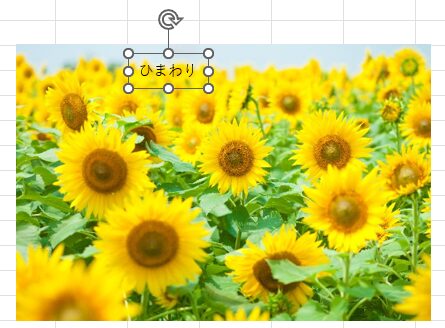
ドラッグで挿入すると、塗りつぶしは白で枠線ありの書式で挿入されます。
ですから、Excelで画像にテキストボックスを重ねて背景を透明にしたい場合は、クリックで挿入するほうが効率的です。
用途に応じて使い分けるといいでしょう。
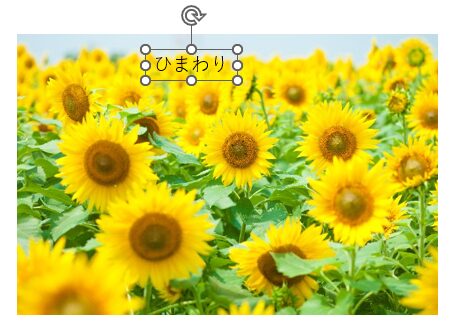
PowerPointでは、テキストボックスの既定は、[塗りつぶしなし]と[枠線なし]の書式で挿入できます。
ドラッグで挿入してもクリックで挿入しても同じです。
参考テキストボックスの作成方法による初期設定の違いは、以下の記事にまとめています。
-
テキストボックスの作成方法(ドラッグ/クリック)で変わる書式設定
Word、Excel、PowerPointでは、テキストボックスをドラッグして挿入する場合とクリックして挿入する場合では、初期の書式設定が異 ...
画像の変更
挿入した画像を変更する場合は、[図の変更]機能を使うと便利です。位置やスタイルは、そのままで変更できます。
ExcelやPowerPointにもあります。
画像を選択して[図の形式]タブの[調整]グループにある[図の変更]をクリックします。
![[図の形式]タブの[調整]グループにある[図の変更]](https://hamachan.info/WordPress2025/wp-content/uploads/2025/12/101805group18-e1764916625501.png)
ショートカットメニューから操作しても同じです。
![ショートカットメニューの[図の変更]-[このデバイス]](https://hamachan.info/WordPress2025/wp-content/uploads/2025/12/101805group19.png)
画像のみを簡単に変更できます。
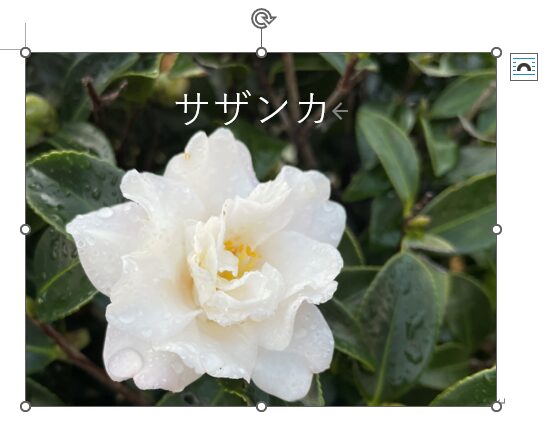
参考[図の変更]については、以下の記事で詳しく解説しています。
-
書式とサイズは保持して画像のみを変更するには[図の変更]が便利
Word、Excel、PowerPoint、Outlookには、挿入した図のスタイルやサイズ、位置を保ったまま、画像だけを差し替えられる機能 ...
画像とテキストボックスをグループ化する
画像とテキストボックスを重ねた場合は、グループ化しておくと、移動時にズレることがなくなるので便利です。
Wordで画像が[行内]になっている場合は、グループ化はできません。
![レイアウトオプションの[行内]](https://hamachan.info/WordPress2025/wp-content/uploads/2025/12/101805group21-e1764919958252.jpg)
レイアウトオプションで[行内]以外を選択すると、グループ化ができます。
[行内]というのは、文字列と同じ扱いになり、右、中央、左への移動はできますが、ドラッグで自由に移動させることはできません。
画像を選択したときに右上に表示されるレイアウトオプションで、[前面]や[四角形]を選択します。
ここでは、[四角形]を選択します。
![レイアウトオプションの[四角形]](https://hamachan.info/WordPress2025/wp-content/uploads/2025/12/101805group22-e1764919931649.jpg)
しかし、せっかく挿入したテキストボックスが消えてしまいました。[背景]以外は消えてしまいます。
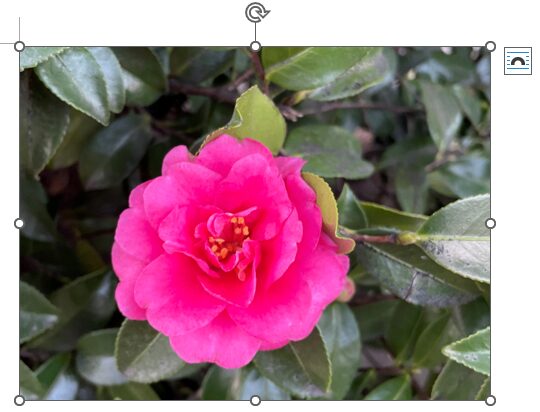
画像で右クリックしてショートカットメニューから[最背面へ移動]を選択すると、テキストボックスが現れます。
![ショートカットメニューの[最背面へ移動]](https://hamachan.info/WordPress2025/wp-content/uploads/2025/12/101805group24.jpg)
参考Wordの文字列の折り返しについての詳細は、以下の記事を参照してください。
-
図を挿入したときの[文字列の折り返し]の種類と配置(既定の変更)
Wordの文書に画像を挿入する形式は、既定では[行内]になっていて段落内に配置されるようになっています。 挿入した画像をドラッグで自由に移動 ...
Wordの既定では、画像は[行内]で挿入されるようになっていますが、挿入時の既定の形式はオプションから変更できます。
画像とテキストボックスを選択
画像とテキストボックスを[Ctrl]キーを使って選択します。
![画像とテキストボックスを[Ctrl]キーを使って選択](https://hamachan.info/WordPress2025/wp-content/uploads/2025/12/101805group25.jpg)
または、[選択]作業ウィンドウを表示して選択します。
[図の形式]タブの[配置]グループにある[オブジェクトの選択と表示]をクリックします。
[選択]作業ウィンドウが表示されますので、[Ctrl]キーを使って画像とテキストボックスを選択します。
![[図の形式]タブの[配置]グループにある[オブジェクトの選択と表示]](https://hamachan.info/WordPress2025/wp-content/uploads/2025/12/101805group26-e1764920935628.png)
参考[オブジェクトの選択と表示]は、[図形の書式]タブにもあります。
[画像]選択時は、[図の形式]タブが表示され、[テキストボックス]選択時は、[図形の書式]タブが表示されます。
![[図形の書式]タブの[配置]グループにある[オブジェクトの選択と表示]](https://hamachan.info/WordPress2025/wp-content/uploads/2025/12/101805group36-e1764931977106.png)
グループ化
画像とテキストボックスを選択している状態で右クリックします。
ショートカットメニューから[グループ化]から[グループ化]を選択します。
![ショートカットメニューの[グループ化]-[グループ化]](https://hamachan.info/WordPress2025/wp-content/uploads/2025/12/101805group27.jpg)
[グループ化]のコマンドは、[図の形式]タブと[図形の書式]タブの[配置]グループにもあります。
![[図の形式]タブと[図形の書式]タブの[配置]グループにある[グループ化]](https://hamachan.info/WordPress2025/wp-content/uploads/2025/12/101805group29.png)
グループ化すると、以下のようになります。
グループ化すると、1つのオブジェクトとして移動させることができますし、コピーもこのままできます。
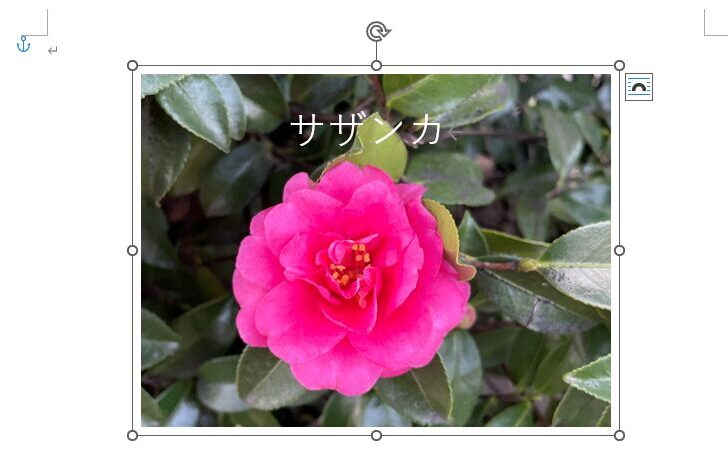
グループ化後拡大縮小しても文字サイズは変更されない
グループ化した後、拡大縮小しても文字サイズは変更されませんので、気を付けてください。
テキストボックスの枠は拡大縮小されますが、中の文字サイズは自動では変わりません。
ExcelやPowerPointでも同じです。テキストボックスの代わりにワードアートや図形(文字追加)を使用しても同じです。
文字サイズは、手動で変更する必要があります。
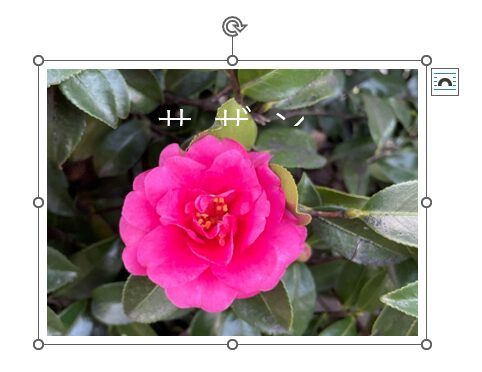
画像も文字も拡大縮小するには
グループ化後でも、画像とテキストボックスの文字も同じレイアウトのまま拡大縮小するには、グループをコピーして図として貼り付けします。ただし、個別の再編集はできなくなります。
グループをコピーします。
以下は、右クリックのショートカットメニューから[コピー]をクリックしています。
ショートカットキー[Ctrl]+[C]や、リボンの[コピー]コマンドを使用してもかまいません。
![ショートカットメニューの[コピー]](https://hamachan.info/WordPress2025/wp-content/uploads/2025/12/101805group38.png)
そして、任意の位置で右クリックして、右クリックの[貼り付けオプション]から[図]をクリックします。
![右クリックの[貼り付けオプション]-[図]](https://hamachan.info/WordPress2025/wp-content/uploads/2025/12/101805group39.png)
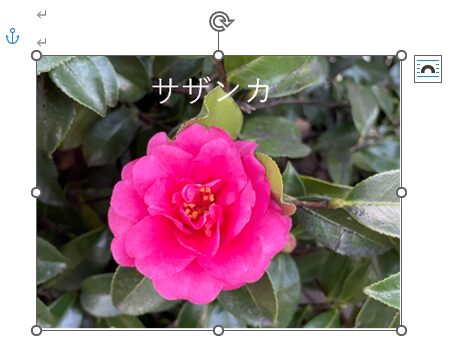
図として貼り付けられます。この状態では画像も文字も一体化した図として扱われます。
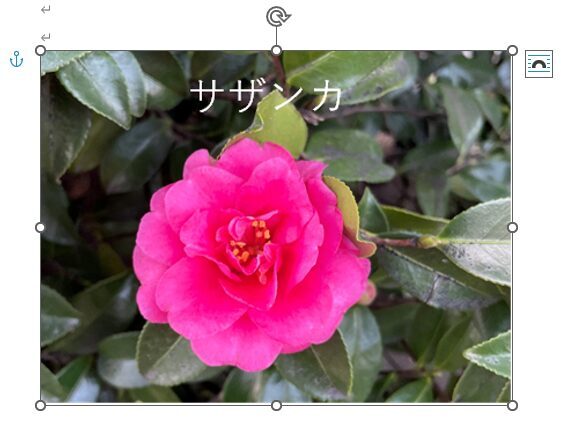
サイズ変更ハンドルで縮小すると、文字も縮小されます。
グループ化後の個別編集
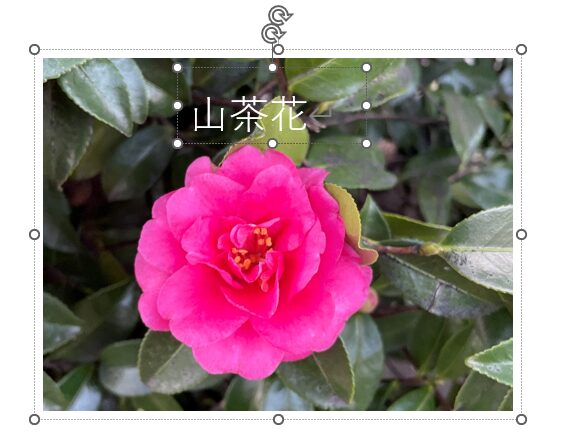
グループ化しても、個別のオブジェクトの編集はできます。
例えば、テキストボックスの文字を編集する場合は、[テキストボックス]を選択して、そのまま修正します。
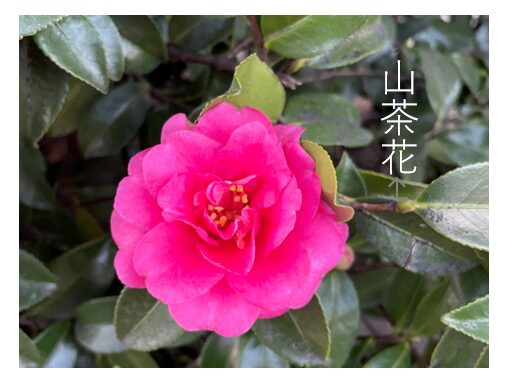
縦書きにしたり、位置を変更することもできます。
![[図形の書式]タブの[テキスト]グループにある[文字列の方向]-[縦書き]](https://hamachan.info/WordPress2025/wp-content/uploads/2025/12/101805group34.png)
グループ化の解除
グループ化の解除方法です。
右クリックしてショートカットメニューから[グループ化]-[グループ解除]をクリックします。
![ショートカットメニューの[グループ化]-[グループ解除]](https://hamachan.info/WordPress2025/wp-content/uploads/2025/12/101805group32.jpg)
[図形の書式]タブと[図の形式]タブの[配置]グループにある[グループ化]-[グループ解除]からもできます。
![[図の形式]タブの[配置]グループにある[グループ化]-[グループ解除]](https://hamachan.info/WordPress2025/wp-content/uploads/2025/12/101805group89-e1785402506313.png)
参考ExcelとPowerPointには、[再グループ化]というのがありますが、Wordにはありません。
[再グループ化]とは、1度グループ化して解除した後に、再度、同じグループ化をしたい場合に便利な機能です。
![PowerPointの[再グループ化]](https://hamachan.info/WordPress2025/wp-content/uploads/2025/12/101805group43.png)
また、PowerPointでは、プレースホルダーはグループ化ができません。
-
図形のグループ化(プレースホルダーのグループ化はできない)
スライドに挿入した複数の図形やテキストボックスなどは、グループ化することができます。 グループ化すると、移動やサイズ変更などをまとめて実行で ...
Wordで画像のグループ化ができない場合の修正方法などについては、以下の記事でも解説しています。
-
画像がグループ化できない原因はレイアウト設定
Wordで画像を挿入した後、図形を重ねて、それをグループ化しようとしてもグループ化ができないことがあります。 まず、画像のレイアウトが[行内 ...
複数の画像やテキストボックス、図形などを素早く綺麗に整列する方法は、以下の記事で解説しています。
-
[オブジェクトの配置]機能で複数の画像や図形を素早く綺麗に整列
画像や図形をたくさん挿入したものの、綺麗に揃えるのが面倒だと感じたことはありませんか? WordやExcel、PowerPointには[オブ ...
Wordでオブジェクトの重なりを変更する方法も解説しています。オブジェクトが多い場合は、[選択]ウィンドウを表示すると把握しやすくなります。
-
Wordで図形や画像の重なりの順序を変更するには[選択ウィンドウ]で
Wordで画像や図形を複数挿入した後、重なり順は[前面へ移動]と[背面へ移動]で調整できます。 しかし、複数のオブジェクトを扱う場合、どれが ...

