


[図のコピー]ボタンを使うと、セル範囲の画像を作成して貼り付けることができます。
[Shift]キーを押しながら[編集]メニューをクリックすると現れます。
![[編集]メニューの[図のコピー]](https://hamachan.info/WordPress2019/wp-content/uploads/2017/01/136zu-kopi-2.png)
カメラボタンと違うところは リンクされていないということです。
カメラボタンや図のリンク貼り付けでは、元のデータが消えた場合、貼り付け先のデータもなくなってしまい困ったことにもなります。
-
[カメラ]の登録と使い方(図のリンク貼り付けとの違いも解説)
Excelには、[カメラ]という便利なコマンドがあります。 このコマンドを使うと、選択した範囲を画像としてExcelのシートに貼り付けできま ...
必要に応じて、使い分けるといいですね。
参考Excel 2016でも解説しています。Excel 2010以降であれば、以下の記事の方が分かりやすいと思います。
-
表やセルを図として貼り付ける方法
Excelで作成した表を図として利用したいときがあります。その場合の方法を紹介します。 表を選択して[ホーム]タブの[コピー]から[図として ...
範囲選択
画像にしたいデータを範囲選択します。
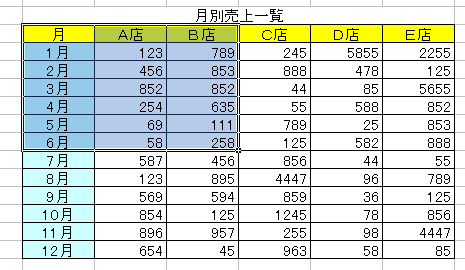
[編集]メニューの[図のコピー]
キーボードから[Shift]キーを押したまま、メニューバーの[編集]をクリックします。
![キーボード[Shift]キー](https://hamachan.info/WordPress2019/wp-content/uploads/2017/01/kibord-shift-e1723360781116.png)
[図のコピー]をクリックします。
[図のコピー]ダイアログボックスが表示されます。このまま、[OK]ボタンをクリックします。
![[図のコピー]ダイアログボックス](https://hamachan.info/WordPress2019/wp-content/uploads/2017/01/136zu-kopi-3.png)
図を貼り付け
画像を貼り付けたい先でクリックします。
貼り付けのコマンドは、以下のどの方法でもOKです。
- 標準ツールバーの[貼り付け]ボタン
- 右クリックのショートカットメニューの[貼り付け]
- [編集]メニューの[貼り付け]
- ショートカットキー[Ctrl]+[V]
Wordに貼り付け
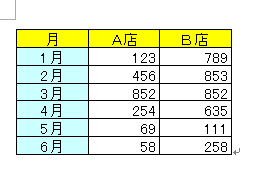
Excelで図としてコピーしたものをWordの文書に貼り付けてみます。
[図のコピー]を操作してコピーした画像はクリップボードを経由するため、Wordなど他のアプリケーションにも貼り付けられます。
Wordを起動させて、標準ツールバーの[貼り付け]ボタンをクリックします。
![Wordの[標準]ツールバーの[貼り付け]ボタン](https://hamachan.info/WordPress2019/wp-content/uploads/2017/01/136zu-kopi-5.png)
貼り付けのショートカットキー[Ctrl]+[V]を使ってもかまいません。
![キーボード[Ctrl]+[V]](https://hamachan.info/WordPress2019/wp-content/uploads/2019/08/kibord-ctrl-v-e1723361120292.png)
できました。
[編集]メニューの[図の貼り付け]
範囲選択して普通にコピーした後であれば、貼り付けるときに[Shift]キーを押したまま、[編集]メニューをクリックして[図の貼り付け]をクリックします。
![[編集]メニューの[図の貼り付け]](https://hamachan.info/WordPress2019/wp-content/uploads/2017/01/136zu-kopi-6.png)
参考[Shift]キーを使用すると、便利なコマンドが現れることがあります。
-
[Shift]キーを使って[下線]を[二重下線]に変更
Excel2003の書式設定ツールバーに[下線]のコマンドボタンがありますね。 実は、このボタンは[Shift]キーを使うと、二重下線に変わ ...
-
画面表示モードの切替ボタンは[Shift]キーで表示内容が変わる
PowerPointのウィンドウの左下には、[画面表示モードの切り替えボタン]があります。 この画面表示モードのボタンは、[Shift]キー ...
-
お気に入りに追加と整理(移動・並べ替え・Shiftキーの使用)
Internet Explorer(インターネット エクスプローラー)のお気に入りは活用していますか? お気に入りのお片付けをしておくと、目 ...
-
[Shift]キーを押して[すべて閉じる]メニューを表示
複数のブックを立ち上げていても、一度に閉じることができます。 以下は、Excel2003のブックを3つ開いています。タスクバーを見るとわかり ...
印鑑欄などを作成する場合も図としてコピーすると便利です。
-
レイアウトを崩さずに印鑑欄を作成する方法(図として貼り付け)
Excelで印鑑欄(押印欄・捺印欄)を作成する際の効率的で実用的な方法を紹介します。 同じシートに印鑑(ハンコ)欄を直接作ると、作成済み表の ...
Excel 2007以降の[図としてコピー]と[図として貼り付け]
Excel 2007以降は、[Shift]キーを使わなくても操作することができます。
Excel 2007は、[貼り付け]-[図]のサブメニューに[図としてコピー]があります。
![Excel2007の[貼り付け]-[図としてコピー]](https://hamachan.info/WordPress2019/wp-content/uploads/2017/01/excel2007copy01.png)
[図として貼り付け]も[貼り付け]-[図]のサブメニューにあります。
![Excel2007[ホーム]タブの[貼り付け]から[図]-[図として貼り付け]](https://hamachan.info/WordPress2019/wp-content/uploads/2017/01/excel2007harituke01.png)
図としてコピー・貼り付け(Excel 2007)
Excel 2010以降
Excel 2010以降であれば[図としてコピー]は、コピーボタンの中にあります。
WordにExcelのグラフを貼り付けたい(Excel 2010)
以下の画像は、Excel 2019です。
![Excel2019の[コピー]-[図としてコピー]](https://hamachan.info/WordPress2019/wp-content/uploads/2017/01/excel2019copy01.png)
Excel 2010以降の[図の貼り付け]は、[ホーム]タブの[貼り付けオプション]から[図]を選択します。
以下の画像は、Excel 2019です。
![Excel2019[ホーム]タブの[貼り付けオプション]の[図]](https://hamachan.info/WordPress2019/wp-content/uploads/2017/01/excel2019harutuke01.png)
Excel 2016でも表を図として貼り付ける方法を解説しています。
-
表やセルを図として貼り付ける方法
Excelで作成した表を図として利用したいときがあります。その場合の方法を紹介します。 表を選択して[ホーム]タブの[コピー]から[図として ...
以下の記事も参考になると思います。
-
貼り付けオプションのコマンドはコピーするデータによって変わる
[貼り付けオプション]のアイコンにマウスポインターを合わせると、ポップヒントにコマンド名が表示されます。 ポイントするだけで、貼り付けた結果 ...
-
貼り付けオプションの使い方と[テキストファイルウィザード]の活用方法
Office 2010の[貼り付けオプション]では、リアルタイムプレビューによって貼り付け結果を事前に確認できるため、貼り付けミスの防止や作 ...
