


Wordには、[類似した書式の文字列を選択]という機能があります。
見出しっぽく書式設定された文字や、強調のために太字にした文字などを、まとめて選択できそうな名前ですが、実際に使ってみると[選選択される文字列と、選択されない文字列がある]と戸惑うことがあります。
この記事では、この機能が使える場面と、使えない場面を中心に、初心者の方がつまずきやすいポイントを事例ベースで解説します。
スタイル設定に移行するときの下準備として使うのが、この機能のいちばん上手な使い方だと思います。
![[選択]の[類似した書式の文字列を選択]](https://hamachan.info/WordPress2025/wp-content/uploads/2026/01/10257similar22.png)
[類似した書式の文字列を選択]とは
[類似した書式の文字列を選択]は、カーソル位置の文字書式を基準に、文書内の同じ書式を探して選択する機能です。
見た目が似ているかどうかではなく、内部的な書式情報が一致しているかどうかで判断されます。
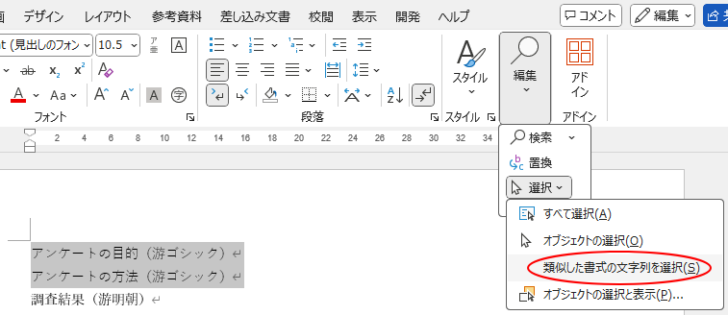
[ホーム]タブの[編集]グループにある[選択]メニューに[類似した書式の文字列を選択]があります。
![[ホーム]タブの[編集]グループにある[選択]メニューの[類似した書式の文字列を選択]](https://hamachan.info/WordPress2025/wp-content/uploads/2026/01/10257similar01.png)
ウィンドウ幅が狭い場合は、リボンは以下のように表示されます。
この[類似した書式の文字列を選択]はポップヒントが表示されないので、何をするための機能なのかが分かりにくいです。
ヘルプで検索しても明確な説明はされていません。
![[ホーム]タブの[編集]グループにある[選択]メニューの[類似した書式の文字列を選択]](https://hamachan.info/WordPress2025/wp-content/uploads/2026/01/10257similar02.png)
[類似した書式の文字列を選択]に(データなし)と表示される
新規文書でも既存の文書でも、[類似した書式の文字列を選択]を見ると、(データなし)と表示されていることがあります。
![[類似した書式の文字列を選択(データなし)]と表示されたコマンド](https://hamachan.info/WordPress2025/wp-content/uploads/2026/01/10257similar03.png)
これは、まだ[どの書式を基準にするか]が決まっていない状態を表しています。
1度クリックして実行すると、この(データなし)の文字は消えますが、設定などが変わるわけではありません。
この[類似した書式の文字列を選択]は、カーソル位置の文字を基準にして、類似した書式を探します。
そのため、最初は(データなし)と表示されますが、気にせず使ってかまいません。
[類似した書式の文字列を選択]を使って見出しスタイルへ移行
スタイルは使用していなくても、書式設定で見出しっぽく見せた文章があります。
こういう場合は、同じ書式を設定した段落をすべて選択できるので便利です。
例えば、以下のような文書があります。見出しっぽくしている段落は、[太字、青、12pt、MS明朝]の文字書式です。
同じ書式の文字列を選択したい場合、[類似した書式の文字列を選択]を活用すると効率的です。
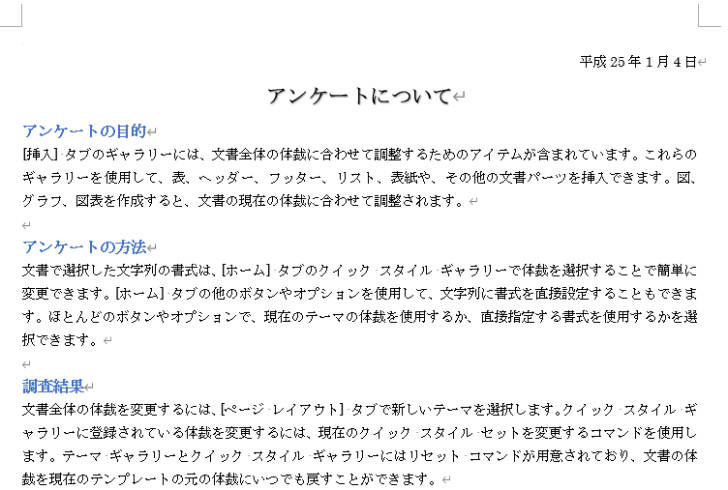
見出しっぽく見せている文字書式の段落にカーソルを置きます。
そして、[ホーム]タブの[編集]グループにある[選択]メニューから[類似した書式の文字列を選択]をクリックします。
![[ホーム]タブの[編集]グループにある[選択]メニューの[類似した書式の文字列を選択]](https://hamachan.info/WordPress2025/wp-content/uploads/2026/01/10257similar05-e1767852502543.png)
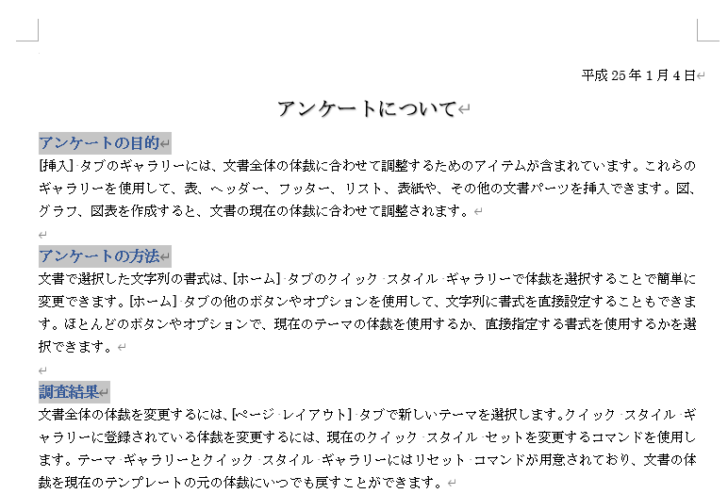
文書内の同じ書式の文字列がすべて選択されます。
ただし、見た目は同じなのに選択されていないというケースもありますので、目視確認はするようにしてください。
参考この[類似した]という名前から、見た目が似ている文字列を幅広く選択できそうに感じますが、実際には、Word内部の書式情報がほぼ一致している文字列だけが選択されます。この機能は[あいまいに似ている文字]を探すものではありません
[見出し1]スタイルを設定
[見出し1]スタイルを設定するには、選択された状態で[ホーム]タブの[スタイル]グループにある[見出し1]で右クリックして[選択箇所と一致するように見出し1を更新する]をクリックします。
これで、文字書式はそのままで[見出し1]のスタイルが設定できます。
![[ホーム]タブの[スタイル]グループにある[見出し1]で右クリック[選択箇所と一致するように見出し1を更新する]](https://hamachan.info/WordPress2025/wp-content/uploads/2026/01/10257similar07.png)
参考スタイルについては、以下の記事で解説しています。
-
スタイルセットを使って書式を一括更新(独自スタイルの保存も解説)
Word 2013以降には[デザイン]タブがあり、ギャラリーにはさまざまなスタイルセットが並んでいます。 このスタイルセットを使って、文書の ...
また、スタイルを設定しておくと、目次も簡単に作成できます。
-
目次を作成する方法(見出しスタイルを使った一番簡単な手順)
Wordの目次作成機能を使って目次を作成しておくと、文章が見やすくなりますし、後の編集も楽になります。 目次作成機能を使用するには、見出しス ...
[類似した書式の文字列を選択]を使って一括書式変更
また、文章内に同じ書式を設定した文字列を選択して、書式変更する場合も活用できます。
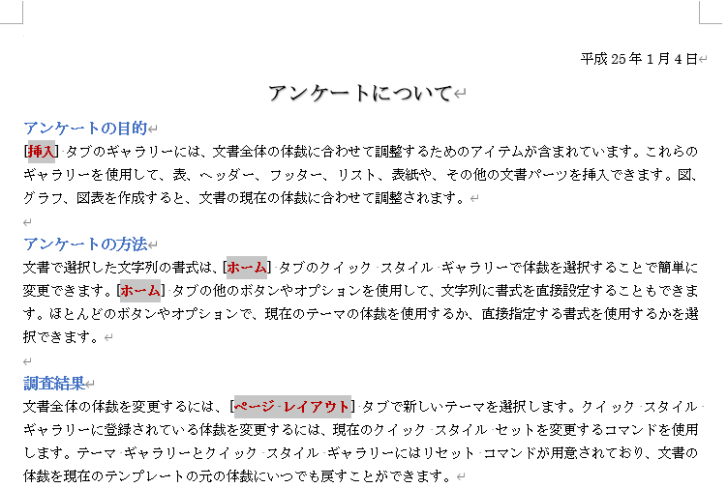
以下は太字の書式設定した文字列内にカーソルを置いています。
この状態で、[ホーム]タブの[編集]グループにある[選択]メニューから[類似した書式の文字列を選択]をクリックします。
![[ホーム]タブの[編集]グループにある[選択]メニューの[類似した書式の文字列を選択]](https://hamachan.info/WordPress2025/wp-content/uploads/2026/01/10257similar09.png)
太字の書式設定をした文字列が選択されますので、このまま書式を変更できます。
参考複数の書式が混在した文字列を範囲選択して実行しても、選択範囲の先頭にある文字の書式が基準になります。
[類似した書式の文字列を選択]は、どの書式が基準になるかによって、選択結果が変わるコマンドです。
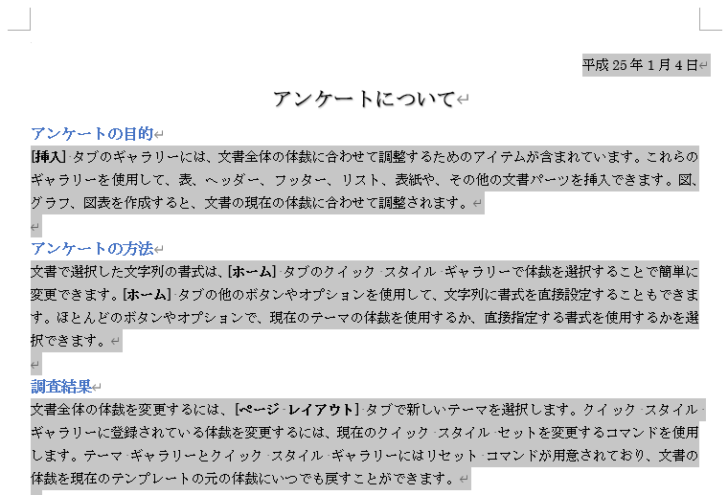
例えば、[太字]ではなく標準文字列にカーソルを置いて、実行すると、[太字]の箇所も選択されます。
太字の有無よりも、フォントやサイズ、段落設定などの共通点が優先されるためです。
見た目が同じでも選択されないケース
ただ、この[類似した書式の文字列を選択]は、見た目は同じように見えても選択されないケースがあります。
見出しっぽく見える段落を一気にスタイルにしようと思っても、抜けができる場合があります。
-
フォントが異なる (游ゴシックと游明朝など、見た目が似ていても別扱い)
-
フォントの色が異なる (黒と自動も別扱い。微妙な色違いも選択されない)
-
段落書式が異なる (段落前後の間隔、インデント、行間などが違うと別の書式と判断される)
-
スタイル設定後に一部だけ文字書式を変更している (同じスタイルでも、文字色などを変更した段落は別扱いになる)
-
基準にするカーソル位置の書式が異なる (選択範囲の先頭の書式が基準になるため、意図しない選択結果になることがある)
-
見た目が同じでも内部の書式情報が一致していない ([見た目の類似]ではなく[内部書式の一致]で判断されるため)
フォントが異なる
目視では同じように見えるフォントでも種類が異なると選択されません。
以下は、[游ゴシック]と[游明朝]を使っています。
似たような色も選択されない
似たような色であっても選択されません。
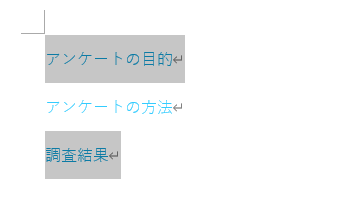
[黒]と[自動]であっても区別されます。
![[黒]と[自動]が混在した場合の結果](https://hamachan.info/WordPress2025/wp-content/uploads/2026/01/10257similar13-e1767856567279.png)
見た目は同じなのに選択されない場合は、フォントの色が[自動]または[黒]が選択されていないかを確認してみてください。
![カラーパレットの[自動]と[黒]](https://hamachan.info/WordPress2025/wp-content/uploads/2026/01/10257similar15.png)
段落書式の混在も選択されない
段落書式が混在している場合も異なる文字列となります。
以下は、2番目の段落に「類似した」という名前から[ホーム]タブの[段落]グループにある[行と段落の間隔]から[段落前に間隔を追加]を選択しています。
![2番目の段落に[段落前に間隔を追加]している場合の結果](https://hamachan.info/WordPress2025/wp-content/uploads/2026/01/10257similar14-e1767856897251.png)
文字数が少ない文書であれば、見た目でも気づきやすいですが、数ページにわたるような文書では見つけにくいかもしれません。
![[ホーム]タブの[段落]グループにある[行と段落の間隔]-[段落前に間隔を追加]](https://hamachan.info/WordPress2025/wp-content/uploads/2026/01/10257similar16.png)
リスト(箇条書きと段落番号)はまとめて選択される
[箇条書き]と[段落番号]は、異なる行頭文字を使っていて見た目は異なるように見えても、同じリストというスタイルでまとめて選択されます。
[類似した書式の文字列を選択]は、通常の文章では文字書式を基準に選択されますが、[箇条書き]や[段落番号]は例外です。
文字の見た目ではなくリストという構造が優先されます。
![[箇条書き]と[段落番号]は、異なる行頭文字を使っている文書で[類似した書式の文字列を選択]を実行した結果](https://hamachan.info/WordPress2025/wp-content/uploads/2026/01/10257similar17-e1767857869627.png)
スタイル設定後に書式変更した文字列の選択
同じスタイルを設定している場合は、1つのスタイルを選択して[類似した書式の文字列を選択]を実行すると、同じスタイルの見出しが選択されます。
ただし、同じ見出しスタイルを設定した段落が複数あっても、そのうちの1つだけ文字色を変更していると、選択している見出しによって選択結果が変わります。
例えば、1つの見出しだけフォントの色を変えてみます。

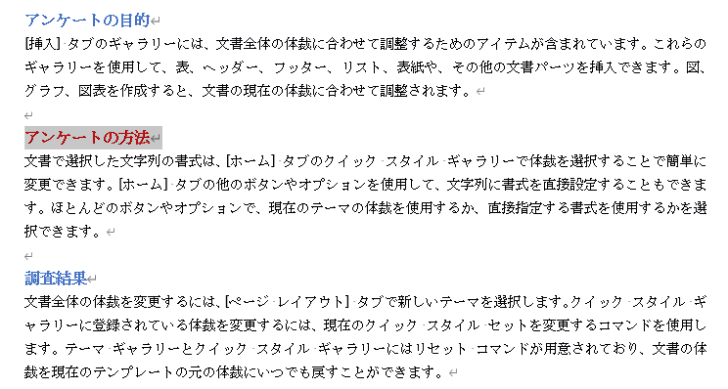
そして、文字色を変更した見出しにカーソルを置いて、[類似した書式の文字列を選択]を実行すると、ほかの見出しは選択されません。
その見出しだけが選択されます。
文字色を変更した見出しは、スタイルは同じでも文字書式が他と異なるため、別の書式として判断されます。
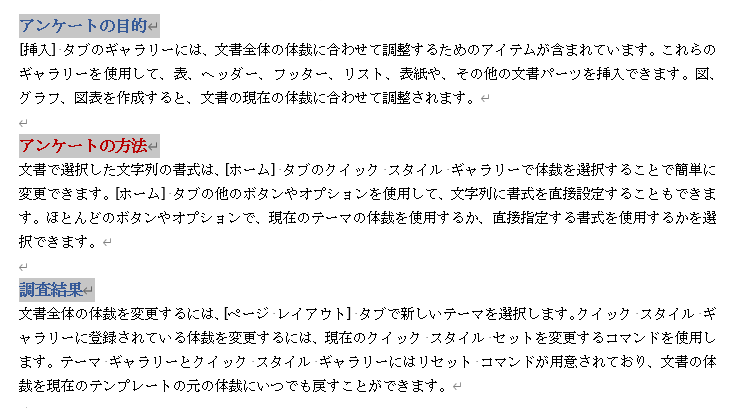
一方、文字色を変更していない見出しにカーソルを置いて実行すると、すべての見出しが選択されます。
参考見出しスタイルが同じでも、一部の文字にだけ書式を変更していると、その変更された書式が優先されます。
そのため、文字色を変更した見出しを基準にすると、同じ変更がされていない他の見出しは選択されません。
同じスタイルの段落を選択するのであれば、スタイルで右クリックして[同じ書式を選択]をクリックしたほうが確実です。
![スタイルで右クリック[同じ書式を選択]](https://hamachan.info/WordPress2025/wp-content/uploads/2026/01/10257similar21.png)
