


Office 2010以降では、[ファイル]タブをクリックすると「Backstageビュー」と呼ばれる画面が表示されます。
Backstageビューという言葉を耳にしてもピンと来ない方がいるかもしれませんが、実はファイルの保存や印刷、オプション設定などを行うための画面のことです。
この記事では、Backstageビューの役割とバージョンごとの違いについて解説します。
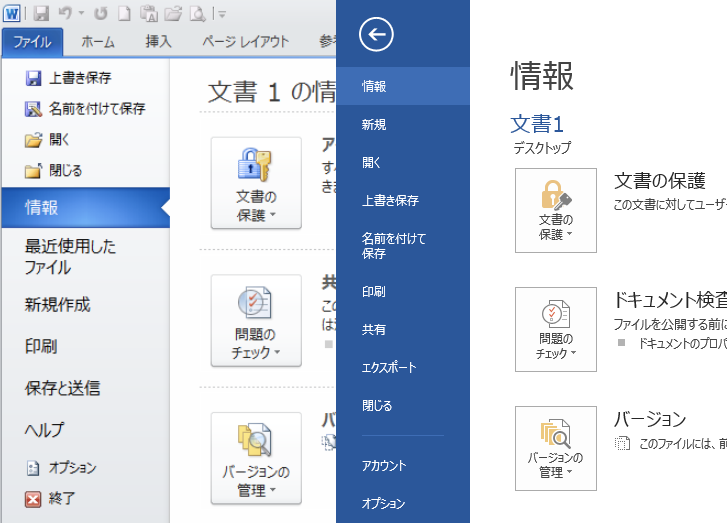
Backstageビューとは
以下はWord 2010のBackstageビューです。
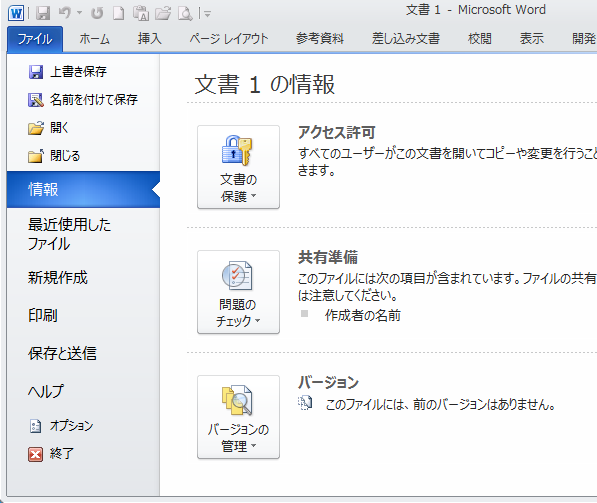
[ファイル]タブをクリックしたときに表示される画面のことを[Backstageビュー](バックステージビュー)といいます。
ファイル全体を管理するためのコマンドがまとめられています。
ウィンドウの左側にコマンドが表示され、右側にコマンドに応じた操作が表示されます。
ファイル操作やオプションの設定を行う画面です。
[ファイル] タブで Backstage を開始する - Office サポート(Microsoft)
Microsoft Office プログラムを起動するか、ファイル タブをクリックすると、Microsoft Office Backstage ビューが表示されます。 新しいファイルを作成したり、既存のファイルを開いたり、印刷、保存、オプションの変更などを行う必要がある場合は、Backstage から行うことができます。 つまり、ファイル内では行わず、ファイルに対して行うすべての処理です。(上記ページより)
Word 2010のヘルプで[Backstage]で検索すると、下のように表記されています。
Backstage ビューについて
リボンには、文書の "中で" 作業するためのコマンドが用意されていますが、Microsoft Office Backstage ビューには、文書に "対する" 操作を行うためのコマンドが用意されています。
ドキュメントを開き、[ファイル] タブをクリックすると、Backstage ビューが表示されます。
Backstage ビューでは、文書およびその関連データを管理できます。
文書の作成、保存、送信だけでなく、文書に非表示のメタデータや個人情報が含まれているかどうかの検査や、オートコンプリートのヒントのオン/オフなどのオプションの設定を行うことができます。
関連以下は、Backstage ビューに関する記事です。
-
Backstage View(バックステージビュー)のメニュー一覧と機能
[ファイル]タブをクリックして表示される画面を[Backstage View](バックステージビュー)と呼びます。 ファイルを開く、保存する ...
-
開く時や保存時にBackstageビューを表示しない/スタート画面も表示しない
クイックアクセスツールバーの[開く]や[上書き保存]ボタンをクリックした時に、Backstageビューを表示しないでダイアログボックスを表示 ...
-
印刷はBackstageビューから(プリンター・ページ設定・プレビュー)
[ファイル]タブをクリックしてBackstageビューを表示します。 左のメニューから[印刷]をクリックします。 1つの画面で[プリンターの ...
Office 2013以降のBackstageビュー
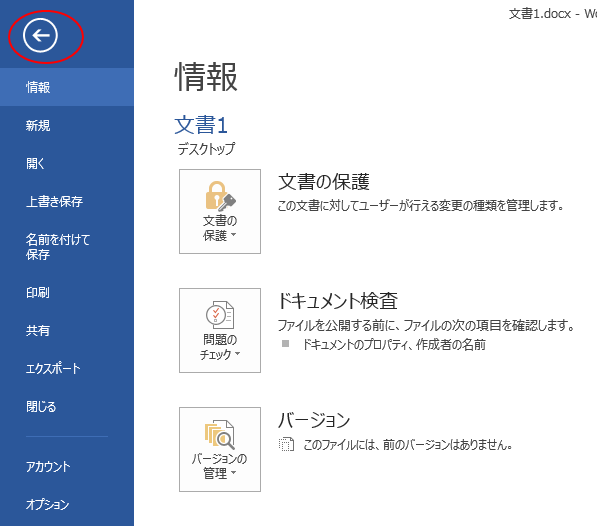
Office 2013以降のBackstageビューでは、ほかのタブは表示されなくなりました。
元のタブに戻るには、左上の矢印をクリックします。
Office 2016以降のBackstageビュー
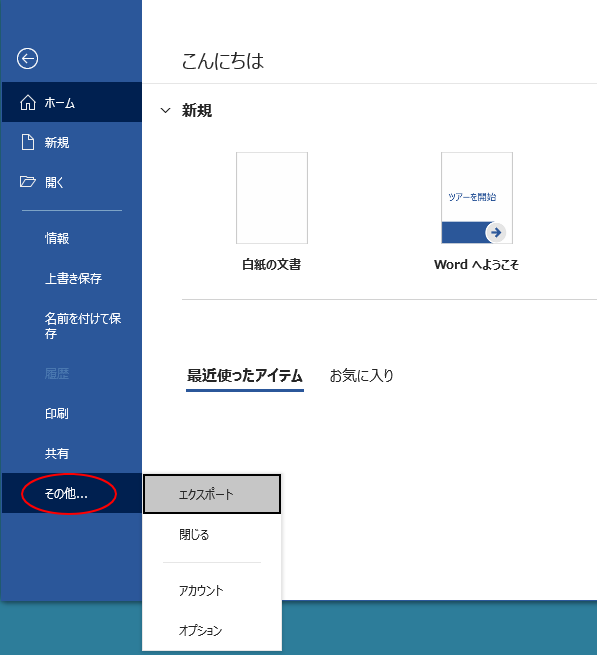
Office 2016以降のBackstageビューでは、ウィンドウの高さが小さい場合[オプション]などのメニューが[その他]にまとめられます。
このため、ノートパソコンを使用されている方から[オプション]が見つからないという質問をよく受けます。
[オプション]が見当たらない場合は、[その他]をクリックしてみてください。サブメニューに[オプション]が表示されます。
以下の画像は、Word 2016です。
Backstageビューをアクセスキーで表示
Backstageビューは、アクセスキーを使って表示することもできます。
キーボードから[Alt]→[F]の順に押すと表示できます。

また、[オプション]ダイアログボックスは、[Alt]→[F]→[T]で表示できます。

-
Altキーでリボンを操作する(キーヒント・アクセスキーの使い方)
[Alt]キーや[F10]キーを使用すると、キーボード操作によってタブの切り替えや目的のコマンドへの移動ができます。 まず、[Alt]キーを ...
キーボードから[Alt]キーを押すと、[ファイル]タブには[F]が表示されます。

次に[F]キーを押すと、Backstageビューが表示され、[オプション]には[T]が表示されます。


