


Microsoft Edgeには、音声読み上げ機能があります。
音声読み上げ機能は、ウェブページだけでなく、PDFファイルでも使用できます。
また、閲覧モードでも音声読み上げを使用できます。
この記事では、音声読み上げツールバーの起動方法と操作方法について解説します。
参考当初、Microsoft Edgeのバージョン 86.0.622.56 で記していましたが、バージョン 134.0.3124.72 で書き直した後、さらにバージョン 149.0.4022.98 で書き直しています。
Microsoft Edgeのバージョンの確認方法は、以下で解説しています。
[音声で読み上げる]機能を起動するには
[音声で読み上げる]機能を起動するには、右クリックのショートカットメニューか、ショートカットキーを使用します。
参考新しいEdgeに変わってすぐの頃は、[設定など]のメニューからも起動できていましたが、いつのバージョンからか分かりませんが、現在は[設定など]のメニューには表示されなくなっています。
ショートカットキー
[音声で読み上げる]機能のショートカットキーは、[Ctrl]+[Shift]+[U]です。
一時停止の場合もこのショートカットキーが使用できます。停止後の再開も同じです。
![キーボード[Ctrl]+[Shift]+[U]](https://hamachan.info/WordPress2019/wp-content/uploads/2020/10/keybord-ctrl-shift-u-e1742387921358.png)
参考旧Edgeでは、音声読み上げのショートカットキーは[Ctrl]+[Shift]+[G]でした。現在は[Ctrl]+[Shift]+[U]に変更されています。間違えないように気をつけてください。
右クリックのショートカットメニューから
ウェブページで右クリックすると、以下のショートカットメニューが表示されます。
ショートカットメニューの[音声で読み上げる]をクリックします。
![ショートカットメニューの[音声で読み上げる]](https://hamachan.info/WordPress2025/wp-content/uploads/2020/10/35561speech97.png)
参考ショートカットメニューに[音声で読み上げる]が見当たらない場合は、[その他のツール]をポイントしてみてください。
![ショートカットメニュー[その他のツール]-[音声で読み上げる]](https://hamachan.info/WordPress2025/wp-content/uploads/2020/10/35561speech112-e1782901336154.png)
範囲部分を音声で読み上げる
範囲選択した状態で右クリックすると、[その他のツール]に[選択部分を音声で読み上げる]と表示されます。
範囲選択した場合は、ショートカットキーは使用できません。
ショートカットキーを利用すると、ページ全体の読み上げになります。
![ショートカットメニューの[その他のツール]-[選択部分を音声で読み上げる]](https://hamachan.info/WordPress2025/wp-content/uploads/2020/10/35561speech82-e1782889258568.png)
参考ハイパーリンクが設定された文字列を選択したいけど、リンク先が開かれてしまってうまく選択できないなど、選択するのが難しい場合は、[Alt]キーを押しながらドラッグすると、うまく選択できます。
リンクされた文字列を範囲選択してコピーしたいという場合も[Alt]キーを押しながらドラッグするとうまくいきます。
![キーボード[Alt]キー](https://hamachan.info/WordPress2019/wp-content/uploads/2017/01/kibord-alt-e1723294519844.png)
音声読み上げツールバーのボタン
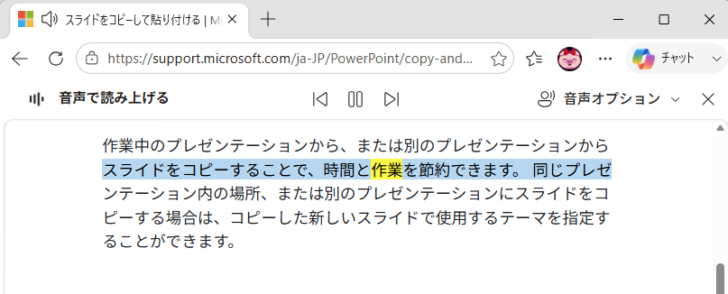
上記の方法で音声読み上げを開始すると、すぐにテキストの読み上げが始まります。
ウィンドウ上部に音声読み上げバーが表示されます。
ボタンは、左から[前の段落を読み上げる][音声読み上げの一時停止][次の段落を読み上げる]です。
![音声読み上げ使用中の[音声読み上げ]ツールバー](https://hamachan.info/WordPress2025/wp-content/uploads/2020/10/35561speech85.png)
[一時停止]ボタンをクリックすると、[読み上げを続行する]ボタンになります。
ツールバーを閉じる場合は、右端の[閉じる]ボタンをクリックします。
![音声読み上げ停止中の[音声読み上げ]ツールバー](https://hamachan.info/WordPress2025/wp-content/uploads/2020/10/35561speech84-e1782889907574.png)
[音声オプション]で読み上げスピードと音声の選択
音声読み上げツールバーの[音声オプション]をクリックすると、読み上げのスピードと、音声の選択を行うことができます。
スピード
スピードは、ボタンを左右へドラッグして調整します。
![音声読み上げツールバーの[スピード]](https://hamachan.info/WordPress2025/wp-content/uploads/2020/10/35561speech86.png)
音声の選択
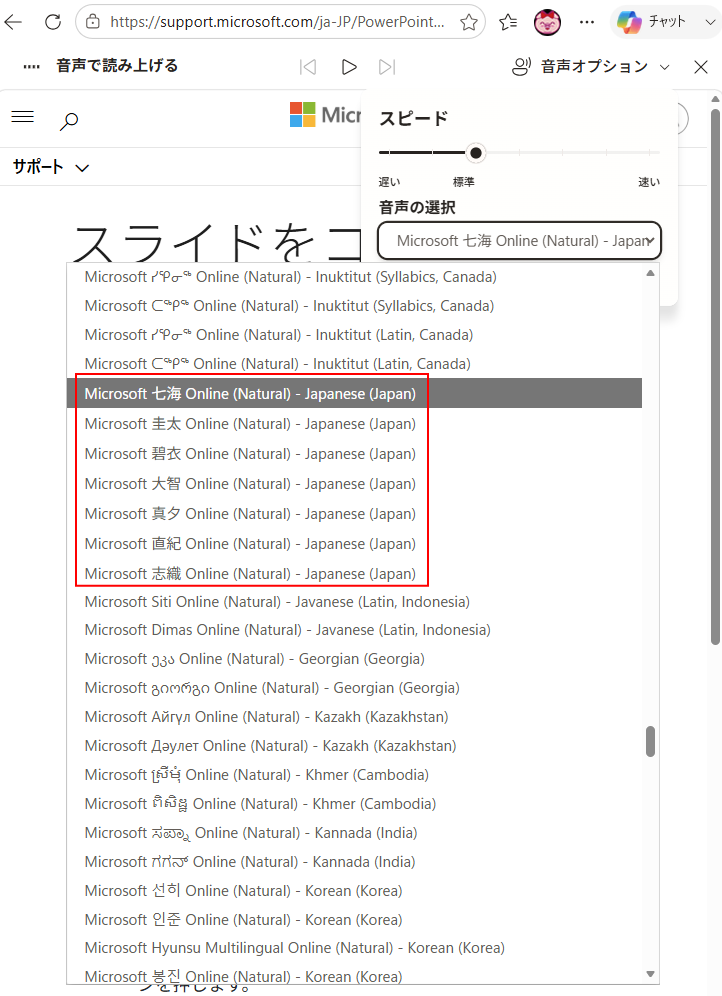
[音声の選択]の▼をクリックすると、日本語の音声も多数用意されています。
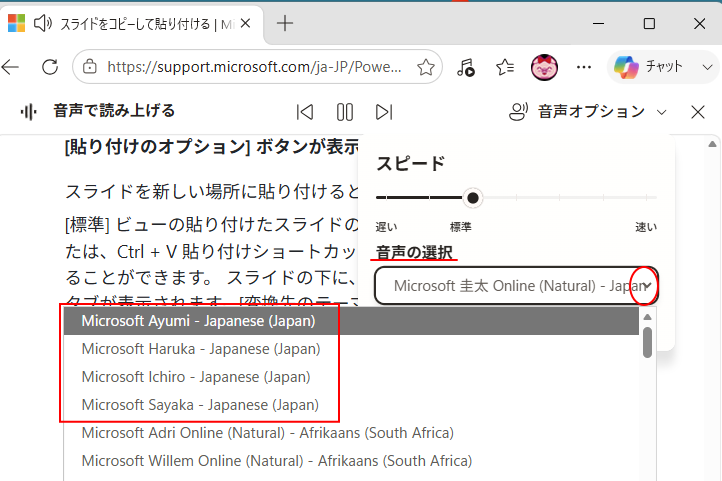
[Natural]と付く音声は、従来の音声より自然な抑揚で読み上げることができます。
右クリックのショートカットメニューからの操作
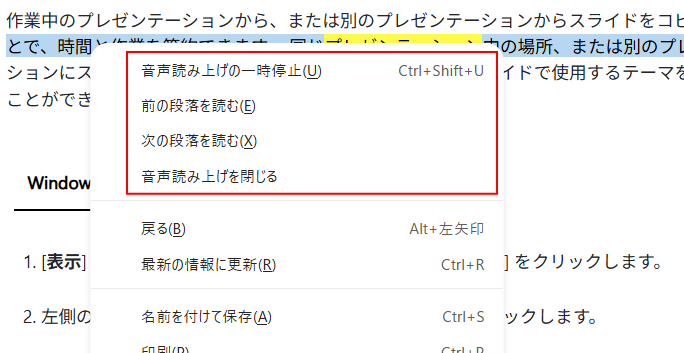
音声読み上げの操作は、ツールバーだけでなく、右クリックのショートカットメニューにもあります。
- 音声読み上げの一時停止
- 前の段落を読む
- 次の段落を読む
- 音声読み上げを閉じる
PDFファイルの音声読み上げ
PDFファイルをMicrosoft Edgeで起動すると、ウィンドウ上部にツールバーが表示されます。
[音声で読み上げる]をクリックすると、ウェブページと同じ音声ツールバーに切り替わり、テキストが読み上げられます。
![PDFファイルの[音声読み上げ]ボタン](https://hamachan.info/WordPress2025/wp-content/uploads/2020/10/35561speech90.png)
音声ツールバーの操作は、ウェブページの場合と同じです。
![PDFファイルの[音声読み上げ]ツールバー](https://hamachan.info/WordPress2025/wp-content/uploads/2020/10/35561speech91-e1782892353706.png)
参考PDFファイルのツールバーの[音声で読み上げる]以下のボタンの使い方は、以下の記事で解説しています。
-
EdgeでPDFに注釈・マーカー・コメントを追加して保存する方法
Microsoft Edgeでは、PDFファイルを開いて、注釈やコメントを追加したり、マーカーを使用してテキストをハイライトすることができま ...
WordやExcelなどのファイルをPDFファイルに変換する方法は、以下の記事で解説しています。
-
PDFを作成・保存する方法まとめ(Word・Excel・PowerPoint・Access)
Word、Excel、PowerPointなどでは、名前を付けて保存する時にPDFファイルを作成することができます。 これは、Office ...
-
写真・Webページ・メモ帳などをPDFとして保存するには[印刷]から
WordやExcelなどのMicrosoft Officeで作成したものであれば、[名前を付けて保存]からPDFファイルとして保存することが ...
閲覧モードの音声読み上げ
ウェブページによっては、[閲覧モード]に対応したページがあります。
以前は、[イマーシブリーダー]と呼ばれていましたが、現在は[閲覧モード]に変更されています。
閲覧モードとは、広告などを非表示にして、読みやすく表示できる機能です。音声で読み上げることもできます。
閲覧モードに対応しているページは、アドレスバーの右側に以下のようなマークが表示されます。
ポイントすると、[閲覧モードを開始する]と表示されます。
注意閲覧モードは、すべてのウェブページで使用できるわけではありません。
![アドレスバーの[閲覧モードを開始する]アイコン](https://hamachan.info/WordPress2025/wp-content/uploads/2020/10/35561speech92.png)
ショートカットキーは、[F9]キーです。
![キーボード[F9]キー](https://hamachan.info/WordPress2025/wp-content/uploads/2018/06/kibord-f9-e1723324581871.png)
[閲覧モードを開始する]ボタンをクリックすると、以下のツールバーが表示されるので、[音声で読み上げる]をクリックします。
![[閲覧モード]ツールバーの[音声で読み上げる]](https://hamachan.info/WordPress2025/wp-content/uploads/2020/10/35561speech93-e1782893436354.png)
音声読み上げツールバーに切り替わり、テキストの読み上げが開始されます。
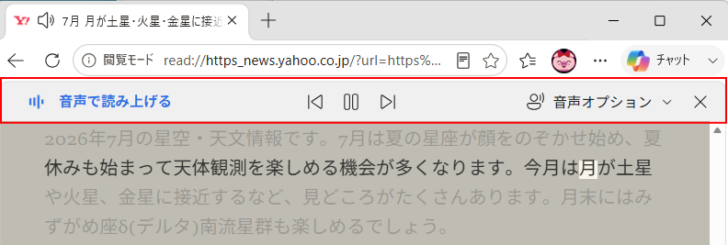
閲覧モードの使い方については、ここでは解説しませんが、[閲覧モードを開始する]のボタンが表示されるウェブページがあれば、クリックしてみてください。
アドレスバーの[閲覧モードを開始する]のアイコンをクリックすると、通常のウェブページに戻ります。
Microsoft Edge でイマーシブ リーダーを使用する - Microsoft サポート(Microsoft)
選択範囲を閲覧モードで開く
ウェブページの文字列を範囲選択して右クリックすると、ショートカットメニューに[選択範囲を閲覧モードで開く]があります。
アドレスバーに[閲覧モード]アイコンがないウェブページでも操作できます。
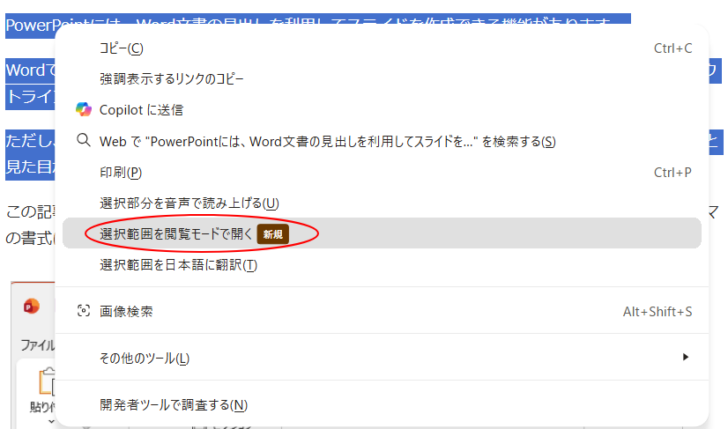
クリックすると、選択範囲のみが閲覧モードで表示されます。
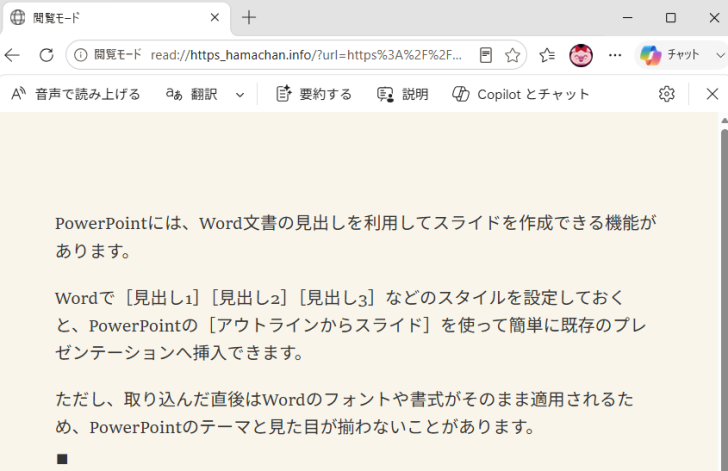
参考イマーシブリーダー(閲覧モード)は、Word 2019以降やOutlook 2019以降にもある機能です。
-
[イマーシブリーダー]の行フォーカスで長文を読みやすくする方法
Word 2019以降には、[イマーシブリーダー]という機能があります。文章に集中して読み進めるための表示モードです。 長文の文章を1行ずつ ...
また、音声読み上げ機能は、拡大鏡やOutlookなどにもあります。
-
拡大鏡の起動と使い方(音声読み上げ機能にも対応)
Windows 10では[拡大鏡]を使用して、画面全体、または画面の一部を拡大して表示できます。 細かい文字が見づらい時や、プレゼンなどで画 ...
-
拡大鏡の新しい操作方法(ズーム増分の選択や倍率入力が簡単に)
Windows 11の拡大鏡は、Windows 10から基本的な使い方を引き継ぎつつ、操作画面となる[拡大鏡バー]での設定が改善され、Win ...
-
WordとOutlookの[音声読み上げ]機能の使い方
Word 2019以降とOutlook 2016以降の[校閲]タブには、[音声読み上げ]ボタンがあり、テキストを音声で読み上げてくれる機能が ...
Excelでの読み上げ機能については、以下の記事で解説しています。
-
セルの読み上げ機能で読み合わせを効率化
Excelには、セルのデータを日本語音声で読み上げる機能があります。 データの読み合わせが必要なとき、Excelの読み上げ機能を使えば、画面 ...
Windows 11の音声入力も便利です。音声で文字を入力したい場合に活用できます。
-
Windows 11の音声入力は使える!音声認識でパソコンも操作できる
Windowsには、以前から音声入力の機能がありましたが、Windows 11ではかなり進化していて使えるレベルになっています。 キーボード ...
