


Excelでグラフを挿入したあとは、凡例やグラフタイトルなどのグラフ要素を追加して見やすく整えます。
しかし、必要な要素を1つずつ追加するのは手間がかかります。
そんなときに便利なのが[クイック レイアウト]です。
あらかじめ用意されたレイアウトを選択するだけで、複数のグラフ要素をまとめて配置できます。
この記事では、クイックレイアウトの使い方と注意点について解説します。
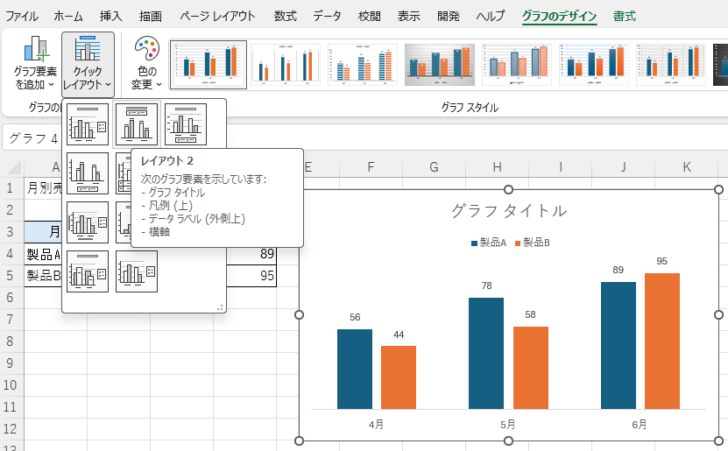
クイックレイアウトとは
グラフを作成すると、自動でグラフエリアにプロットエリアと凡例、場合によってはグラフタイトルなどが自動で配置されます。
そのほかに必要なグラフ要素は、あとから手動で追加します。
しかし、クイックレイアウトを適用すると、複数のグラフ要素をまとめて設定できます。
目的のグラフレイアウトに近いものがあれば、クイックレイアウトから選択して編集すると効率的です。
クイックレイアウトは、[グラフデザイン]タブの[グラフのレイアウト]グループにあります。
![[グラフデザイン]タブの[クイックレイアウト]](https://hamachan.info/WordPress2025/wp-content/uploads/2026/10/106726quicklayout01.png)
グラフの主な構成要素
グラフの主な構成要素には、以下のようなものがあります。
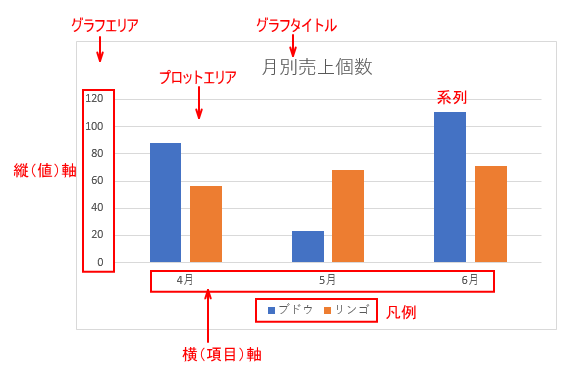
- グラフタイトル---グラフのタイトル(セル参照で表示できるグラフもあります)
- グラフエリア---グラフ全体の領域
- プロットエリア---グラフ本体の領域
- 縦(値)軸---データの数値軸
- 横(項目)軸---データの項目軸
- 系列---数値を同じ色で表している部分、同じ種類のデータの集まり(数値は、図で表すこともできます)
- 凡例---系列を表示している色(凡例項目は編集できます)
参考グラフの各要素については、以下の記事で詳しく解説しています。
-
グラフを構成する要素とグラフの編集(グラフ要素の表示/非表示)
グラフを編集するときにグラフを構成する要素名を知っておくと、問い合わせたり検索したりする場合に役立ちます。 また、グラフを編集するには、グラ ...
レイアウトをポイントして変更を確認
クイックレイアウトを適用すると、グラフ要素がまとめて設定されます。
[グラフのデザイン]タブの[グラフのレイアウト]グループにある[クイックレイアウト]には、複数のレイアウトが表示されます。
このクイックレイアウトは、右下にマウスポインターを合わせて、マウスポインターの形が斜めになったときにドラッグして領域を拡大したり、縮小したりすることができます。
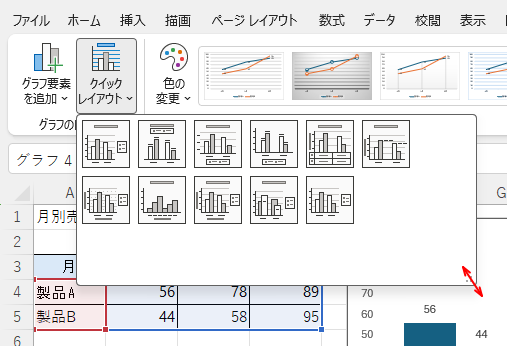
1つのレイアウトにマウスポインターを合わせると、リアルタイムプレビューで結果を確認できます。
クリックすると確定されますが、マウスポインターを合わせるだけでは、プレビューで確認するだけで確定はされません。
もし、間違ってクリックして確定してしまった場合は、[戻る]ボタンで戻ってください。
![クイックレイアウトの[レイアウト4]](https://hamachan.info/WordPress2025/wp-content/uploads/2026/10/106726quicklayout02-e1792573392746.png)
クイックレイアウトによってグラフ要素をまとめて設定
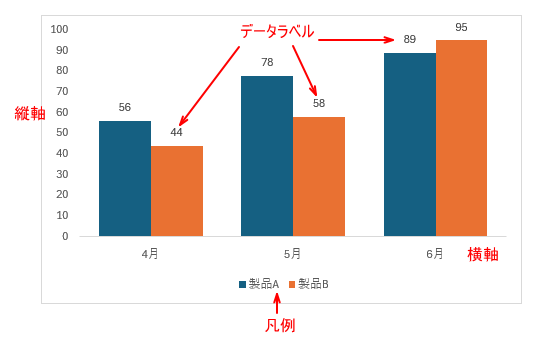
クイックレイアウトの各レイアウトをポイントすると、レイアウトの内容(グラフ要素)が表示されます。
Excel 2016以降では、各レイアウトにカーソルを合わせるとグラフ要素が表示され、よりわかりやすくなっています。
レイアウト4
以下は、[レイアウト4]にマウスポインターを合わせています。
ポップヒントには、以下のように表示されます。
レイアウト4
- 次のグラフ要素を示しています:
- -凡例(下)
- -データラベル(外部上)
- -横軸
- -縦軸
ポップヒントのとおり、凡例が下に配置され、すべての系列の上にラベルが表示され、横軸と縦軸も表示されています。
レイアウト11
[レイアウト11]にマウスポインターを合わせてみます。
ポップヒントには、以下のように表示されます。
レイアウト11
- 次のグラフ要素を示しています:
- -凡例(右)
- -横軸
- -縦軸
- -目盛線
![クイックレイアウトの[レイアウト11]](https://hamachan.info/WordPress2025/wp-content/uploads/2026/10/106726quicklayout04-e1792578585277.png)
ポップヒントのとおり、凡例が右にあり、目盛線、横軸と縦軸が表示されています。
![[レイアウト11]のグラフ要素](https://hamachan.info/WordPress2025/wp-content/uploads/2026/10/106726quicklayout05-e1792579805902.png)
グラフ要素の名前を確認するには
グラフ要素の名前が分からない場合は、選択して[グラフツール]の[書式]タブにある[グラフ要素]で確認してみてください。
以下は、[レイアウト5]を適用したグラフです。
![クイックレイアウトの[レイアウト5]](https://hamachan.info/WordPress2025/wp-content/uploads/2026/10/106726quicklayout07-e1792580930721.png)
グラフの下部にある表のように見える箇所をクリックすると、[書式]タブの[現在の選択範囲]グループの[グループ要素]に[データテーブル]と表示されます。
![[書式]タブの[現在の選択範囲]グループの[グループ要素]](https://hamachan.info/WordPress2025/wp-content/uploads/2026/10/106726quicklayout06-e1792580998626.png)
参考[グラフ要素]の▼をクリックすると、グラフ要素の一覧が表示されます。クリックすると、そのグラフ要素を選択できます。
グラフ内でマウスで選択するのが難しい場合は、[グラフ要素]から選択すると容易に選択できます。
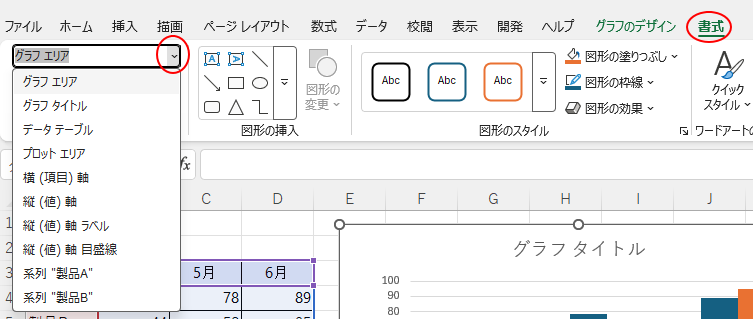
複合グラフの作成時などでは役立ちます。
-
複合グラフの見えない系列は[グラフの要素]から選択
複合グラフを作成しようとして、系列を選択してグラフの種類を変更したいのに、系列が選択できずに困ったということはありませんか? 系列が見えなく ...
グラフの種類によってクイックレイアウトは異なる
グラフの種類によって、表示されるクイックレイアウトは異なります。グラフの種類に応じたレイアウトが用意されています。
[グラフのデザイン]タブの[種類]から[グラフの種類の変更]をクリックします。
![[グラフのデザイン]タブの[種類]から[グラフの種類の変更]](https://hamachan.info/WordPress2025/wp-content/uploads/2026/10/106726quicklayout09-e1792581240774.png)
[グラフの種類の変更]ダイアログボックスが表示されます。
[すべてのグラフ]タブから[折れ線グラフ]を選択して、[OK]ボタンをクリックします。
![[グラフの種類の変更]ダイアログボックスの[折れ線]](https://hamachan.info/WordPress2025/wp-content/uploads/2026/10/106726quicklayout10.png)
折れ線グラフになります。
[クイックレイアウト]をクリックしてみると、折れ線グラフ用のレイアウトになっています。レイアウトの数も異なります。
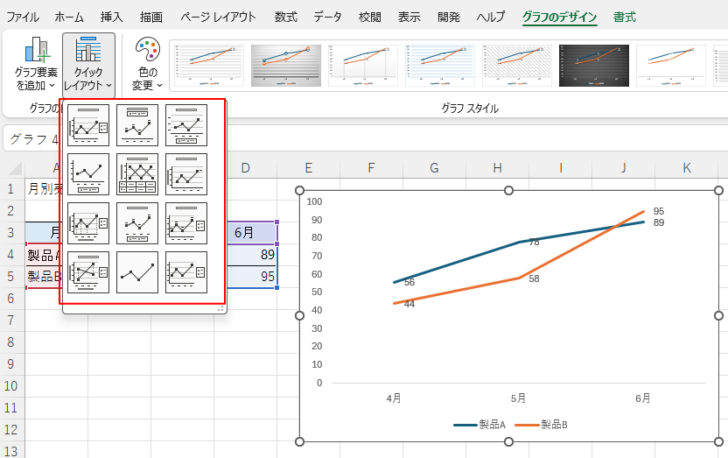
参考折れ線グラフで[凡例]を使用せず、折れ線グラフのラベルに系列名を表示することができます。
折れ線グラフでは、クイックレイアウトの[レイアウト6]を適用すると、簡単に設定できます。
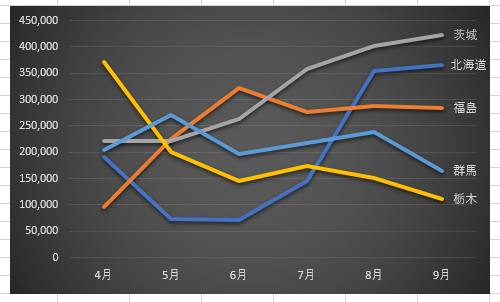
以下の記事で解説しています。
-
折れ線グラフのラベルに系列名を表示(凡例を使わない見せ方)
Excelで折れ線グラフを作成して、折れ線グラフの横に系列名を表示する方法です。 凡例で表示するより分かりやすいかもしれません。 [クイック ...
クイックレイアウトを利用するときの注意点
クイックレイアウトを適用すると、適用前に設定していたグラフ要素が非表示になったり、配置が変わったりする場合があります。
そのため、先にクイックレイアウトを適用してグラフ全体のレイアウトを決めることをおすすめします。
不要なグラフ要素は後から削除するほうが、グラフ要素を1つずつ追加するより効率的です。
レイアウト適用後に、必要に応じて不足しているグラフ要素を追加したり、書式を調整したりしてください。

