


デスクトップのアイコンが増えると、何をどこに置いたのか分からなくなりがちです。
そんな時に役立つのが、アイコンの配置場所をあらかじめ区切った[アイコン整理用の背景画像]です。
この記事では、Windows標準の[Snipping Tool]と[ペイント] を使って、簡単な整理用壁紙の作り方を紹介します。
ペイントのレイヤー機能を使えば、背景色を塗りつぶしたり、区画を線で分けたり、テキストを入れたりといった作業がとても手軽にできます。スクショしたデスクトップ画像を下敷きにして作るので、画面サイズが人それぞれ違っても安心です。
完成した画像を保存して[デスクトップの背景として設定]すれば、あとは壁紙の区画に合わせてアイコンをドラッグするだけです。
散らかったデスクトップがすっきり整理され、作業しやすい環境が整います。

デスクトップ整理用の背景画像とは
デスクトップに置くアイコンは区画整理しておくと効率的に操作できます。
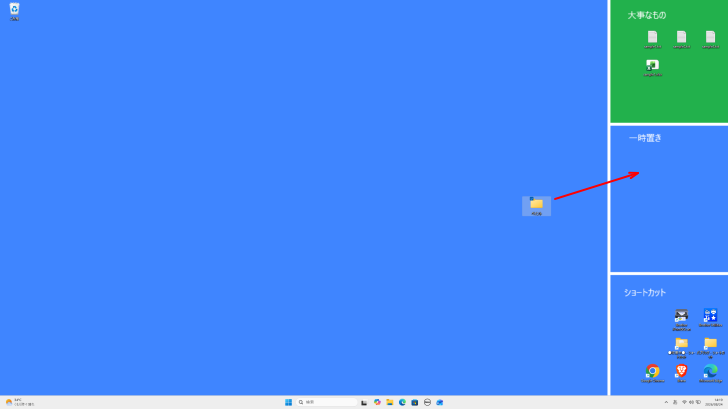
以下は、現在のデスクトップです。今はアイコンが少ないですが、時間が経つとどうしても増えてしまいます。
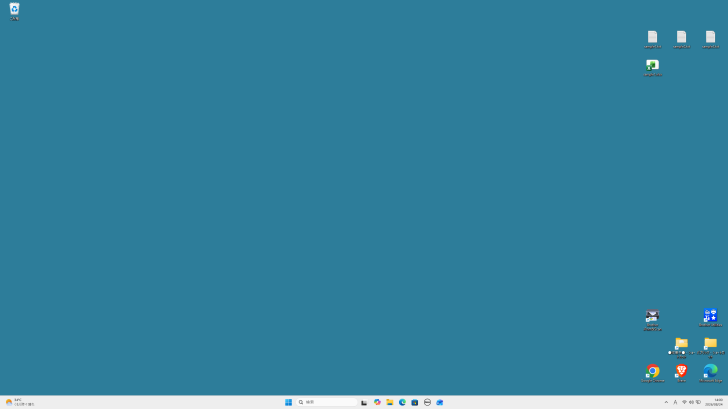
右上や右下など、おおよその位置に置くのもいいのですが、その区画をはっきりさせておくと作業効率が上がります。
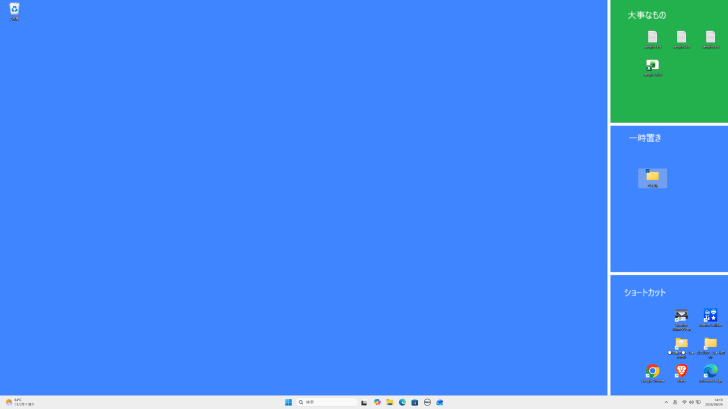
そのための壁紙を作成します。ここでは、以下のようなデスクトップ背景にします。
右側上部から、[大事なもの][一時置き][ショートカット]にしています。
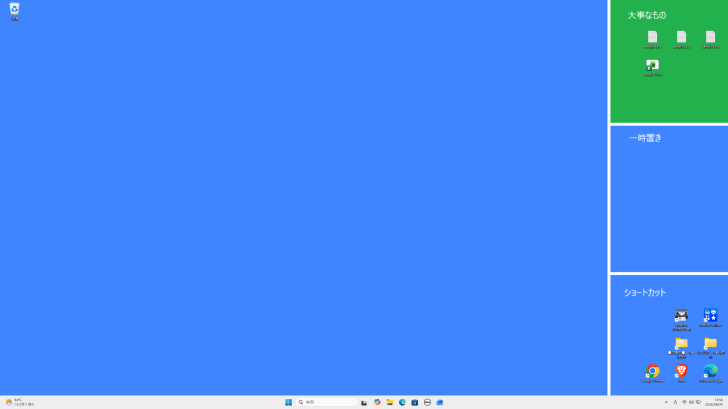
Windows 11のペイントは、レイヤー機能があり、スクショしたデスクトップ画像を下敷きにして壁紙用の画像も簡単に作成できるようになっています。
-
Windows 11のペイントに[背景の削除] と[ レイヤー]が追加
Windows 11のペイントがバージョンアップされて、[背景の削除]と[レイヤー]機能が追加されました。 [背景の削除]が先に追加され、そ ...
Snipping Toolでデスクトップ全体をスクショ
まず、デスクトップの全体画像をスクショします。
キーボードから[PrintScreen]キーを押して、Snipping Toolのコントロールバーを表示します。
![キーボード[PrintScreen]キー](https://hamachan.info/WordPress2025/wp-content/uploads/2023/10/keyboard-printscreen-e1723325814570.png)
[切り取り領域]の▼をクリックして[全画面表示]をクリックします。
![[切り取り領域]の[全画面表示]](https://hamachan.info/WordPress2025/wp-content/uploads/2026/08/106069desktop-back03.png)
参考[PrintScreen]キーを押してもSnipping Toolのコントロールバーが表示されない場合は、Windowsの設定を確認してください。
コントロールバーを表示するショートカットキー[Windows]+[Shift]+[S]は、Windows 11の設定で[PrintScreen]キーに割り当てることができます。
ショートカットキーを[PrintScreen]キーに割り当て
ペイントを起動してスクショ画像を貼り付ける
ペイントを起動します。
[スタート]ボタンをクリックし、[創造性]カテゴリの中にある[ペイント]をクリックします。
![スタートメニューの[ペイント]](https://hamachan.info/WordPress2025/wp-content/uploads/2026/08/106069desktop-back04.png)
参考ペイントの起動方法は、複数あります。スタートメニューにない場合は、他の方法で起動してください。以下の記事で解説しています。
-
Windows 11のペイントの起動と新しいツールバーのボタン
Windows 11のペイントを起動すると、ユーザーインターフェースが大きく変わっていることに気がつくと思います。 コマンドボタンを探すこと ...
スクショした画像の貼り付け
ペイントの[編集]から[貼り付け]をクリックします。
ショートカットキーは、[Ctrl]+[V]です。
![ペイントの[編集]-[貼り付け]](https://hamachan.info/WordPress2025/wp-content/uploads/2026/08/106069desktop-back05.png)
ペイントの作業領域いっぱいに画像が貼り付けられます。
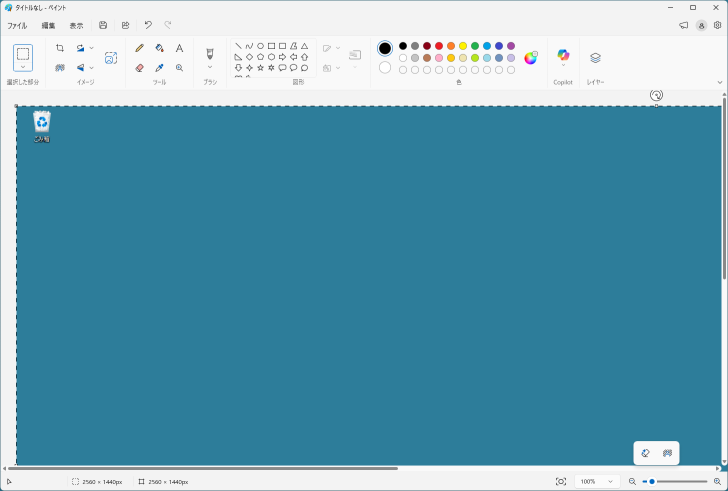
大きいと操作しづらいので、50%に縮小します。
[サイズ変更と傾斜]をクリックして[サイズ変更と傾斜]ダイアログボックスを表示します。
[水平]か[垂直]のどちらかを[50]にして[OK]ボタンをクリックします。
![[サイズ変更と傾斜]ダイアログボックス](https://hamachan.info/WordPress2025/wp-content/uploads/2026/08/106069desktop-back07-e1787554320498.png)
[トリミングする]をクリックして、トリミングします。
![[トリミングする]ボタン](https://hamachan.info/WordPress2025/wp-content/uploads/2026/08/106069desktop-back08.png)
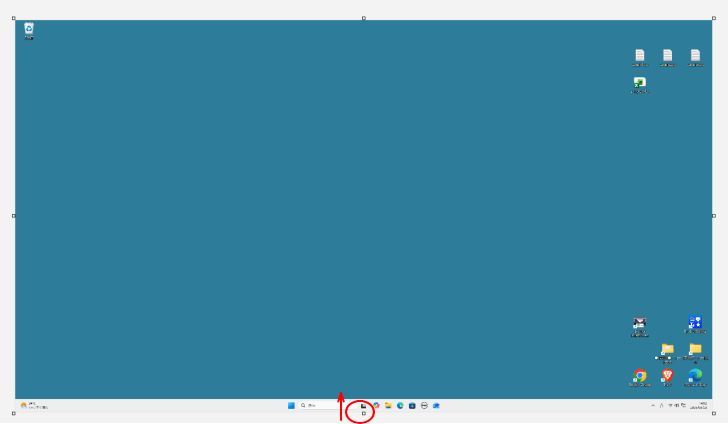
半分の大きさになり、全体が見やすくなりました。
画像下のタスクバーの領域は不要なので、サイズ変更ハンドルにマウスポインターを合わせて上へドラッグして切り取ります。
レイヤーを追加して背景画像を作成する
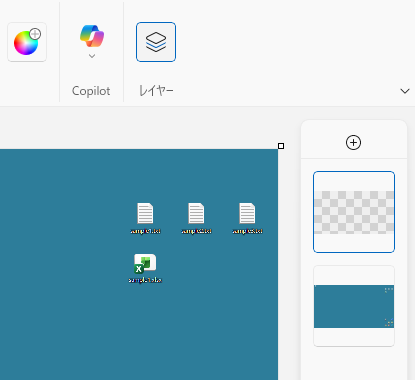
レイヤーを追加して背景画像を作成します。
ペイントの右端にある[レイヤー]をクリックします。
右側にレイヤーパネルが表示されます。
![[レイヤー]ボタン](https://hamachan.info/WordPress2025/wp-content/uploads/2026/08/106069desktop-back016-e1787558851563.png)
新しいレイヤーの背景色を変更
下部の四角形で右クリックして[色を変更]をクリックします。
![ショートカットメニューの[色を変更]](https://hamachan.info/WordPress2025/wp-content/uploads/2026/08/106069desktop-back019.png)
[背景色]ダイアログボックスが表示されます。
ここで設定する色がデスクトップ背景の色になります。
カラーを決めたら[OK]ボタンをクリックします。
![[背景色]ダイアログボックス](https://hamachan.info/WordPress2025/wp-content/uploads/2026/08/106069desktop-back012.png)
レイヤーの背景色が設定した色に変更されます。
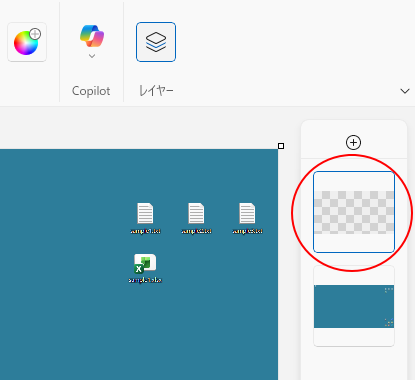
[新しいレイヤーの作成]ボタンをクリックします。
![[新しいレイヤーの作成]ボタン](https://hamachan.info/WordPress2025/wp-content/uploads/2026/08/106069desktop-back018-e1787558880240.png)
新しいレイヤーが追加されます。
区画を作って文字を入力
追加したレイヤーにアイコンが領域に収まるように白い線で描画して区切ります。
その後は、スクショした画像を非表示にします。
最後に各領域の上部に文字を入力してカテゴリー名を付けていきます。
白い線で区切る
デスクトップを白い直線で区切っていきます。
[図形]グループの[線]をクリックします。
[色]グループの[白]をクリックして、[色1]を[白]に設定します。
![[図形]グループの[線]](https://hamachan.info/WordPress2025/wp-content/uploads/2026/08/106069desktop-back014.png)
新しいレイヤーが選択されていることを確認します。
[Shift]キーを押したままドラッグすると、直線になります。
![キーボード[Shift]キー](https://hamachan.info/WordPress2025/wp-content/uploads/2017/01/kibord-shift-e1723360781116.png)
以下のように3本の直線を引いて、3つの領域に区切ります。
実際のデスクトップが画像を下敷きにしているので、区切り位置が分かりやすくなっています。
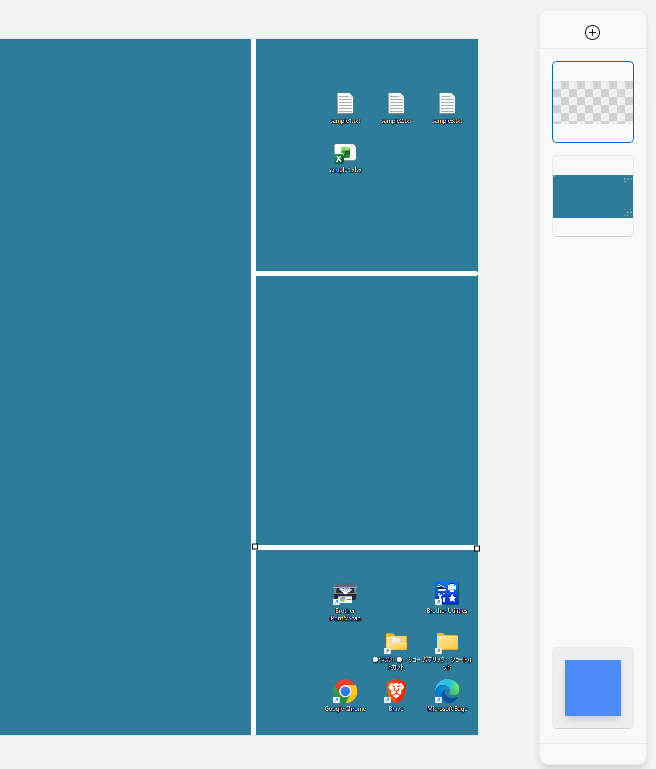
参考ここでは背景が濃い色なので白い線にしていますが、背景色に合わせて区切り線の色は変更してください。
スクショしたデスクトップ画像を非表示
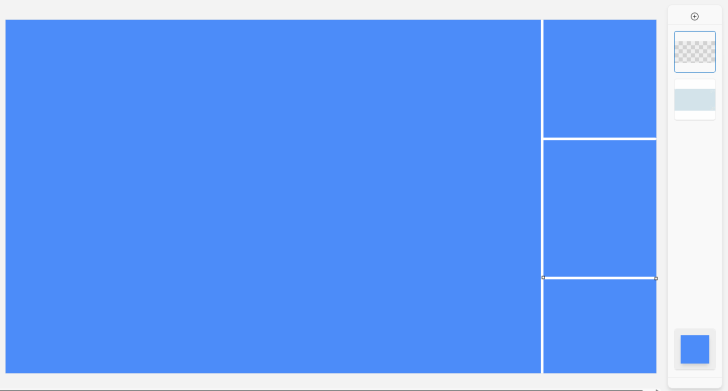
区切りの線が描画できたら、スクショしたデスクトップ画像を非表示にします。
ポイントすると、[レイヤーの非表示]ボタンが表示されますのでクリックします。
![[レイヤーの非表示]ボタン](https://hamachan.info/WordPress2025/wp-content/uploads/2026/08/106069desktop-back021.png)
ペイントは、以下のようになります。
1区画のみ塗りつぶしの色を変更
1区画のみ色を変更してもかまいません。
[ツール]グループの[塗りつぶし]を選択して、[色1]を緑に変更します。
塗りつぶしの色を変更したい区画でクリックします。
※このとき白い線に少しでも空きがあると他の箇所も色が変わってしまいます。色の変更をする場合は、しっかり閉じておいてください。
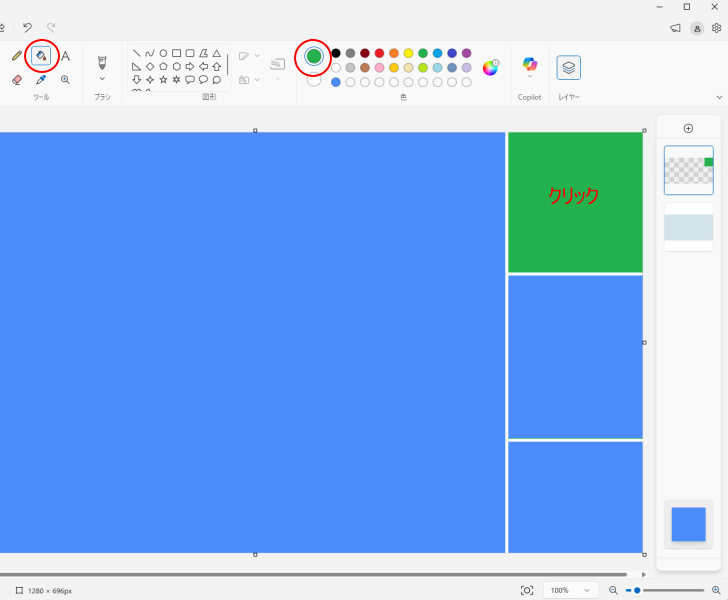
参考ペイントの[色1]と[色2]については、以下の記事で解説しています。
-
ペイントの[塗りつぶし]を使って同じ色の箇所を一括で塗り替える方法
Windows 11のペイントで色を変更する方法を紹介します。 塗りつぶしの色を変更するには、[塗りつぶし]ツールを使えば、簡単に任意の色に ...
各領域の上部にカテゴリー名を入力
各領域の上部にカテゴリー名を入力します。
[ツール]グループの[テキスト]をクリックします。[色1]を[白]にします。
![[ツール]グループの[テキスト]](https://hamachan.info/WordPress2025/wp-content/uploads/2026/08/106069desktop-back025-e1787568029150.png)
文字を入力していきます。
テキストは一度確定すると編集や移動ができなくなるため、位置を決めてから確定してください。
枠線上にマウスポインターを合わせて、十字の形のときにドラッグすると移動できます。
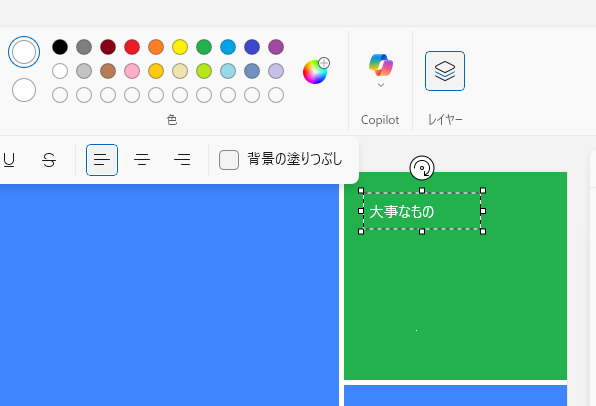
ここでは、[大事なもの][一時置き][ショートカット]の3つのカテゴリー名を付けています。
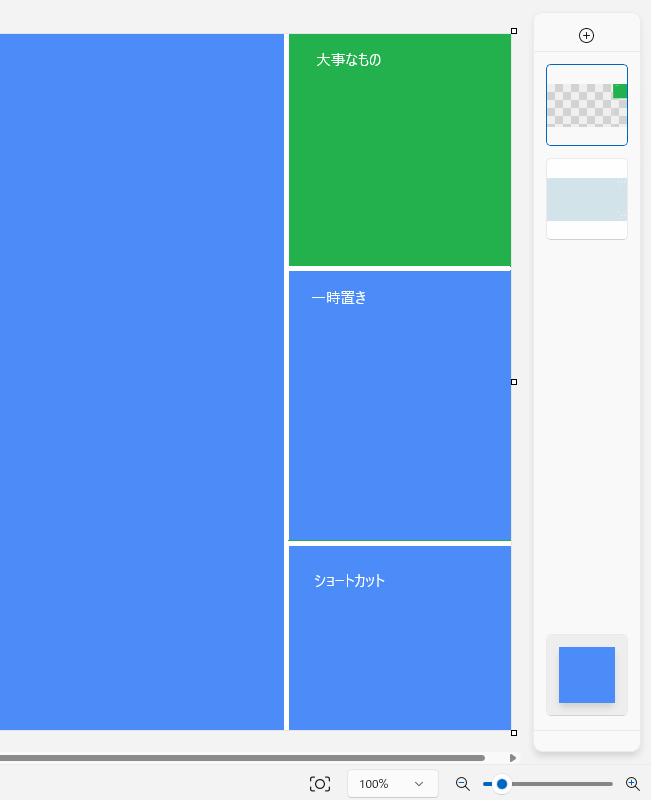
名前を付けて画像を保存
名前を付けて任意の場所へ保存します。
[ファイル]をクリックして、[名前を付けて保存]をポイントし[PNG画像]を選択します。
![[ファイル]から[名前を付けて保存]をポイントして[PNG画像]を選択](https://hamachan.info/WordPress2025/wp-content/uploads/2026/08/106069desktop-back028.png)
[名前を付けて保存]ダイアログボックスが表示されますので、任意の場所に名前を付けて保存します。
ここでは[ピクチャ]に[デスクトップ背景]という名前で保存します。
![[名前を付けて保存]ダイアログボックス](https://hamachan.info/WordPress2025/wp-content/uploads/2026/08/106069desktop-back029.png)
[フラット化された画像として保存しますか]と表示されたら、[そのまま進む]をクリックします。
![[フラット化された画像として保存しますか]のメッセージ](https://hamachan.info/WordPress2025/wp-content/uploads/2026/08/106069desktop-back030.png)
プロジェクトとして保存
ペイントはプロジェクトとして保存しておくと、後で編集できます。
[ファイル]をクリックして[プロジェクトとして保存]をクリックします。
![[ファイル]の[プロジェクトとして保存]](https://hamachan.info/WordPress2025/wp-content/uploads/2026/08/106069desktop-back031.png)
[名前を付けて保存]ダイアログボックスが表示されますので、任意の場所に名前を付けて保存します。
ここでは[ピクチャ]に[デスクトップ背景]という名前で保存します。拡張子は[.paint]になります。
![[名前を付けて保存]ダイアログボックス](https://hamachan.info/WordPress2025/wp-content/uploads/2026/08/106069desktop-back032.png)
ペイントは、[閉じる]ボタンをクリックして閉じます。
![[閉じる]ボタン](https://hamachan.info/WordPress2025/wp-content/uploads/2026/08/106069desktop-back033.png)
保存した画像をデスクトップ背景に設定
作成した画像をデスクトップ背景に設定します。
[ピクチャ]フォルダー内の[デスクトップ背景.png]を選択して、右クリックします。
ショートカットメニューから[デスクトップの背景として設定]をクリックします。
![ショートカットメニューの[デスクトップの背景として設定]](https://hamachan.info/WordPress2025/wp-content/uploads/2026/08/106069desktop-back043-e1787564613143.png)
デスクトップ背景は、以下のようになります。
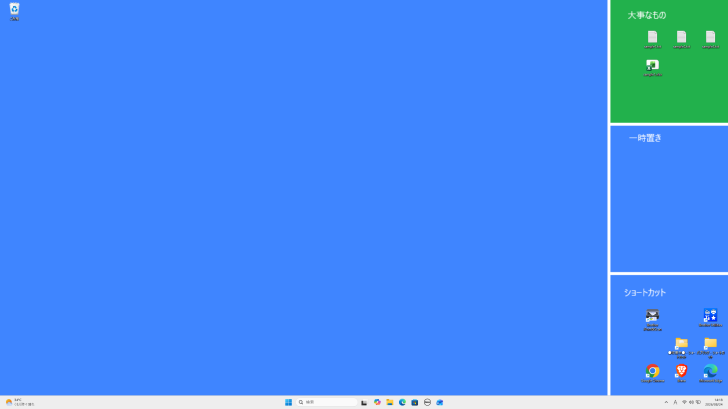
作成したファイルやフォルダーは、カテゴリーにドラッグして整理しましょう。
デスクトップアイコンの大きさと整列方法
デスクトップのアイコンの大きさや整列の方法は変更できます。
デスクトップ上で右クリックして、ショートカットメニューを表示すると、以下のようになっています。
[表示]をポイントするとサブメニューが表示され、[大アイコン]、[中アイコン]、[小アイコン]の3つの選択肢があります。
また、[アイコンの自動整列]と[アイコンを等間隔に整列]の設定があります。
実際に変更してみて、自分の使いやすい表示に調整してください。
![ショートカットメニューの[表示]のサブメニュー](https://hamachan.info/WordPress2025/wp-content/uploads/2026/08/106069desktop-back047.png)
参考デスクトップに大量の本体ファイルを置くと、表示や起動が遅くなることがあります。
本体は元の場所(ドキュメントなど)に保存し、デスクトップにはショートカットを置くほうが良いでしょう。
ショートカットを削除しても本体は消えないので、誤って削除しても安心です。逆に本体を置いていると、削除=データ消失になってしまいます。
-
デスクトップにショートカットを作成する基本手順
Windows 10では、スタート画面にピン留めしたり、タスクバーにピン留めする方法は簡単にできます。 その方法については、以下の記事で解説 ...
設定からデスクトップ背景の画像を変更するには
デスクトップ背景の画像を変更するには、Windowsの設定から行います。
デスクトップで右クリックして、ショートカットメニューから[個人用設定]をクリックします。
![ショートカットメニューの[個人用設定]](https://hamachan.info/WordPress2025/wp-content/uploads/2026/08/106069desktop-back048.png)
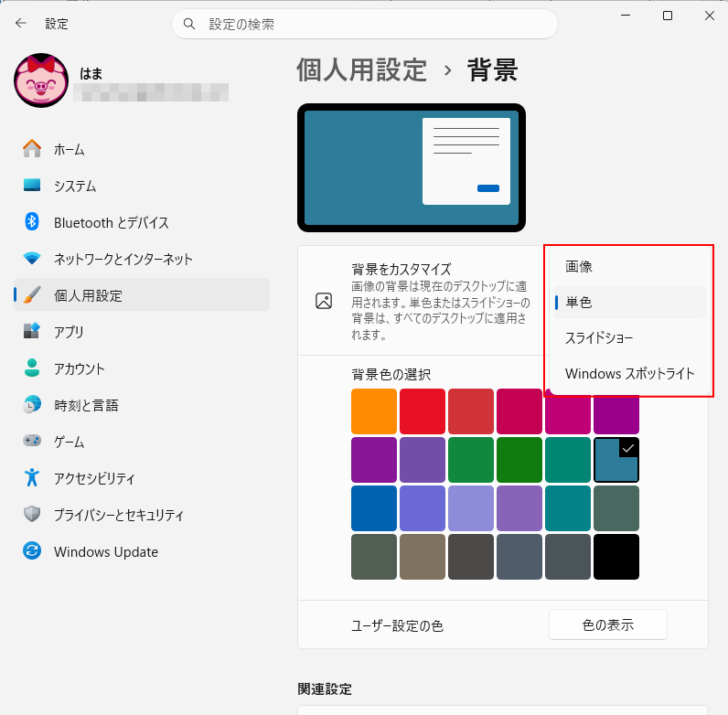
Windows設定の[個人用設定]が表示されます。[背景]をクリックします。
![[個人用設定]の[背景]](https://hamachan.info/WordPress2025/wp-content/uploads/2026/08/106069desktop-back049-e1787566481607.png)
[画像][単色][スライドショー][Windows スポットライト]の選択肢があります。
好みの背景を選択できます。
壁紙を変更する方法は、以下の記事でも解説しています。
-
無料のテーマをダウンロードして壁紙を変更(保存場所で写真を確認)
Windows 10のテーマを変更すると、デスクトップ背景も自分の好みの写真に変更できて、気分もリフレッシュできます。 自分で撮ったお気に入 ...
スポットライトについては、以下の記事で解説しています。
-
Bing検索が勝手に開く?原因はWindows スポットライト
サインインすると突然Bingの検索結果やクイズが表示されることがあります。 ウイルスではなく、Windows 10/11の[Windows ...
