


Wordで作業していると、文字の背後に配置した画像や図形がクリックしても選択できず、困ることがあります。
特に背面に設定したオブジェクトや、ヘッダーやフッターに挿入した画像は、通常の操作では思うように扱えず戸惑う人も多いでしょう。
この記事では[オブジェクトの選択]コマンドや[選択]作業ウィンドウを使って、背後にある画像や図形を確実に選択する方法を紹介します。
さらに、複数のオブジェクトをまとめて選択できる便利な方法も解説します。
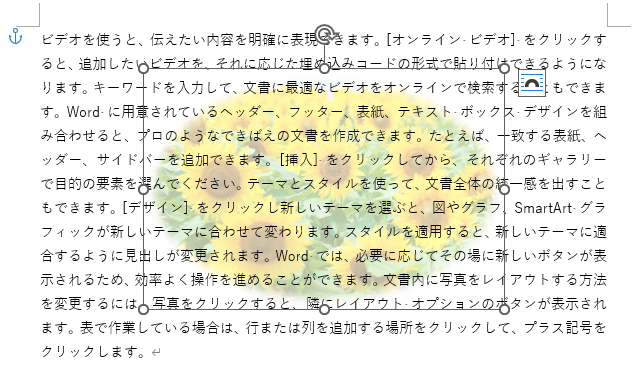
文字の背後に設定した画像や図形が選択できない
[文字列の折り返し]で[背景]を選択すると、文書の背面に画像を設定できます。
![レイアウトオプションの[背景]](https://hamachan.info/WordPress2025/wp-content/uploads/2025/12/101972object02.png)
または、[図の形式]タブの[配置グループ]にある[背面へ移動]から[テキストの背面へ移動]をクリックます。
画像の場合は、既定が[行内]になっているので、そのままでは[テキストの背面へ移動]は使用できません。一度[前面]などを選択すると、使用できるようになります。
![[図の形式]タブの[配置グループ]にある[背面へ移動]-[テキストの背面へ移動]](https://hamachan.info/WordPress2025/wp-content/uploads/2025/12/101972object97.png)
ショートカットメニューからも操作できます。
画像で右クリックして、ショートカットメニューの[最背面へ移動]から[テキストの背面へ移動]をクリックします。
![ショートカットメニューの[最背面へ移動]-[テキストの背面へ移動]](https://hamachan.info/WordPress2025/wp-content/uploads/2025/12/101972object98.png)
しかし、この後、画像を選択しようとしても、クリックで選択できないということがあります。
この場合の選択方法を紹介します。
参考[文字列の折り返し]については、以下の記事で解説しています。
-
図を挿入したときの[文字列の折り返し]の種類と配置(既定の変更)
Wordの文書に画像を挿入する形式は、既定では[行内]になっていて段落内に配置されるようになっています。 挿入した画像をドラッグで自由に移動 ...
もし、段落の隙間があれば、そこでクリックすると、選択できることもあります。
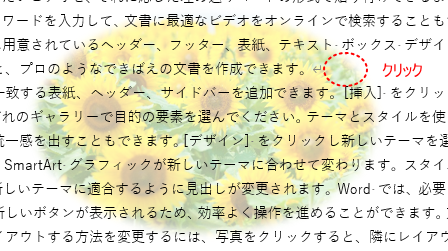
[オブジェクトの選択]コマンドを使って選択
[ホーム]タブの[編集]グループにある[選択]から[オブジェクトの選択]をクリックします。
![[ホーム]タブの[編集]グループにある[選択]-[オブジェクトの選択]](https://hamachan.info/WordPress2025/wp-content/uploads/2025/12/101972object03.png)
オブジェクトの選択
インク、図形、テキスト領域などのオブジェクトを選びます。
これは特に、テキストの背後にあるオブジェクトを操作するときに使うと便利です。
![[オブジェクトの選択]のポップヒント](https://hamachan.info/WordPress2025/wp-content/uploads/2025/12/101972object04-e1765443234927.png)
ウィンドウ幅が狭い場合の[編集]グループは以下のように表示されていますので、クリックして[選択]-[オブジェクトの選択]をクリックします。
![ウィンドの[編集]グループの[オブジェクトの選択]](https://hamachan.info/WordPress2025/wp-content/uploads/2025/12/101972object05.png)
文書の画像をクリックします。簡単に選択できると思います。
参考[オブジェクトの選択]は、古くから搭載されている機能です。
-
テキストの背後にある図形や画像などのオブジェクトを選択するには
図形や画像などを背面として挿入した場合、テキストが前面にあるとオブジェクトの選択が難しいことがあります。 そのようなときは[オブジェクトの選 ...
複数のオブジェクトが重なっている場合は[Tab]キーで
テキストの背後に複数の画像や図形が重なっている場合は、[Tab]キーを使用すると、次々にオブジェクトを選択できます。
この操作は、テキストの背後にあるオブジェクトに限らず、選択されます。
![キーボード[Tab]キー](https://hamachan.info/WordPress2025/wp-content/uploads/2017/01/kibord-tab-e1723325928533.png)
![複数のオブジェクトを[Tab]キーで選択](https://hamachan.info/WordPress2025/wp-content/uploads/2025/12/101972object07.png)
解除方法
画像を選択して編集が終わったら、[オブジェクトの選択]を解除することを忘れないようにしてください。
そうしないと、本文中にカーソルを表示できません。
解除は、キーボードから[Esc]キーを押すか、
![キーボード[Esc]キー](https://hamachan.info/WordPress2025/wp-content/uploads/2017/01/kibord-esc-e1741561959997.png)
再度[オブジェクトの選択]をクリックします。
以下の画像は、[オブジェクトの選択]が有効になっている状態です。クリックすると解除できます。
![[オブジェクトの選択]をクリックして解除](https://hamachan.info/WordPress2025/wp-content/uploads/2025/12/101972object08.png)
参考ExcelやPowerPointにも[オブジェクトの選択]があります。Excelでセルが選択できない場合は、[オブジェクトの選択]が有効になっている可能性があります。
[選択]作業ウィンドウを表示して選択
[選択]作業ウィンドウを表示して選択する方法もあります。
[ホーム]タブの[編集]グループにある[選択]から[オブジェクトの選択と表示]をクリックします。
[選択]ウィンドウの表示
すべてのオブジェクトを一覧形式で表示します。
この形式で表示すると、オブジェクトの選択や色の変更を行ったり、オブジェクトを非表示にしたりする操作が簡単になります。
![[ホーム]タブの[編集]グループにある[選択]-[オブジェクトの選択と表示]](https://hamachan.info/WordPress2025/wp-content/uploads/2025/12/101972object10-e1765446388126.png)
ウィンドウの右側に[選択]作業ウィンドウが表示されます。
[選択]作業ウィンドウのアイテムをクリックすると選択できます。
![[選択]作業ウィンドウ](https://hamachan.info/WordPress2025/wp-content/uploads/2025/12/101972object12.png)
参考複数のオブジェクトを選択したり、順序を入れ替えたりするときにも便利です。操作に不要なオブジェクトは一時的に非表示にできます。[文字列の折り返し]がすべて[前面]の場合などは操作しやすいです。
![[ 選択]作業ウィンドウでアイテムの順番を変更](https://hamachan.info/WordPress2025/wp-content/uploads/2025/09/99933object-haich501.png)
ただ、Wordでは、[テキストの背面]と[前面]が混在していると[ドラッグで移動できない]という現象になることがあります。以下の記事で解説しています。
-
Wordで図形や画像の重なりの順序を変更するには[選択ウィンドウ]で
Wordで画像や図形を複数挿入した後、重なり順は[前面へ移動]と[背面へ移動]で調整できます。 しかし、複数のオブジェクトを扱う場合、どれが ...
[選択]作業ウィンドウでの操作については、以下の記事を参照してください。詳しく解説しています。
-
複数の図形や画像を操作するには[オブジェクトの選択と表示]が便利
図形や画像を操作する機能として、[オブジェクトの選択と表示]というのがあります。 この機能は、複数のオブジェクトを同時に管理・編集する際に非 ...
また、[オブジェクトの選択と表示]が無効になっている場合は、拡張子を確認してください。以下の記事で解説しています。
-
[オブジェクトの選択と表示]が無効になっていて使用できない
Word 2013で[ホーム]タブの[編集]グループにある[選択]-[オブジェクトの選択と表示]を見ると、無効なコマンドになっていることがあ ...
[選択]作業ウィンドウにアイテムが薄く表示されている場合は、[ヘッダーやフッター領域にある画像を選択する方法]を参照してください。
複数のオブジェクトをまとめて選択する方法
文書内にたくさんのオブジェクトがある場合に、まとめて選択する方法を紹介します。
[Ctrl]や[Shift]キーで選択
1つのオブジェクトを選択した後、[Ctrl]キーや[Shift]キーを使って選択していきます。
![キーボード[Ctrl]キー](https://hamachan.info/WordPress2025/wp-content/uploads/2017/01/kibord-ctrl-e1723292461832.png)
![キーボード[Shift]キー](https://hamachan.info/WordPress2025/wp-content/uploads/2017/01/kibord-shift-e1723360781116.png)
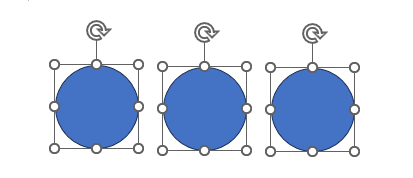
参考文字列の折り返しが[行内]の場合は、[Ctrl]キーや[Shift]キーを使っての複数選択はできません。
-
挿入した画像にテキストボックスで文字を重ねてグループ化する方法
写真やイラストを挿入したあとに、その上へ文字を重ねたいと思うことはよくあります。 図形なら直接文字を入力できますが、画像の場合はテキストボッ ...
[オブジェクトの選択]でドラッグして選択する
[オブジェクトの選択]が有効になっているときは、複数のオブジェクトを囲むようにドラッグすると、まとめて選択できます。
ExcelやPowerPointでも同じ操作ができます。
この場合も文字列の折り返しが[行内]の場合は選択できません。
![[オブジェクトの選択]が有効な時にドラッグで囲んで複数の図形を選択](https://hamachan.info/WordPress2025/wp-content/uploads/2025/12/101972object14.png)
参考Word 2010では、描画キャンバス内でのみ使用できていましたが、Word 2013で解消されています。
-
[オブジェクトの選択]ボタンのドラッグ操作は描画キャンバス内で有効
Word 2010では、[オブジェクトの選択]ボタンで図形を囲むようにドラッグしても、これまでのように複数の図形をまとめて選択することができ ...
Word 2013までは、[高さ/幅0mm]の直線図形は、ドラッグでは選択できませんでしたが、Word 2016以降のバージョンでは選択できるようになっています。
[オブジェクトの選択]を頻繁に利用したいのであれば、クイックアクセスツールバーに追加しておくのがお勧めです。
![オブジェクトの選択で右クリック-[クイックアクセスツールバーに追加]](https://hamachan.info/WordPress2025/wp-content/uploads/2025/12/101972object15.png)
Excelですべてのオブジェクトを一括選択するには、[選択]オプションから[オブジェクト]をクリックすると効率的です。
ヘッダーやフッター領域にある画像を選択する方法
[選択]作業ウィンドウを表示したときに、アイテムが薄く表示されている場合は、ヘッダーやフッターに挿入された画像です。
[ オブジェクトの選択]でもヘッダーやフッターに挿入された画像を選択できますが、固まることがあるため推奨しません。
![[選択]作業ウィンドウで無効になっているアイテム](https://hamachan.info/WordPress2025/wp-content/uploads/2025/12/101972object18.png)
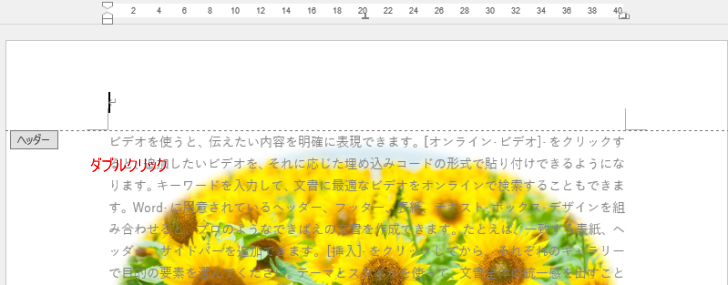
本文上の余白部分でダブルクリックして、ヘッダー/フッター領域を表示してみてください。
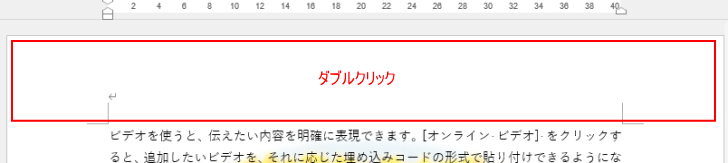
または、上部余白で右クリックして、[ヘッダーの編集]をクリックします。
![上部余白で右クリック[ヘッダーの編集]](https://hamachan.info/WordPress2025/wp-content/uploads/2025/12/101972object23.png)
[ヘッダーとフッター]表示になり、画像が選択できるようになります。[選択]作業ウィンドウのアイテムも有効になります。
リボンは、[ヘッダーとフッター]タブが表示されます。
![[ヘッダー/フッター]表示の[選択]作業ウィンドウ](https://hamachan.info/WordPress2025/wp-content/uploads/2025/12/101972object20.jpg)
ヘッダーとフッターを閉じる
画像の編集が終わって、[ヘッダーとフッター]表示を閉じるには、[ヘッダーとフッター]タブの[ヘッダーとフッターを閉じる]をクリックします。
![[ヘッダーとフッター]タブの[ヘッダーとフッターを閉じる]](https://hamachan.info/WordPress2025/wp-content/uploads/2025/12/101972object21.png)
または、本文内をダブルクリックします。
参考ヘッダーとフッターについては、以下の記事で解説しています。
-
ヘッダー/フッターにファイルのパス(ドキュメント情報)を簡単挿入
Word 2013では、ヘッダー/フッターにファイルのパスを挿入するのが簡単になりました。 [デザイン]タブの[挿入]グループにある[ドキュ ...
-
ページ番号をテキストボックスを使って余白に配置する方法
Wordでページ番号を挿入する場合は、[挿入]タブの[ページ番号]から挿入しますが、ヘッダーとフッター領域外のサイドの位置などへ表示したい場 ...
-
ヘッダー/フッターに複数の情報を配置するには[整列タブ]でズレを防ぐ
Wordのヘッダー/フッターには、さまざまなコンテンツを表示できるようになっています。 ページ番号のみであれば、右端、左端、中央など、標準で ...
