


Windows 11 の右クリックメニューには、バージョン 24H2 以降で[My Phone に送信]が追加され、従来の[共有]は途中から[共有先]へ名称変更されています。
さらに、25H2 では[AI アクション]が新しく追加され、画像ファイルを右クリックしてAIサポート機能を呼び出せるようになりました。
本記事では、これらの項目がどこに表示され、何ができるのかを分かりやすく紹介します。
右クリックメニューに新項目が追加
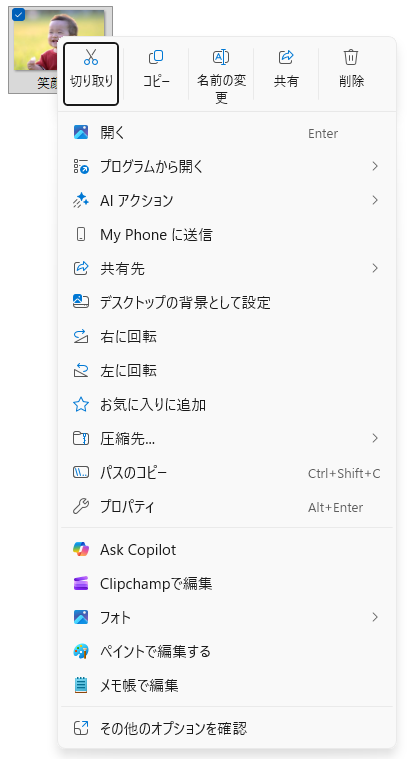
Windows 11でファイルを右クリックすると、ショートカットメニューが拡張されていることに気づくと思います。
画像ファイルを右クリックすると、かなり長いショートカットメニューが表示されます。
右クリックメニューの変遷
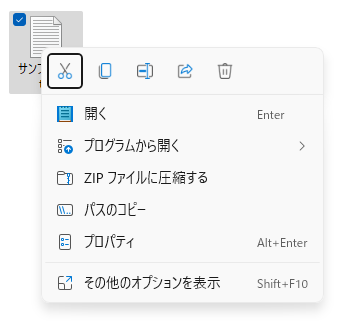
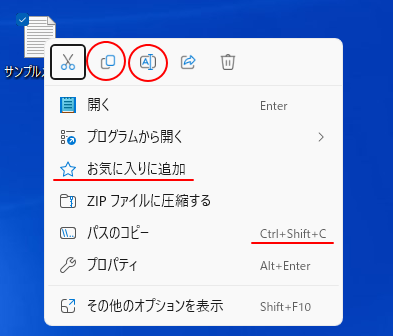
以下は、Windows 11が出た当初の右クリックメニューです。
バージョン 22H2 では、[お気に入りに追加]が追加されました。
パスのコピーのショートカットキーも追加され、上部のアイコンも少しデザインが変わりました。
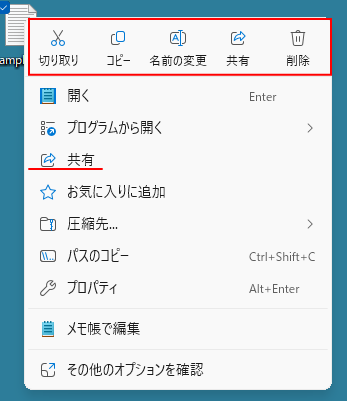
バージョン 24H2 では、アイコンにコマンド名が表示されるようになりました。
ショートカットメニューに[共有]も追加されました。
※この時点では[共有]表記ですが、24H2 の途中で[共有先]に名称変更されています。
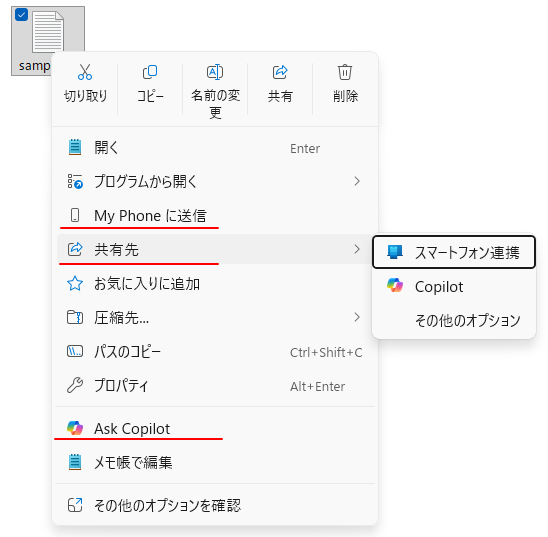
バージョン 24H2 では、[My Phoneに送信]も追加されています。
[Ask Copilot]は、Copilotアプリが有効な環境で表示されます。
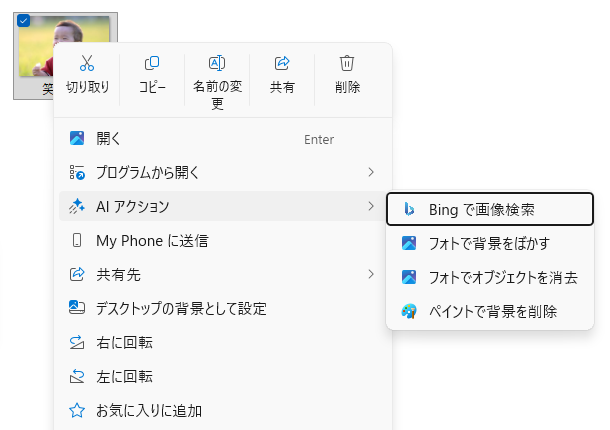
画像ファイルを右クリックすると、[AI アクション]というメニューが新たに表示されます。
これは、バージョン 25H2 で追加された機能です。
![画像ファイルを右クリックしたときの[AI アクション]](https://hamachan.info/WordPress2025/wp-content/uploads/2026/03/103558newmenu07.png)
ここからは、[AI アクション][My Phone に送信]に加えて、名称変更された[共有先]についても、それぞれの動作を紹介します。
AI アクション
画像ファイルを右クリックすると、[AI アクション]というメニューがあり、サブメニューには4つのコマンドがあります。
これは、右クリックメニューからAIサポート機能を呼び出せる機能です。
![画像ファイルを右クリックしたときの[AI アクション]](https://hamachan.info/WordPress2025/wp-content/uploads/2026/03/103558newmenu10.png)
Bingで画像検索
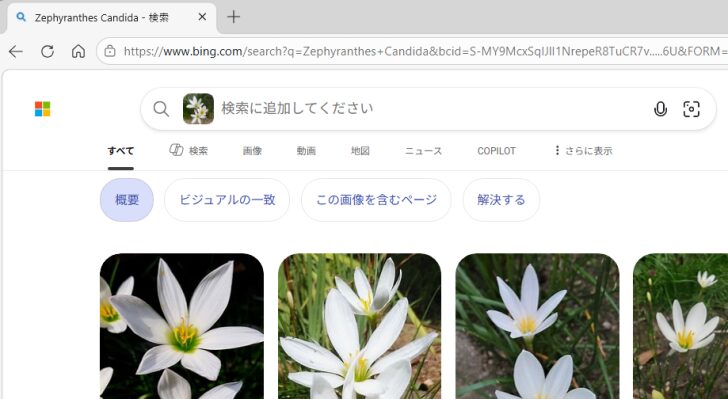
画像ファイルを右クリックして、ショートカットメニューから[AI アクション]-[Bingで画像検索]をクリックします。
![ショートカットメニューの[AI アクション]-[Bingで画像検索]](https://hamachan.info/WordPress2025/wp-content/uploads/2026/03/103558newmenu12-e1773486060410.png)
Bingの画像検索の画面が表示されます。すぐに花の名前を知ることができますし、花の育て方なども調べることができます。
フォトで背景をぼかす
[AI アクション]から[フォトで背景をぼかす]をクリックします。
![[AI アクション]の[フォトで背景をぼかす]](https://hamachan.info/WordPress2025/wp-content/uploads/2026/03/103558newmenu14-e1773486118454.png)
[フォト]が起動して[ぼかし]設定の画面が表示されます。
必要に応じてぼかしの強さを調整し、名前を付けて保存します。
![フォトの[ぼかし]設定画面](https://hamachan.info/WordPress2025/wp-content/uploads/2026/03/103558newmenu15.jpg)
[フォト]のぼかし設定については、以下の記事で解説しています。
-
Microsoft フォトの[背景のぼかし・削除・置換]の使い方
フォトがバージョンアップされて、背景の[ぼかし][削除][置換]機能が追加されました。 写真の被写体と背景を自動認識して、背景領域をぼかした ...
フォトでオブジェクトを消去
画像ファイルを右クリックして、[AI アクション]から[フォトでオブジェクトを消去]をクリックします。
![[AI アクション]の[フォトでオブジェクトを消去]](https://hamachan.info/WordPress2025/wp-content/uploads/2026/03/103558newmenu16.png)
[フォト]が起動して[生成消去]設定の画面が表示されます。
![フォトの[生成消去]設定画面](https://hamachan.info/WordPress2025/wp-content/uploads/2026/03/103558newmenu17-e1773408194207.png)
ブラシのサイズを調整して、消去したい箇所をドラッグします。
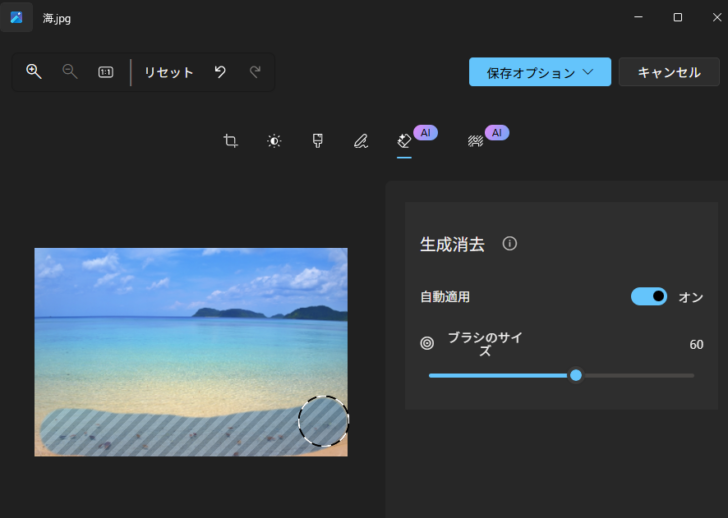
オブジェクトを消去できます。問題なければ、このまま名前を付けて保存します。
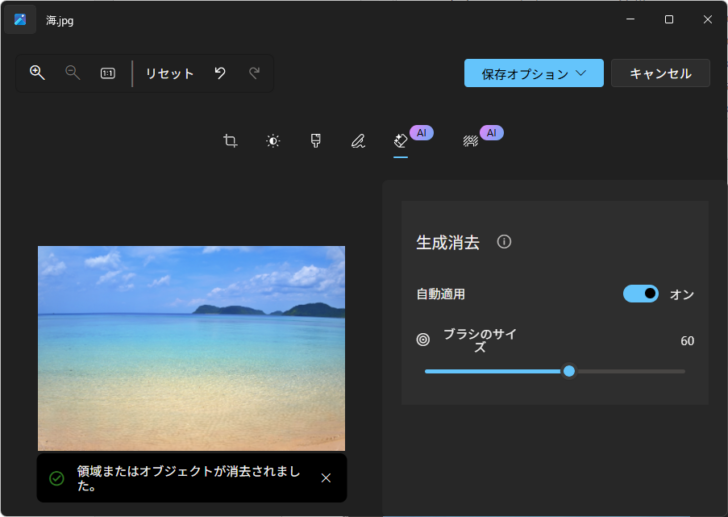
[フォト]の生成消去については、以下の記事で解説しています。
-
フォトの[生成消去]で不要なオブジェクトを自動で消去
Windows 11のフォトには、[消去]タブに[生成消去]という機能があります。 写真の不要なオブジェクトをドラッグするだけで綺麗に消去で ...
オブジェクトの消去は、ペイントでも可能です。
-
ペイントで不要なオブジェクトを削除する方法(生成消去)
Windows 11のペイントに[生成消去]という機能が追加されています。 この機能を使うと、写真に写っている不要なオブジェクトをAIの力を ...
ペイントで背景を削除
画像ファイルを右クリックして、[AI アクション]から[ペイントで背景を削除]をクリックします。
![[AI アクション]の[ペイントで背景を削除]](https://hamachan.info/WordPress2025/wp-content/uploads/2026/03/103558newmenu20.png)
すぐに[ペイント]で背景の削除が実行され、[クリップボードにコピー]ボタンが表示されます。
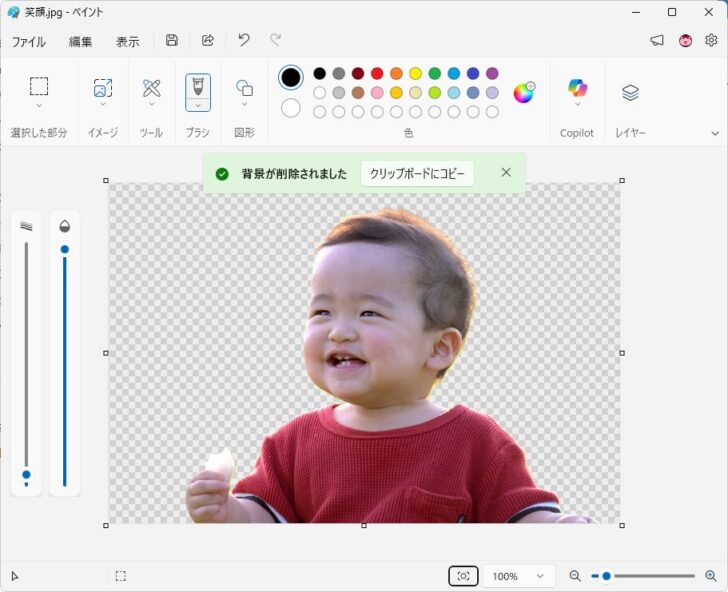
[ペイント]の背景の削除については、以下の記事で解説しています。
-
Windows 11のペイントに[背景の削除] と[ レイヤー]が追加
Windows 11のペイントがバージョンアップされて、[背景の削除]と[レイヤー]機能が追加されました。 [背景の削除]が先に追加され、そ ...
背景の削除は、[フォト]でも可能です。
-
Microsoft フォトの[背景のぼかし・削除・置換]の使い方
フォトがバージョンアップされて、背景の[ぼかし][削除][置換]機能が追加されました。 写真の被写体と背景を自動認識して、背景領域をぼかした ...
My Phoneに送信
スマートフォン連携の設定をしている場合は、ファイルを右クリックして[My Phoneに送信]を選択するだけでスマホへ転送できます。
ただし、スマートフォンとの連携設定が完了している場合に限ります。未設定の場合は、スマートフォン連携の設定画面が表示されます。
-
[スマートフォン連携]でPCからiPhoneへファイルを送信(通話も可能)
Windows 11には、標準で[スマートフォン連携]というアプリが搭載されています。 iPhoneに[Windowsにリンク]アプリをイン ...
![ショートカットメニューの[My Phone に送信]](https://hamachan.info/WordPress2025/wp-content/uploads/2026/03/103558newmenu34.png)
![画像ファイルのショートカットメニュー[My Phone に送信]](https://hamachan.info/WordPress2025/wp-content/uploads/2026/03/103558newmenu26-e1773487725124.png)
参考パソコンからiPhoneへファイルを送るために右クリックで[My Phoneに送信]を選んだところ、iPhoneに通知は届くのにファイルが見つからないことがありました。そこでパソコンを再起動して同じ操作を試すとサインイン画面が表示されたので、再度サインインしたら無事に転送できたことがあります。
デスクトップで[ドラッグトレイ機能]を使って送信することもできます。
-
ドラッグでファイルを簡単転送(ドラッグトレイの使い方と解除方法)
Windows 11では、ファイルを画面上部へドラッグするだけで共有先が表示される[ドラッグトレイ]という機能が追加されました。 スマートフ ...
共有先
ファイルの種類によって、ショートカットメニューの[共有先]のサブメニューは異なります。
以下は、画像ファイルを右クリックして[共有先]をポイントしサブメニューを表示しています。
共有先のメニューを選択すると、それぞれのアプリが起動して画像が表示されます。
- ペイント
- フィードバック Hub
- スマートフォン連携
- Snipping Tool
- Copilot
- その他のオプション
![画像ファイルのショートカットメニュー[共有先]](https://hamachan.info/WordPress2025/wp-content/uploads/2026/03/103558newmenu22.png)
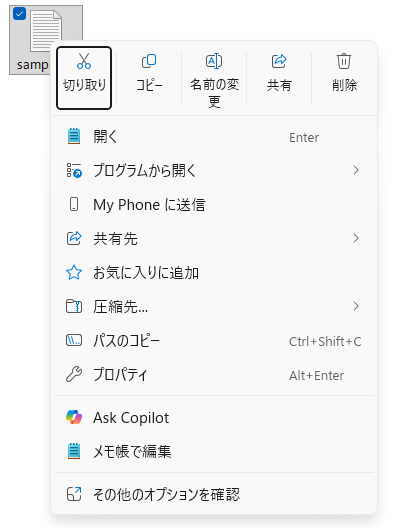
以下は、テキストファイルを右クリックして[共有先]のサブメニューを表示しています。
- スマートフォン連携
- Copilot
- その他のオプション
![テキストファイルのショートカットメニュー[共有先]](https://hamachan.info/WordPress2025/wp-content/uploads/2026/03/103558newmenu31.png)
[その他のオプション]をクリックすると、[共有]ウィンドウが表示されます。これもファイルの種類によって異なります。
![画像ファイルの[共有]ウィンドウ](https://hamachan.info/WordPress2025/wp-content/uploads/2026/03/103558newmenu25.png)
![テキストファイルの[共有]ウィンドウ](https://hamachan.info/WordPress2025/wp-content/uploads/2026/03/103558newmenu24.png)
この[共有]ウィンドウは、ショートカットメニューの上部にある[共有]をクリックしたときと同じものです。
![ショートカットメニューの上部にある[共有]](https://hamachan.info/WordPress2025/wp-content/uploads/2026/03/103558newmenu32.png)
参考[共有]ウィンドウの[Copilot]は、ショートカットメニューの下部にある[Ask Copilot]と同じ動作になります。
クリックすると、[Copilot]へファイルがアップロードされ、そのまま質問できます。
![ショートカットメニューの[Ask Copilot]](https://hamachan.info/WordPress2025/wp-content/uploads/2026/03/103558newmenu33.png)
Windows 10と同じショートカットメニューを表示するには
従来の右クリックメニューを表示したい場合は、ファイルを選択した状態で[Shift]+[F10]を押します。
マウス操作がしづらい場合にも便利なショートカットキーです。
![キーボード[Shift]+[F10]](https://hamachan.info/WordPress2025/wp-content/uploads/2017/07/kibord-shift-f10-e1723450291243.png)
右クリックのショートカットメニューを表示している場合は、[その他のオプションを表示]をクリックします。
![ショートカットメニューの[その他のオプションを表示]](https://hamachan.info/WordPress2025/wp-content/uploads/2026/03/103558newmenu05.png)
Windows 11 バージョン 22H2以降では、[Shift]キーを押したまま右クリックしても従来のショートカットメニューを表示できます。
![キーボード[Shift]キー](https://hamachan.info/WordPress2025/wp-content/uploads/2017/01/kibord-shift-e1723360781116.png)
参考以下の記事は、Windows 11が登場したときに、Windows 10と比較した内容についても解説しています。
-
Windows 11の右クリックが変わった?コピーや削除はアイコンに
Windows 11にすると、右クリックしたときにコピーや削除の文字メニューが見つからず、戸惑うかもしれません。 実は、これらはアイコンとし ...
