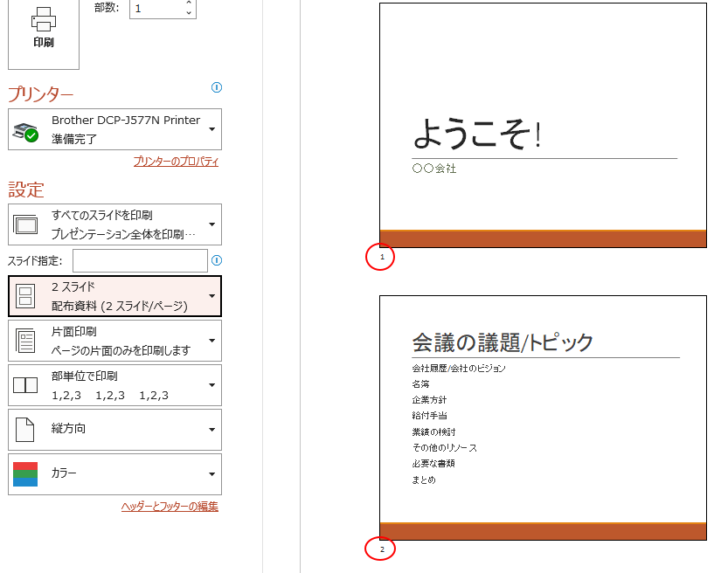
PowerPointでスライドを印刷する時、既定は縦向きになっています。
配布資料などは、横向き用紙にして複数枚のスライドを印刷したいということもあります。
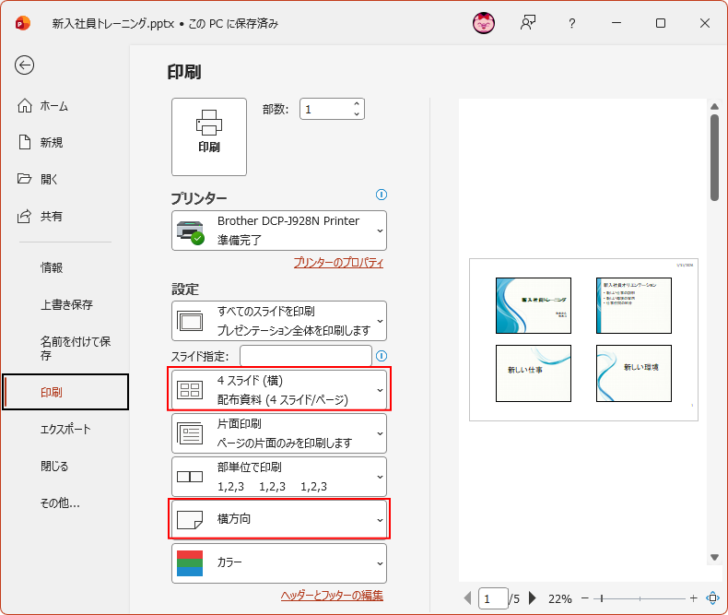
横向き印刷の設定は、[スライドのサイズ]ダイアログボックスと[印刷]設定のどちらからでも行えます。
どちらで変更しても設定は連動します。
また、配布資料のスライドを枠ありで印刷するか、枠なしで印刷するかでも印象が変わってきます。
印刷時には、設定の内容をよく確認して印刷しましょう。
[スライドのサイズ]ダイアログボックスで設定
配布資料の印刷の向きを[スライドのサイズ]ダイアログボックスから設定する方法です。
[デザイン]タブの[ユーザー設定]グループにある[スライドのサイズ]から[ユーザー設定のスライドのサイズ]をクリックします。
![[デザイン]タブの[ユーザー設定]グループにある[スライドのサイズ]-[ユーザー設定のスライドのサイズ]](https://hamachan.info/WordPress2025/wp-content/uploads/2026/01/102921print01.png)
[スライドのサイズ]ダイアログボックスが表示されます。
[ノート、配布資料、アウトライン]で[横]を選択して、[OK]ボタンをクリックします。
![[スライドのサイズ]ダイアログボックス[ノート、配布資料、アウトライン]-[横]](https://hamachan.info/WordPress2025/wp-content/uploads/2026/01/102921print02.png)
[ファイル]タブをクリックして、Backstage ビューを開き、[印刷]を表示してみます。
何も変化がないように見えますが、
![[スライドのサイズ]ダイアログボックスの[ノート、配布資料、アウトライン]で[横]を選択した後の[印刷]設定](https://hamachan.info/WordPress2025/wp-content/uploads/2026/01/102921print16-e1769811327987.png)
[フルページサイズのスライド-1スライド/ページで印刷]となっている箇所をクリックしてみると、横向き印刷設定になっていることを確認できます。
![[スライドのサイズ]ダイアログボックスの[ノート、配布資料、アウトライン]で[横]を選択した後の[印刷レイアウト]設定](https://hamachan.info/WordPress2025/wp-content/uploads/2026/01/102921print17-e1769811415602.png)
参考スライドの向きを縦にする場合も[スライドのサイズ]ダイアログボックスで設定します。
-
スライドの向きを縦にするには[スライドのサイズ]で設定
PowerPointでは、スライドの向きは既定では横向きになっています。 それを縦向きにする方法です。 [スライドのサイズ]ダイアログボック ...
また、スライドのサイズを指定することで、余白を調整することもできます。
-
スライドの余白を調整する方法(スライドのサイズで解決)
PowerPointでスライドの余白を調整する方法です。 PowerPointでは、従来から余白の設定はできません。 WordやExcelの ...
スライドのページ設定は、[ページ設定]ダイアログボックスの名称がPowerPoint 2013以降[スライドのサイズ]に変わりました。
-
ページ設定は[デザイン]タブの[スライドのサイズ]から
PowerPoint 2013では、[ページ設定]ダイアログボックスの名称が[スライドのサイズ]に変わりました。 今日、作成したスライドにス ...
Backstage ビューの[印刷]タブで設定
横向き印刷の設定は、Backstage ビューの[印刷]タブから設定することもできます。
[ファイル]タブをクリックして、Backstage ビューを開き、[印刷]をクリックします。
既定の[フルページサイズのスライド]では、印刷の向きを変更する項目は表示されていません。
![Backstage ビューの[印刷]](https://hamachan.info/WordPress2025/wp-content/uploads/2026/01/102921print18-e1769811679268.png)
ショートカットキー[Ctrl]+[P]でも表示できます。
![キーボード[Ctrl]+[P]](https://hamachan.info/WordPress2025/wp-content/uploads/2020/06/kibord-ctrl-p-e1723350730975.png)
しかし、[フルページサイズのスライド-1スライド/ページで印刷]となっている箇所をクリックして、[配布資料]の中のものを選択すると、印刷の方向を設定する項目が現れます。
[配布資料]の中であれば、どれを選択してもかまいません。ここでは、[1スライド]を選択します。
![印刷設定の[配布資料]](https://hamachan.info/WordPress2025/wp-content/uploads/2026/01/102921print04.png)
印刷方向を設定する項目が現れます。既定は、[縦方向]になっています。
![印刷設定の[縦方向]](https://hamachan.info/WordPress2025/wp-content/uploads/2026/01/102921print19-e1769812502404.png)
ここで[横方向]を選択します。
[スライドのサイズ]ダイアログボックスの設定と、[印刷]タブの設定は連動します。
![印刷設定で[横方向]を選択](https://hamachan.info/WordPress2025/wp-content/uploads/2026/01/102921print20-e1769812660723.png)
横方向の配布資料に印刷するスライド数は、[ 配布資料]の中から選択します。
1スライドから9スライド(縦)までの9個の選択肢があります。
- 1スライド
- 2スライド
- 3スライド
- 4スライド(横)
- 6スライド(横)
- 9スライド(横)
- 4スライド(縦)
- 6スライド(縦)
- 9スライド(縦)
![[ 配布資料]の1スライドから9スライドまでの9個の選択肢](https://hamachan.info/WordPress2025/wp-content/uploads/2026/01/102921print15-e1769768538227.png)
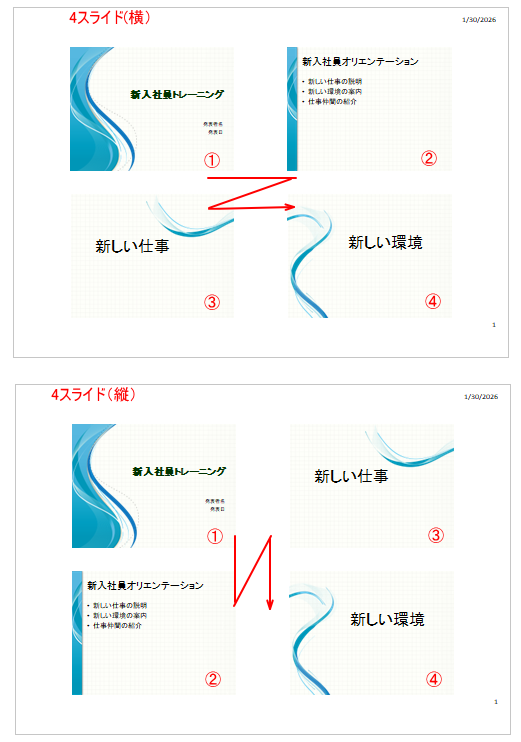
4スライド・6スライド・9スライドには縦と横がありますが、スライドが横並びになるか縦並びになるかの違いです。
また、[3スライド]のみはメモ欄付きになります。
![配布資料の[3スライド]](https://hamachan.info/WordPress2025/wp-content/uploads/2026/01/102921print21-e1769812759252.png)
参考印刷の向きの設定は、[印刷レイアウト]で[ノート]や[アウトライン]を選択しても表示されます。
![[印刷レイアウト]の[ノート]と[アウトライン]](https://hamachan.info/WordPress2025/wp-content/uploads/2026/01/102921print24-e1769813329511.png)
![印刷の[横方向]](https://hamachan.info/WordPress2025/wp-content/uploads/2026/01/102921print22-e1769812909536.png)
参考印刷設定については、以下のページでも詳しく解説しています。
-
スライドの印刷設定(用紙からはみ出す時は[用紙に合わせて拡大/縮小])
PowerPoint 2013の印刷時の設定は、Backstageビューの[印刷]タブの[設定]にあります。 [印刷レイアウト]や[配布資料 ...
配布資料のすべてのページにロゴを挿入したい場合の方法も解説しています。
-
配布資料の全ページにロゴを印刷する方法[配布資料マスター]
PowerPointでプレゼンテーションを作成して、その後、配布用の資料を作成することがあると思います。 その時、配布資料のすべてのページに ...
スライドを画像として保存すれば、Wordなどで自由にレイアウトして印刷することも可能です。
-
ファイルサイズ削減に便利な[画像化プレゼンテーション]の使い方
作成済みのプレゼンテーションを[PowerPoint画像化プレゼンテーション]として保存できます。 [PowerPoint画像化プレゼンテー ...
スライドの枠を付けて印刷/枠なしで印刷
配布資料のスライドを枠付きで印刷するのと、枠なしで印刷するのでは、印象が変わってきます。
枠の有無は簡単に切り替えられますので、プレビューで確認して設定してください。
既定では、[スライドに枠を付けて印刷する]がオンになっています。
![印刷の[スライドに枠を付けて印刷する]](https://hamachan.info/WordPress2025/wp-content/uploads/2026/01/102921print12-e1769763142663.png)
[スライドに枠を付けて印刷する]をオフにすると、以下のようになります。
![[スライドに枠を付けて印刷する]をオフにしたときの印刷プレビュー](https://hamachan.info/WordPress2025/wp-content/uploads/2026/01/102921print23-e1769813030846.png)
参考Microsoft 365のPowerPointには、[配布資料にスライド番号を印刷する]というメニューがあります。
![Microsoft365のPowerPointの[配布資料にスライド番号を印刷する]](https://hamachan.info/WordPress2019/wp-content/uploads/2022/04/powerpoint365haihu01.png)
[配布資料にスライド番号を印刷する]をオンにしていると、以下のようにスライドの左下にスライド番号が表示されます。
既定ではオンになっていますので、不要であればオフにしてください。