


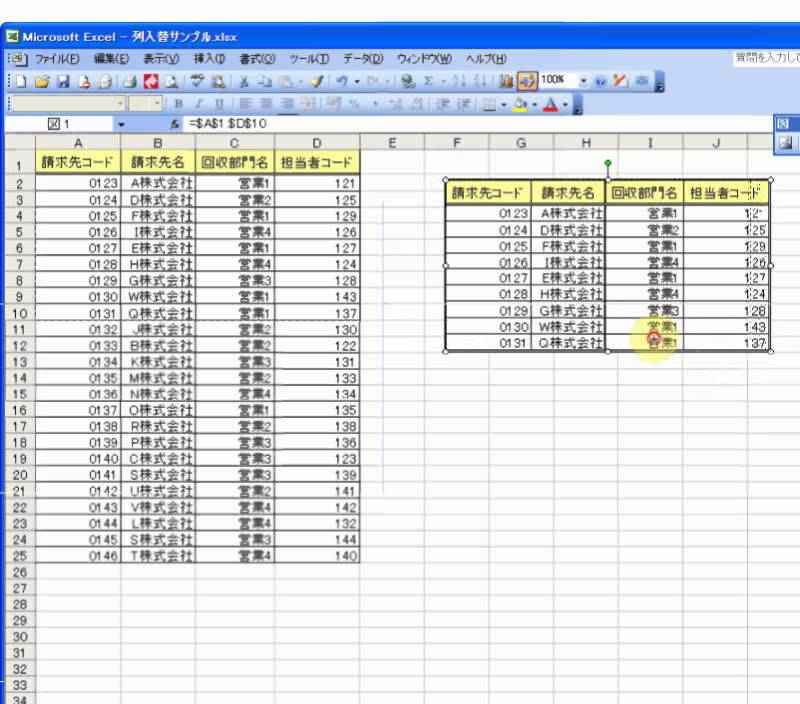
Excelには[カメラ]というコマンドがあります。選択した範囲を画像としてリンク貼り付けができます。
[カメラ]は、Excel 2003から利用できる機能です。
この記事では、まずExcel 2003の動画で基本的な動作を紹介し、その後Excel 2007以降での登録方法と使い方を解説します。
Excel 2010以降のバージョンをお使いの方も同じ手順で操作できます。
![クイックアクセスツールバーの[カメラ]](https://hamachan.info/WordPress2025/wp-content/uploads/2017/01/49camera90.png)
Excel 2003の動画
YouTubeの動画には音声がありません。
参考[カメラ]については以下の記事でも解説しています。
-
[カメラ]の登録と使い方(図のリンク貼り付けとの違いも解説)
Excelには、[カメラ]という便利なコマンドがあります。 このコマンドを使うと、選択した範囲を画像としてExcelのシートに貼り付けできま ...
Excel 2007以降の[カメラ]登録方法
Excel 2007以降は、[カメラ]ボタンはクイックアクセスツールバーに登録して使用します。
以下はExcel 2007で解説しています。
カメラをクイックアクセスツールバーに登録(Excel 2007)
![Excel2007のクイックアクセスツールバーの[カメラ]ボタン](https://hamachan.info/WordPress2019/wp-content/uploads/2017/01/excel2007camera01.png)
Excel 2010での登録方法
Excel 2010以降も同じ手順で登録できます。
クイックアクセスツールバーの[クイックアクセスツールバーのユーザー設定]をクリックし、[その他のコマンド]をクリックします。
![[クイックアクセスツールバーのユーザー設定]の[その他のコマンド]](https://hamachan.info/WordPress2025/wp-content/uploads/2017/01/49camera81.png)
[Excelのオプション]ダイアログボックスの[クイックアクセスツールバー]タブが表示されます。
[コマンドの選択]から[リボンにないコマンド]を選択し、[カメラ]を探して選択します。
中央の[追加]ボタンをクリックすると右側に[カメラ]が表示されます。
続けて[OK]ボタンをクリックします。
![[Excelのオプション]ダイアログボックスの[クイックアクセスツールバー]タブ](https://hamachan.info/WordPress2025/wp-content/uploads/2017/01/49camera82.png)
クイックアクセスツールバーに[カメラ]が登録されます。ポイント(マウスポインターを合わせる)すると[カメラ]と表示されます。
![クイックアクセスツールバーの[カメラ]](https://hamachan.info/WordPress2025/wp-content/uploads/2017/01/49camera83.png)
[カメラ]の使い方
[カメラ]の使い方を説明します。
セル[B2]からセル[C6]に[1]を入力しています。この範囲をカメラを使って貼り付けます。
![セル[B2]からセル[C6]に[1]を入力したシート](https://hamachan.info/WordPress2025/wp-content/uploads/2017/01/49camera86.png)
セル[B2]からセル[C6]を選択して、クイックアクセスツールバーの[カメラ]をクリックします。
![範囲選択後、クイックアクセスツールバーの[カメラ]をクリック](https://hamachan.info/WordPress2025/wp-content/uploads/2017/01/49camera89.png)
任意の位置でクリックします。これで完了です。
貼り付けた図は、数式バーを見るとリンク貼り付けになっていることが分かります。
また、貼り付けた図の塗りつぶしは[白]になっています。
![[カメラ]で貼り付けた図](https://hamachan.info/WordPress2025/wp-content/uploads/2017/01/49camera84.png)
ただし、罫線を設定した範囲を[カメラ]で貼り付けると、一部が二重線になります。
![罫線を設定した表を[カメラ]で貼り付け](https://hamachan.info/WordPress2025/wp-content/uploads/2017/01/49camera88.png)
参考テーブル全体をコピーした場合の[ 貼り付けオプション]には、[リンクされた図]のボタンはありません。
カメラ機能を使うとリンク貼り付けができます。
クイックアクセスツールバーのコマンドをキーボードから操作する
クイックアクセスツールバーに登録したボタンは、[Alt]キーを押してアクセスキーを表示すると、数字が割り当てられていることが分かります。
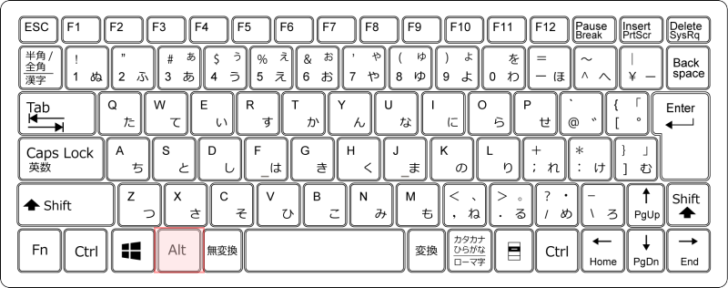
[Alt]キーを押し、数字キーでコマンドを実行できます。
![[Alt]キーを押したときのクイックアクセスツールバー](https://hamachan.info/WordPress2019/wp-content/uploads/2017/01/alt100.png)
アクセスキーについては、以下の記事で解説しています。
-
Altキーでリボンを操作する(キーヒント・アクセスキーの使い方)
[Alt]キーや[F10]キーを使用すると、キーボード操作によってタブの切り替えや目的のコマンドへの移動ができます。 まず、[Alt]キーを ...
クイックアクセスツールバーのカスタマイズについては、以下の記事で解説しています。
-
クイックアクセスツールバーの表示/非表示設定と位置の変更
Office 2021以降とMicrosoft 365のOfficeでは、クイックアクセスツールバーの非表示設定ができるようになっています。 ...
また、[カメラ]を使用しなくても、[貼り付けオプション]から[リンクされた図]を選択して貼り付けることもできます。
以下の記事を参考にしてください。
-
貼り付けオプションのコマンドはコピーするデータによって変わる
[貼り付けオプション]のアイコンにマウスポインターを合わせると、ポップヒントにコマンド名が表示されます。 ポイントするだけで、貼り付けた結果 ...
-
別シートの表をリンクされた図として貼り付ける方法
別のワークシートにある表を図として貼り付け、そのうえでセルの数値をリンクさせたい場合があります。 その際の具体的な手順について説明します。 ...
-
グラフに表を貼り付ける方法(図として配置して見やすくする)
Excelでは、グラフの下に[データテーブル]を表示できますが、グラフが小さくなり見づらくなってしまいます。 そこで表を図としてグラフ内に配 ...

