


Windows 11のシステムトレイに表示される時計には、既定では曜日が表示されていません。
西暦のまま曜日を表示したい場合は、コントロール パネルで[短い形式]の日付表示を変更します。
和暦に変更している場合は、設定アプリから曜日が表示される形式を選択できますが、西暦の[短い形式]には曜日付きの選択肢がありません。
ここでは、コントロール パネルから西暦の[短い形式]に曜日を表示する方法と、曜日の表示形式について解説します。
![コントロールパネルの[形式のカスタマイズ]-[短い形式]](https://hamachan.info/WordPress2025/wp-content/uploads/2026/09/106442clock-week20.png)
システムトレイの時計(短い形式と長い形式)
システムトレイの時計は、短い形式と長い形式があります。
Windows 11のシステムトレイの時計にマウスポインターを合わせると、以下のように表示されます。
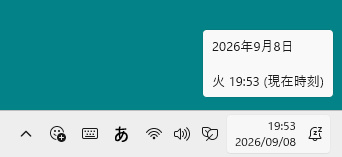
タスクバーに常時表示される日付は [短い形式]で、マウスポインターを合わせたときに表示される日付は [長い形式] です。
![時計の[長い形式]と[短い形式]](https://hamachan.info/WordPress2025/wp-content/uploads/2026/09/106295clock01.png)
システムトレイの時計で曜日を確認する
既定では短い形式に曜日は表示されません。
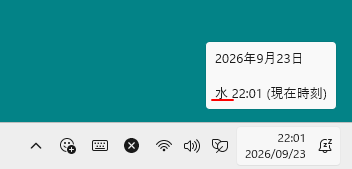
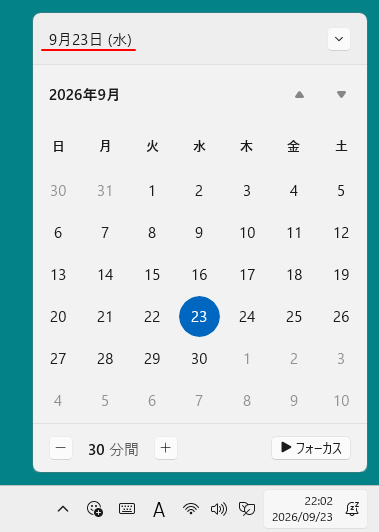
時計にマウスポインターを合わせるか、クリックすると、長い形式で曜日を確認できます。
以下は、システムトレイの時計をポイントした状態です。
以下は、システムトレイの時計をクリックした状態です。
システムトレイの時計の表示変更
システムトレイの時計の表示は、設定アプリの選択肢から表示形式を選択して変更できます。
システムトレイの時計を右クリックして、[日時を調整する]をクリックします。
![システムトレイの時計の箇所を右クリック[日時を調整する]](https://hamachan.info/WordPress2025/wp-content/uploads/2019/01/21635wareki83-e1789040952622.png)
設定の[時刻と言語]>[日付と時刻]が表示されますので、[日付と時刻の形式を変更する]をクリックします。
![[時刻と言語]>[日付と時刻]の[日付と時刻の形式を変更する]](https://hamachan.info/WordPress2025/wp-content/uploads/2019/01/21635wareki84-e1788863390595.png)
[フォーマット]が表示されます。ここで選択します。
日付と時刻は、書式のサンプルとして表示されています。
![[日付と時刻]の[フォーマット]](https://hamachan.info/WordPress2025/wp-content/uploads/2019/01/21635wareki86-e1788863491235.png)
西暦(日本語)には曜日付きの選択肢はない
設定アプリの[日付(短い形式)]の選択肢の中には、曜日付きの選択肢はありません。
![[日付(短い形式)]の選択肢](https://hamachan.info/WordPress2025/wp-content/uploads/2026/09/106442clock-week04-e1790216080853.png)
長い形式の中には、曜日表示の選択肢があります。
![[日付(長い形式)]の選択肢](https://hamachan.info/WordPress2025/wp-content/uploads/2026/09/106442clock-week22-e1790227828843.png)
和暦に表示して曜日を表示
ただし、和暦に変更すると[日付(短い形式)]にも曜日付きの形式があります。
和暦は設定アプリの[カレンダー]から簡単に変更できます。
![[和暦]に変更したときの[日付(短い形式)]の選択肢](https://hamachan.info/WordPress2025/wp-content/uploads/2026/09/106442clock-week03-e1790170163394.png)
参考和暦設定については、以下の記事で詳しく解説しています。
-
システムトレイの時計を和暦や秒で表示する方法(海外時計も可)
Windows 11で日付の表示形式(短い形式/長い形式)やカレンダーの種類(和暦/西暦)を設定アプリから変更する方法を紹介します。 また、 ...
西暦の短い日付形式に曜日を表示する
ポイントしたりクリックせずに、短い形式(西暦表示)に曜日を表示する方法です。
西暦の短い形式に曜日を表示するには、コントロール パネルから設定する必要があります。
コントロールパネルの表示
コントロールパネルを開きます。 (検索ボックスに[control]と入力して開くのが早いです)
スタートメニューから開くには、[スタート]ボタンをクリックして、スタートメニューの[ビュー]を[一覧]または[グリッド]にします。
![スタートの[ビュー:一覧]](https://hamachan.info/WordPress2025/wp-content/uploads/2026/09/106442clock-week05-e1790219468764.png)
[すべて]の先頭にあるカテゴリー文字([A]や[B]の箇所)をクリックします。
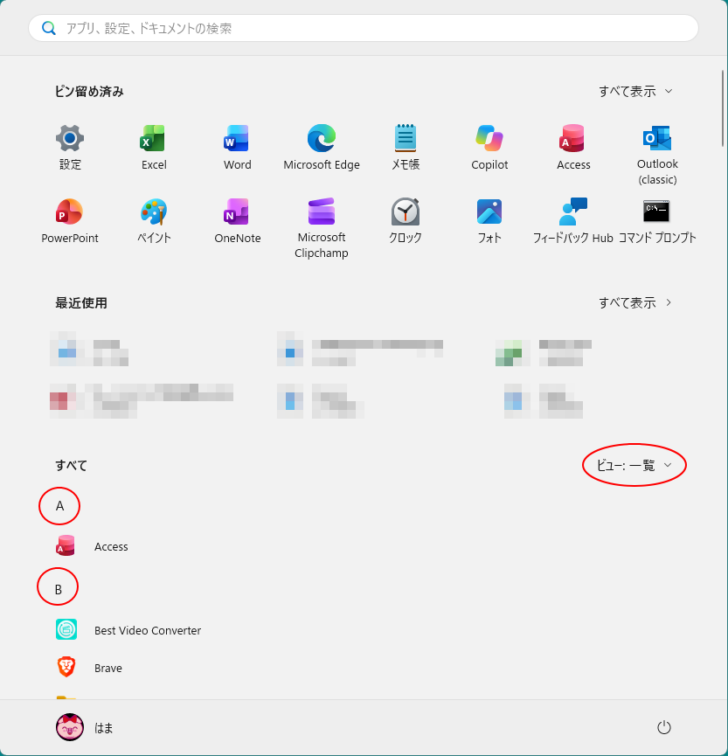
カテゴリー一覧が表示されるので、[か]をクリックします。
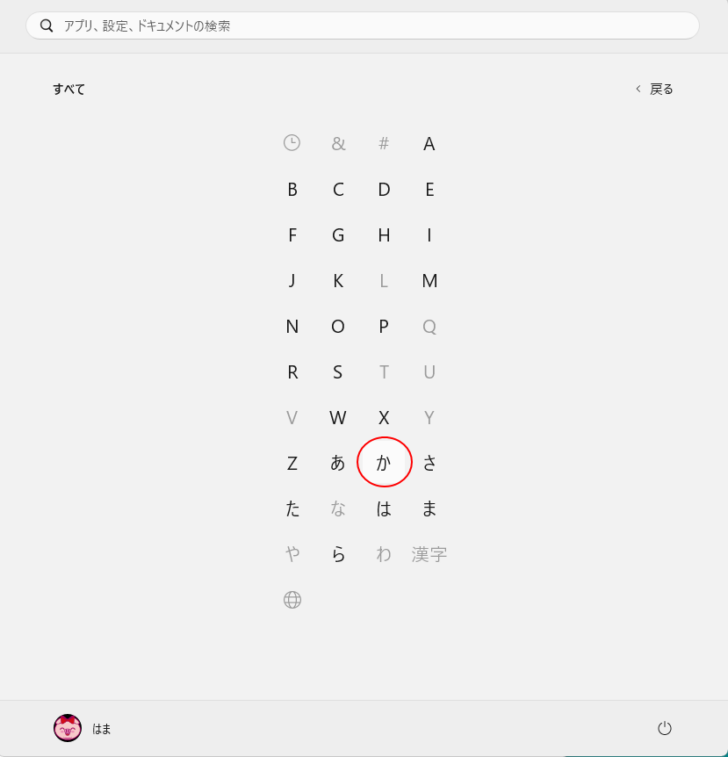
[か]のカテゴリーに移動するので、[コントロールパネル]をクリックします。
![[か]のカテゴリーの[コントロールパネル]](https://hamachan.info/WordPress2025/wp-content/uploads/2026/09/106442clock-week08-e1790219896717.png)
[グリッド]表示を選択した場合は、以下のように横に表示されます。
![[グリッド]表示を選択したときの[コントロール]](https://hamachan.info/WordPress2025/wp-content/uploads/2026/09/106442clock-week09.png)
参考Windows 11でのコントールパネルの表示方法は、他にもあります。以下の記事も参考にしてください。
-
コントロールパネルのピン留めとショートカットアイコンの作成
Windows 11でコントロールパネルを表示するには、[すべてのアプリ]の[Windows ツール]を開いて、その中からコントロールパネル ...
また、スタートメニューの表示もバージョンアップにより変更されています。
-
新しいスタートメニューの表示(カテゴリ・グリッド・一覧)
Windows 11のスタートメニューのデザインが更新され、アプリの表示方法が[カテゴリ][グリッド][一覧]から選べるようになりました。 ...
短い形式の変更
コントロールパネルの[カテゴリ]表示で[日付、時刻、数値形式の変更]をクリックします。
![[カテゴリ]表示の[日付、時刻、数値形式の変更](https://hamachan.info/WordPress2025/wp-content/uploads/2026/09/106442clock-week10.png)
[地域]ダイアログボックスが表示されます。
[形式]タブの[追加の設定]をクリックします。
![[地域]ダイアログボックスの[追加の設定]](https://hamachan.info/WordPress2025/wp-content/uploads/2026/09/106442clock-week11.png)
[形式のカスタマイズ]ダイアログボックスが表示されます。
[日付]タブの[データ形式]にある[短い形式]で設定します。
![[形式のカスタマイズ]ダイアログボックスの[日付]タブの[データ形式]にある[短い形式]](https://hamachan.info/WordPress2025/wp-content/uploads/2026/09/106442clock-week12.png)
[形式のカスタマイズ]ダイアログボックスの[データ形式]は、直接入力できます。
[短い形式]に曜日の書式を入力する
[日付]タブの[短い形式]に、半角スペースとdddと入力して[適用]ボタンをクリックすると、上部の[例]にある[短い形式]が変更されます。
[例]で表示したい曜日表示になっているかを確認します。
![[短い形式]を変更し適用した後](https://hamachan.info/WordPress2025/wp-content/uploads/2026/09/106442clock-week13.png)
'('ddd')'にすると、括弧付きで表示できます。
![短い形式に['('ddd')']を追加したときの例](https://hamachan.info/WordPress2025/wp-content/uploads/2026/09/106442clock-week17.png)
システムトレイの短い日付形式もすぐに反映されます。
![タスクバーのシステムトレイ[短い形式]](https://hamachan.info/WordPress2025/wp-content/uploads/2026/09/106442clock-week15.png)
曜日の表示形式には、以下のようなものがあります。
| 書式 | 表示 |
| ddd | 火 |
| dddd | 火曜日 |
| '('ddd')' | (火) |
| '('dddd')' | (火曜日) |
参考コントロールパネルで[短い形式]を変更すると、設定アプリの[日付(短い形式)]の選択肢にも追加されます。
![コントロールパネルで[短い形式]を変更後の設定アプリの[日付(短い形式)]](https://hamachan.info/WordPress2025/wp-content/uploads/2026/09/106442clock-week16-e1790224799736.png)
設定した表示形式が反映される箇所
[短い形式]を変更すると、タスクバーの時計だけでなく、エクスプローラーなど、Windowsの地域設定を利用している日付表示にも影響します。
必要な場合は、変更前の形式を控えておくことをおすすめします。
以下は、コントロールパネルで['('ddd')']に変更し、[詳細]表示にしているときのエクスプローラーです。
![[詳細]表示にしているときのエクスプローラー](https://hamachan.info/WordPress2025/wp-content/uploads/2026/09/106442clock-week14.png)
Accessの[日付/時刻型]にも曜日が表示されるようになります。
![Accessのテーブル[日付/時刻型]に曜日が表示](https://hamachan.info/WordPress2025/wp-content/uploads/2026/09/106442clock-week18.png)
以下は、[日付/時刻型]のフィールドプロパティです。
![[日付/時刻型]のフィールドプロパティ](https://hamachan.info/WordPress2025/wp-content/uploads/2026/09/106442clock-week19-e1790225344772.png)
Windowsの地域設定については、Microsoftの以下のページも参考にしてください。
Windows の地域設定を変更して、Access データベースの一部のデータ型の表示を変更します。 | Microsoft Support(Microsoft)
日付/時刻データ型 (Format プロパティ) | Microsoft Learn(Microsoft)
参考Excelでは、今回のように曜日を日付の末尾に追加する形式では、日付の表示形式への影響は確認できませんでした。
ただし、[和暦]表示にすると、Excelの日付の書式一覧も和暦になります。
![Excelの[ホーム]タブの[数値の書式]一覧](https://hamachan.info/WordPress2025/wp-content/uploads/2026/09/10629clock111.png)
[セルの書式設定]ダイアログボックスを表示すると、以下のように記載されています。
![[セルの書式設定]ダイアログボックスの[表示形式]タブ-「日付」の注意書き](https://hamachan.info/WordPress2025/wp-content/uploads/2026/09/106442clock-week21.png)
