


Officeアプリは[テーマのフォント]は共通ですが、[既定フォント]はアプリごとに変更方法が異なります。
この記事では、Word・PowerPoint・Outlookの既定フォントの変更方法をまとめて解説します。
Excel はオプションから変更するため、以下の記事で紹介しています。
-
既定のフォントが游ゴシックに!MSPゴシックへ変更する3つの方法
Excel 2016以降では、既定のフォントが[游ゴシック]に変更されています。。 Excel 2013 までは、[MSPゴシック]でした。 ...
Office全体のテーマ設定とは別に、アプリごとに初期フォントを変更したい場合に役立つ内容です。
Officeの[テーマ]と[既定フォント]の違い
Microsoft Officeには、文書全体のデザインを一括で変更できる[テーマ]機能があります。
Word・Excel・PowerPointはもちろん、OutlookやAccessでも共通して利用できるものです。
アプリを跨いで統一したい場合は、テーマが適しています。
-
Officeのテーマとは?配色・フォント・効果を解説
Microsoft Officeには、文書全体のデザインを一括で変更できる[テーマ]機能があります。 Word・Excel・PowerPoi ...
既定フォントを変更するのは、例えば社内文書のフォントが混在して見た目がバラバラな場合です。
テーマを使わない運用でも既定フォントを統一しておくと全体のまとまりが出ますし、古いフォントから一新したい時にも有効です。
まとめると、以下のような違いがあります。
-
テーマのフォント :Office全体で共通のデザイン設定
-
既定フォント:アプリごとに白紙文書の初期設定を変える機能
ここからは、アプリごとに既定フォントを変更する方法を解説します。
Wordの既定フォントを変更する
Wordで既定フォントを変更する方法です。
Word 2024の既定フォントは[游明朝]です。ここでは、例として[MS明朝](お好みのフォント)に変更する手順を紹介します。
新規文書を開いて、[ホーム]タブの[フォント]グループにある[フォント]をクリックして、[フォント]ダイアログボックスを表示します。
![[ホーム]タブの[フォント]グループにある[フォント]](https://hamachan.info/WordPress2025/wp-content/uploads/2026/01/102657font01.png)
[フォント]ダイアログボックスを表示するショートカットキーは、[Ctrl]+[D]です。
![キーボード[Ctrl]+[D]](https://hamachan.info/WordPress2025/wp-content/uploads/2017/01/kibord-ctrl-d-e1723344838956.png)
[フォント]ダイアログボックスの[フォント]タブが表示されます。
[日本語用のフォント]で変更します。
![[フォント]ダイアログボックスの[フォント]タブ](https://hamachan.info/WordPress2025/wp-content/uploads/2026/01/102657font02.png)
メニューから[MS 明朝]を選択します。
![[日本語用のフォント]で[MS 明朝]を選択](https://hamachan.info/WordPress2025/wp-content/uploads/2026/01/102657font03.png)
そして、[既定に設定]をクリックします。
![[フォント]ダイアログボックスの[既定に設定]](https://hamachan.info/WordPress2025/wp-content/uploads/2026/01/102657font04.png)
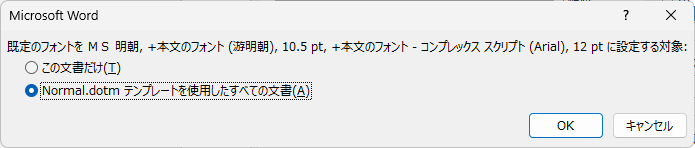
以下のメッセージが表示されます。
既定のフォントをMS明朝,+本文のフォント(游明朝),10.5pt,+本文のフォント-コンプレックス スクリプト(Arial),12ptに設定する対象:
ここで[Normal.dotm テンプレートを使用したすべての文書]を選択して、[OK]ボタンをクリックします。
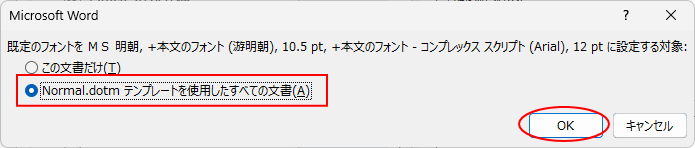
参考Wordの確認メッセージに表示される[+本文のフォント(游明朝)]は、テーマが持っている[本文用フォント]の名前です。実際に既定フォントとして設定されるのは、選択した[MS 明朝]です。
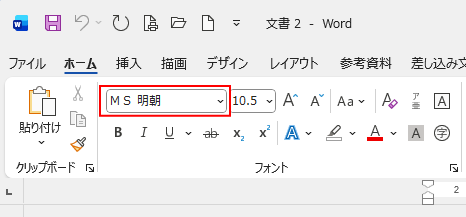
新規文書で確認
新規文書を開いて確認してみます。フォントは、[MS 明朝]になっています。
元のフォントに戻すには
元の[游明朝]に戻したい場合は、[フォント]ダイアログボックスを表示して[日本語用フォント]で[+本文のフォント-日本語]を選択して[既定に設定]をクリックします。
[+本文のフォント-日本語]は、現在適用されているテーマの[本文用フォント]を指します。標準のOfficeテーマの場合は[游明朝]に戻ります。
![[フォント]ダイアログボックスで[+本文のフォント-日本語]を選択](https://hamachan.info/WordPress2025/wp-content/uploads/2026/01/102657font07.png)
PowerPointの既定フォントを変更する
PowerPointで既定フォントを変更する方法です。
PowerPointでは、Word の[normal.dotm]に相当する既定テンプレートが[blank.potx]です。
スライドでフォントを変更したあと、そのファイルを[blank.potx]として、以下のフォルダーに保存すると、新規作成時の既定フォントが変更されます。
C:\Users\<ユーザー名>\AppData\Roaming\Microsoft\Templates
ここでは、既定フォント[游ゴシック]を[メイリオ]に変更する手順を紹介します。
PowerPointを起動して、[ホーム]タブの[フォント]グループにある[フォント]をクリックして、[フォント]ダイアログボックスを表示します。
![[ホーム]タブの[フォント]グループにある[フォント]](https://hamachan.info/WordPress2025/wp-content/uploads/2026/01/102657font09-e1768464091153.png)
[フォント]ダイアログボックスの[フォント]タブが表示されます。
[英数字用のフォント]で[メイリオ]、[日本語用のフォント]で[メイリオ]を選択して[OK]ボタンをクリックします。
![[フォント]ダイアログボックスの[フォント]タブ](https://hamachan.info/WordPress2025/wp-content/uploads/2026/01/102657font10.png)
[メイリオ]フォントに変更されたことを確認します。
![[メイリオ]フォント](https://hamachan.info/WordPress2025/wp-content/uploads/2026/01/102657font11.png)
[blank.potx]として[Templates]フォルダーに保存
キーボードから[F12]キーを押して、[名前を付けて保存]ダイアログボックスを表示します。
![キーボード[F12]キー](https://hamachan.info/WordPress2025/wp-content/uploads/2018/12/kibord-f12-e1723350700617.png)
[名前を付けて保存]ダイアログボックスで、以下のフォルダーを指定します。
C:\Users\<ユーザー名>\AppData\Roaming\Microsoft\Templates
Windows 10以降であれば、以下をコピーしてエクスプローラーのアドレスバーに貼り付けて[Enter]キーを押すとフォルダーを表示できます。
%AppData%\Microsoft\Templates
[ファイルの種類]から[PowerPoint テンプレート(*.potx)]を選択して、[ファイル名]に[blank]と入力します。
blank
![[名前を付けて保存]ダイアログボックスの[ファイルの種類]から[PowerPointテンプレート(*.potx)]を選択](https://hamachan.info/WordPress2025/wp-content/uploads/2026/01/102657font13.png)
以下のようになっていることを確認して[保存]ボタンをクリックします。
![[名前を付けて保存]ダイアログボックスの[保存]](https://hamachan.info/WordPress2025/wp-content/uploads/2026/01/102657font14.png)
参考[名前を付けて保存]ダイアログボックスのファイルの種類で[PowerPoint テンプレート(*.potx)]を選択すると、自動的に以下のフォルダーが開きますが、このフォルダーには保存しないように気をつけてください。
C:\Users\<ユーザー名>\Documents\Office のカスタム テンプレート
既定のフォントに戻すには
元の既定フォントに戻すには、以下のフォルダーを開いて、[blank.potx]ファイルを削除します。
C:\Users\<ユーザー名>\AppData\Roaming\Microsoft\Templates
参考PowerPointで起動時のスライドを白紙レイアウトに変更する方法も解説しています。この場合も同じように、[blank.potx]をTemplatesフォルダーへ保存します。
-
起動時のスライドを白紙レイアウトにするには(blank.potxの設定)
PowerPointを起動すると、一枚のスライドが表示されます。 そして、そのスライドのレイアウトは、[タイトルスライド]になっています。 ...
Outlookの既定フォントを変更する
Outlookで既定のフォントを変更する方法です。ここでは、従来のOutlook(クラシック版)で解説します。
[ファイル]タブをクリックして、Backstage ビューを開き、[オプション]をクリックします。
[オプション]がない場合は、[その他]をクリックすると表示されます。
![OutlookのBackstage ビュー[オプション]](https://hamachan.info/WordPress2025/wp-content/uploads/2026/01/102657font15-e1768468131733.png)
[オプション]ダイアログボックスは、キーボードから[Alt]キーを押して、[F]→[T]の順に押しても表示できます。
![キーボード[Alt]→[F]→[T]](https://hamachan.info/WordPress2025/wp-content/uploads/2017/01/keybord-alt-f-t-e1723344407214.png)
Outlookの既定フォントは、[次の形式でメッセージを作成する]で選択している形式に応じて適用されます。
既定が HTML形式の場合は、HTMLメール用のフォント設定が使用されます。
ここでは、HTML形式を選択した状態で[ひな形およびフォント]をクリックします。
![Outlookオプションの[メール]-[ひな形およびフォント]](https://hamachan.info/WordPress2025/wp-content/uploads/2026/01/102657font17.png)
[署名とひな形]ダイアログボックスの[ひな形]タブが表示されます。
[新しいメッセージ]と[返信/転送メッセージ]、[テキスト形式のメッセージの作成と読み込み]の[文字書式]で変更します。
![[新しいメッセージ]と[返信/転送メッセージ]、[テキスト形式のメッセージの作成と読み込み]の[文字書式]](https://hamachan.info/WordPress2025/wp-content/uploads/2026/01/102657font23.png)
[文字書式]をクリックすると、[フォント]ダイアログボックスの[フォント]タブが表示されます。
ここでは、[BIZ UDゴシック]を選択して、[OK]ボタンをクリックします。
![[フォント]ダイアログボックスの[フォント]タブ](https://hamachan.info/WordPress2025/wp-content/uploads/2026/01/102657font19.png)
Outlookの既定フォントは、[次の形式でメッセージを作成する]で選択した形式にのみ適用されますので、テキスト形式のフォントを適用したい場合は、既定のメッセージ形式を[テキスト形式]に変更する必要があります。
![[BIZ UDゴシック]になった新規メッセージ](https://hamachan.info/WordPress2025/wp-content/uploads/2026/01/102657font20-e1768473011969.png)
参考読みやすさや判別性を重視したい場合は、BIZ UDゴシックなどのUDフォントはおすすめです。
フォント[BIZ UD]系は、大文字の[I(アイ)]と小文字の[l(エル)]などが判別しやすいフォントです。
![[游ゴシック]と[BIZ UDPゴシック]の違い](https://hamachan.info/WordPress2025/wp-content/uploads/2023/04/64380theme801.png)
[書式設定]タブでメール形式を変更した場合
既定のメール形式で[HTML形式]を選択している場合は、メッセージの[書式設定]タブでは、[HTML]が選択されています。
![メッセージの[書式設定]タブ](https://hamachan.info/WordPress2025/wp-content/uploads/2026/01/102657font21-e1768473311508.png)
ここで[テキスト形式]を選択した場合、[テキスト形式]のフォントが適用されます。
ただし、[書式設定]タブで一度[テキスト形式]に変換して、[HTML/リッチテキスト形式]に戻した場合は、[テキスト形式]で設定したフォントがそのまま残ります。
![[書式設定]タブで一度[テキスト形式]に変換して、[HTML/リッチテキスト形式]に戻した場合のフォント](https://hamachan.info/WordPress2025/wp-content/uploads/2026/01/102657font22-e1768473348843.png)
参考以下の記事では、既定のフォントサイズを変更する方法を解説しています。設定手順はフォントを変更する場合と同じです。
-
メッセージのフォントサイズの変更(新規と返信/転送メッセージ)
Outlookのメッセージのフォントサイズは変更することができます。 [Outlookのオプション]の[フォント]ダイアログボックスで変更す ...
Outlookでは、[テーマまたはひな形]を使用してHTML形式のメールを作成することができます。
Outlookのひな形のテーマについては、以下の記事で解説しています。
-
テーマまたはひな形を使用したHTML形式のメールを作成するには
Outlookでは、[テーマまたはひな形]を使用してHTML形式のメールを作成することができます。 [テーマまたはひな形]ダイアログボックス ...
