


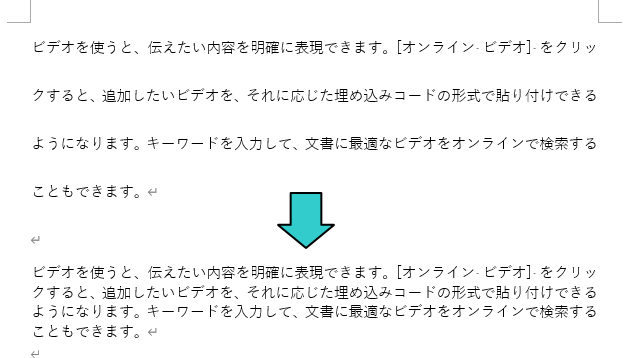
Wordの既定フォント[游ゴシック]は、文字の上下に余白が広めに取られているため、行間がゆったりと見えがちです。
そのまま使うと文書が間延びした印象になり、全体の見栄えが少し緩くなることがあります。
さらに、レポートを1ページに収めたい場合や、テキストボックス内にきちんと表示させたい場合など、決められた範囲に収める必要がある場面も少なくありません。
この記事では、ページ全体の設定と段落単位の設定という2つの方法を比較しながら、行間を狭くする最適な行間調整のポイントを解説します。
Wordの既定フォント[游ゴシック]と行間の特徴
Wordの日本語既定フォントは、バージョンごとに次のように変わってきました。
- Word 2013まで:MS 明朝
- Word 2016〜2021:游明朝
- Word 2024/Microsoft 365:Word 2024/Microsoft 365 でも、一般的な既定フォントは「游明朝」です。
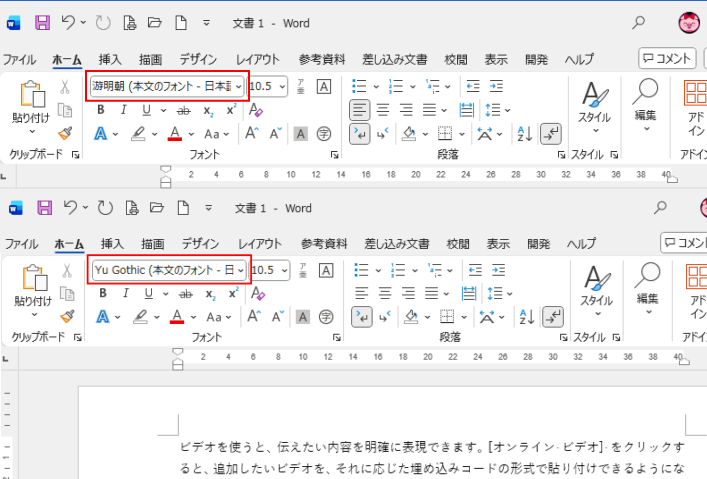
ただし、Office の更新や Normal.dotm の再生成などの影響で、環境によっては[Yu Gothic(本文のフォント – 日)]が既定として表示されることがあります。
游明朝や游ゴシックは文字の上下に余白が広めに取られているため、行間がゆったりと見えるのが特徴です。
なお、Wordのフォント一覧では[Yu Gothic]と英語表記されますが、これは日本語表記の[游ゴシック]と同じフォントファミリーです。
Wordの行間とは
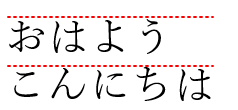
Wordの行間とは行の上端から次の行の上端までのことです。フォントの大きさを含めたものが[行間]となります。
フォントサイズを変更すると行間が広がる
[游ゴシック]でフォントサイズを変更すると、フォントだけでなく行間も広がります。
これは Word の既定設定で[文字を行グリッドに合わせる]仕組みが働いているためです。文字サイズが大きくなるとグリッドに収まりきらず、行間が自動的に広がってしまいます。
さらに、游ゴシックは上下に余白が広めに設計されているため、同じサイズでも他のフォントより行間がゆったり見える傾向があります。
![フォントサイズを[11]ptに変更](https://hamachan.info/WordPress2025/wp-content/uploads/2025/12/102301gyokan03-e1766636787356.png)
参考最近のWordでは、既定のフォントが[11pt]になっていて、もっと行間が広くなっている場合があります。以下の記事で、修正方法を解説しています。
Wordの新規文書のフォントが11ptで行間も広い!従来の書式に戻す方法
![既定のフォントが[11pt]になっている文書](https://hamachan.info/WordPress2025/wp-content/uploads/2025/12/102301gyokan02.png)
[ページ設定]でページ全体の設定
[ページ設定]ダイアログボックスで[標準の文字数を使う]を選択すると、ページ全体の行数を優先するため行間が自動的に狭くなります。
この方法は、部分的ではなく、ページ全体の設定になります。
参考ページ設定で[標準の文字数を使う]を選択していない状態でも行間を詰めることはできます。
その場合の方法は、[段落ごとの行間設定とグリッドの影響]を参照してください。
[ページ設定]で[標準の文字数を使う]を選択
[レイアウト]タブの[ページ設定]グループにある[ページ設定]をクリックします。
![[レイアウト]タブの[ページ設定]グループにある[ページ設定]](https://hamachan.info/WordPress2025/wp-content/uploads/2025/12/102301gyokan04.png)
[ページ設定]ダイアログボックスが表示されます。
[文字数と行数]タブにある[文字数と行数の指定]で[標準の文字数を使う]を選択して、[OK]ボタンをクリックします。
既定は[行数だけを指定する]が選択されています。
![[ページ設定]ダイアログボックスの[文字数と行数]タブにある[標準の文字数を使う]](https://hamachan.info/WordPress2025/wp-content/uploads/2025/12/102301gyokan05.png)
[標準の文字数を使う]を選ぶと、ページ全体の行数を優先してレイアウトが決まるため、行間が自動的に詰まります。
これは行数を直接指定しているわけではなく、標準文字数に合わせて行数が算出される仕組みです。そのため、フォントサイズを変更すると文字の収まりに応じて行間が再計算され、結果として行間が狭く見えるというわけです。
段落ごとの行間設定とグリッドの影響
ページ設定で[標準の文字数を使う]を選択していない状態でも行間を詰めることはできます。
段落単位で行間を詰めたい場合の方法です。ページ設定は、既定の状態で解説します。
[1ページの行数を指定時に文字を行グリッド線に合わせる]をオフ
行間を詰めたい段落を範囲選択します。
1段落の場合は、段落内にカーソルを置くだけでいいのですが、複数の段落に設定する場合は、範囲選択します。
[ホーム]タブの[段落]グループにある[段落の設定]をクリックします。
![[ホーム]タブの[段落]グループにある[段落の設定]](https://hamachan.info/WordPress2025/wp-content/uploads/2025/12/102301gyokan07-e1766626809216.png)
[段落]ダイアログボックスが表示されます。
[インデントと行間隔]タブの[間隔]グループにある[1ページの行数を指定時に文字を行グリッド線に合わせる]をオフにして[OK]ボタンをクリックします。
![[段落]ダイアログボックスの[インデントと行間隔]タブの[間隔]グループにある[1ページの行数を指定時に文字を行グリッド線に合わせる]をオフ](https://hamachan.info/WordPress2025/wp-content/uploads/2025/12/102301gyokan08.png)
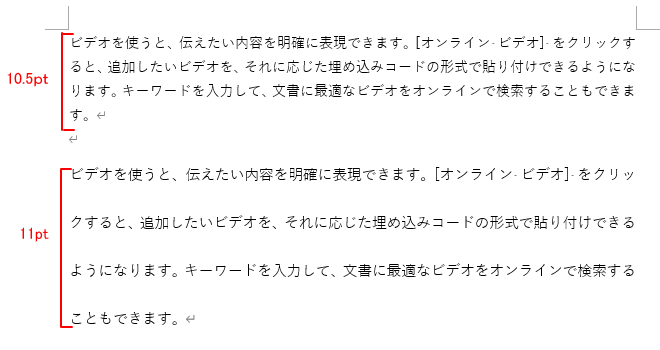
以下のようになります。上が[1ページの行数を指定時に文字を行グリッド線に合わせる]がオフで、下がオンの状態です。
![[1ページの行数を指定時に文字を行グリッド線に合わせる]がオンとオフの違い](https://hamachan.info/WordPress2025/wp-content/uploads/2025/12/102301gyokan09.png)
グリッド線を表示してみると、分かりやすいです。
[表示]タブの[表示]グループにある[グリッド線]をオンにします。
![[表示]タブの[表示]グループにある[グリッド線]をオン](https://hamachan.info/WordPress2025/wp-content/uploads/2025/12/102301gyokan10-e1766636892522.png)
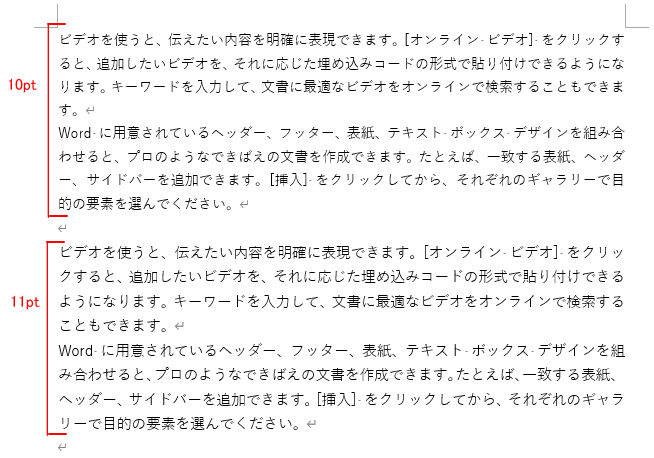
既定のフォントサイズ[10.5pt]ではオン/オフの違いは目立ちませんが、フォントサイズを[11pt]にしてみると差がはっきりします。
[11pt]にすると文字がグリッドをはみ出すため、オンの場合は行間が広がり、オフの場合はフォント設計通りに詰まります。このため、[11pt]では違いがはっきり分かります。
![フォントサイズを[11]ptにしたときの違い](https://hamachan.info/WordPress2025/wp-content/uploads/2025/12/102301gyokan11-e1766628816912.png)
参考Word 2013までの既定のフォント[MS 明朝]では、[1ページの行数を指定時に文字を行グリッド線に合わせる]をオフにするだけで、既定のフォントサイズでもかなり詰まっていました。
-
行間の設定(文字が重ならず行間を最小にする方法)
行間の設定は、段落ごとに設定されます。 範囲選択せずに行間の設定を実行すると、カーソルを置いた段落に設定されます。 複数の段落に設定したい場 ...
-
表の行の高さを詰めたい(狭くしたい)場合の簡単設定
Wordで表を作成した後、行の高さを調整して文書の見た目を整えたいことがあります。 ですが、高さを縮めたいのに調整できないという質問を受ける ...
[MS 明朝]は比較的余白が少なく、グリッド線を外すと行間がぐっと詰まります。[游明朝]や[游ゴシック]は余白が広めに設計されているため、同じ設定でも行間がそれほど詰まりません。
[間隔]の 行間 を変更
[段落]ダイアログボックスの[行間]と[間隔]で設定する方法です。
[行間]の▼をクリックすると、6個のメニューが表示されます。
行間を詰めるための設定として、[最小値][固定値][倍数]について解説します。
![[段落]ダイアログボックスの[行間]](https://hamachan.info/WordPress2025/wp-content/uploads/2025/12/102301gyokan12.png)
行間設定の違いを簡単にまとめると以下のようになります。
| 設定 | 挙動 | メリット | デメリット | グリッド合わせの影響 |
| 最小値 | 指定値を下限として、フォントサイズが大きい場合は自動で広がる (フォントサイズが小さい場合は指定値を維持) |
文字が切れることはない | 行間が想定より広がることがある | あり オフにしないと効かない |
| 固定値 |
指定したptで行間を固定 |
行間が常に一定になる | フォントサイズが大きくなると文字が切れる | なし |
| 倍数 | 標準行間を基準に倍率で調整 (0.8倍で詰まり、1.2倍で広がる) |
フォントサイズに比例して自然に広がる | 細かいpt単位の調整はできない | あり オフにしないと効かない |
参考[最小値]と[倍数]は [1ページの行数を指定時に文字を行グリッド線に合わせる]がオンだと効かない ので、オフにする必要があります。[固定値]はグリッド合わせの影響を受けず、常に指定値で固定されます。
[最小値]を設定
文字切れがない安全な方法ですが、行間が詰まらず、フォントサイズによっては想定より広がってしまうこともあります。
指定した最小の行間を確保します。
フォントサイズが大きい場合は自動で広がります。文字が切れる心配はありませんが、行間を詰めるには不向きです。
見出しやルビを含む場合には、この設定が安心です。
![[段落]ダイアログボックスの[行間]で[最小値]を選択](https://hamachan.info/WordPress2025/wp-content/uploads/2025/12/102301gyokan14.png)
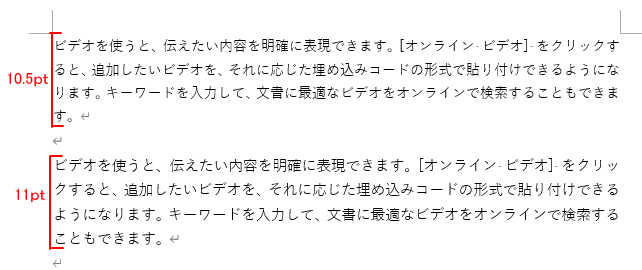
[1ページ行数を指定時に文字を行グリッド線に合わせる]をオフにすると、その影響を受けません。
![[1ページ行数を指定時に文字を行グリッド線に合わせる]をオフで[最小値]を選択](https://hamachan.info/WordPress2025/wp-content/uploads/2025/12/102301gyokan23.png)
参考フォントサイズとの関係は、以下のようになります。
指定値よりフォントサイズが大きい場合 は、自動的に行間が広がります。
指定値よりフォントサイズが小さい場合 は、 行間は指定値を維持し、それ以上狭くなることはありません。
[固定値]で設定
[間隔]で指定した値に行間を固定し、フォントサイズによる自動調整は行われません。
行間が常に一定になりますが、フォントサイズが大きいと切れることがあります。
![[段落]ダイアログボックスで[固定値]を選択](https://hamachan.info/WordPress2025/wp-content/uploads/2025/12/102301gyokan16.png)
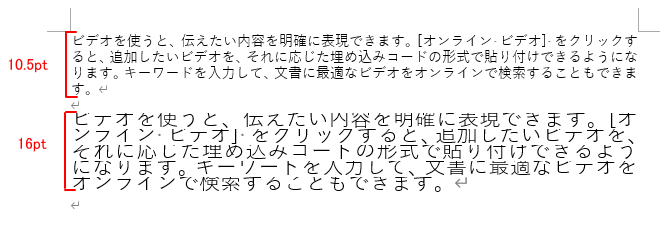
[固定値]で設定する場合は、[14]ぐらいにすると、行間が詰まっても見やすいと思います。
![[固定値]の間隔[12pt]と[14pt]の違い](https://hamachan.info/WordPress2025/wp-content/uploads/2025/12/102301gyokan18-e1766637998701.png)
参考[1ページ行数を指定時に文字を行グリッド線に合わせる]がオンでもオフでも、行間はその固定値になります。
漢字にふりがな(ルビ)を付けると、その行だけ行間が広がることがありますが、文章全体の行間を揃えるには、文字のポイントより7~8ポイント増やして設定します。
[倍数]で設定
標準行間を基準にして倍率で設定します。行間を詰めたい場合は、1より小さい値を指定します。
フォントサイズに比例して自然に広がります。
ここでは、[0.75]にしていますが、[0.8]ぐらいでもいいと思います。
![[段落]ダイアログボックスで[倍数]を選択して、[1ページの行数を指定時に文字列を行グリッド線に合わせる]](https://hamachan.info/WordPress2025/wp-content/uploads/2025/12/102301gyokan19.png)
ただし[1ページの行数を指定時に文字を行グリッド線に合わせる]がオンのままではグリッド優先になり、倍数指定が効きません。
オフにすることで初めて、倍数指定による行間調整が反映されます。
![[1ページの行数を指定時に文字を行グリッド線に合わせる]がオンとオフの違い](https://hamachan.info/WordPress2025/wp-content/uploads/2025/12/102301gyokan20-e1766638030196.png)
[段落]ダイアログボックスの表示
[段落]ダイアログボックスは、[ホーム]タブの[段落]グループにある[行と段落の間隔]の[行間のオプション]から起動することもできます。
![[ホーム]タブの[段落]グループにある[行と段落の間隔]の[行間のオプション]](https://hamachan.info/WordPress2025/wp-content/uploads/2025/12/102301gyokan25-e1766646491101.png)
選択段落内で右クリックして、ショートカットメニューから[段落]をクリックしても表示できます。
![ショートカットメニューの[段落]](https://hamachan.info/WordPress2025/wp-content/uploads/2025/12/102301gyokan26.png)
[段落]ダイアログボックスは、アクセスキーを使って、キーボードから[Alt]キーを押してから[O]→[P]の順に押しても表示できます。
![キーボード[Alt]→[O]→[P]](https://hamachan.info/WordPress2025/wp-content/uploads/2017/01/keybord-alt-o-p-e1723462444736.png)
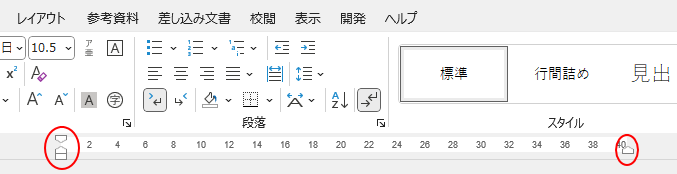
また、インデントマーカーをダブルクリックしても表示させることができます。
[インデントマーカー]をダブルクリックして[段落]ダイアログボックスを表示
参考ルーズリーフの罫線に合わせて印刷したい場合、B罫線の場合は[段落]ダイアログボックスの[固定値]で設定しています。
-
Wordでルーズリーフの罫線に綺麗に印刷する方法(A罫/B罫・A4/B5)
学校や仕事でよく使うルーズリーフですが、Wordで作った文書を罫線に合わせて綺麗に印刷しようとすると、意外とうまくいかないことがあります。 ...
