


Accessのレポートに表紙を付けると、見やすく整った印象の資料を作成できます。
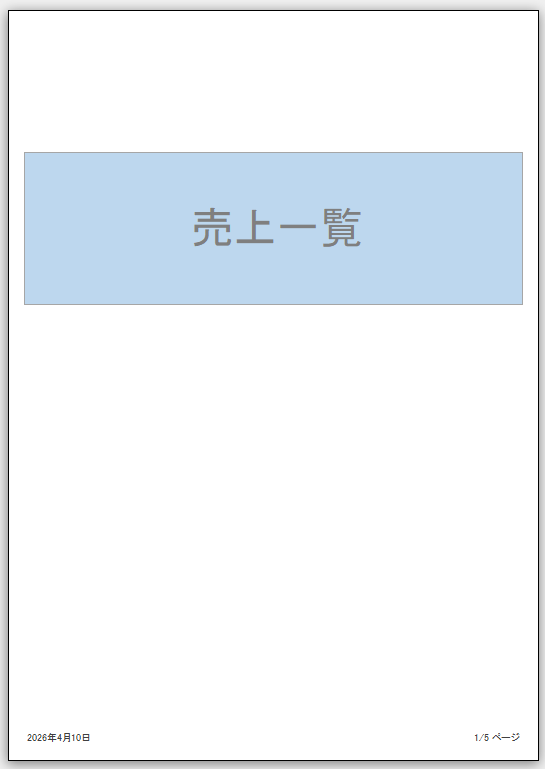
表紙は[レポートヘッダー]を使うことで、1ページ目だけにタイトルや日付などを表示できます。
この記事では、作成済みのレポートを使ってレポートヘッダーを拡大し、表紙を作成する方法を紹介します。
最後に改ページを設定して、2ページ目から本文を表示する手順についても解説します。
レポートヘッダーとは
レポートヘッダーは、レポートの先頭(1ページ目の上部)に1回だけ表示される領域です。
各ページに繰り返し表示される「ページヘッダー」とは異なり、タイトルや作成日などをまとめて表示する表紙として利用できます。
参考レポートの7つのセクションについては、以下の記事で解説しています。
-
レポートのセクションの種類とグループセクションの繰り返し設定
Accessのレポートには7つのセクションがあります。 それぞれのセクションがどの位置に印刷されるかを理解しておくと、思い通りのレイアウトで ...
レポートヘッダーの表示と確認
作成済みのレポートをデザインビューで表示します。
[ホーム]タブの[表示]グループにある[表示]から[デザインビュー]をクリックします。
![[ホーム]タブの[表示]-[デザインビュー]](https://hamachan.info/WordPress2025/wp-content/uploads/2026/04/103958report-cover01.png)
ナビゲーションウィンドウのレポートで右クリックして[デザインビュー]をクリックして表示してもかまいません。
![ショートカットメニューの[デザインビュー]](https://hamachan.info/WordPress2025/wp-content/uploads/2026/04/103958report-cover02.png)
上部に[レポートヘッダー]が表示されています。
![デザインビューの[レポートヘッダー]](https://hamachan.info/WordPress2025/wp-content/uploads/2026/04/103958report-cover04.png)
レポートヘッダーが表示されていない場合
レポートヘッダーが表示されていない場合は、[ページヘッダー]や[詳細]バーなど、コントロール以外の箇所で右クリックして、ショートカットメニューから[レポートヘッダー/フッター]をクリックします。
![ショートカットメニューの[レポートヘッダー/フッター]](https://hamachan.info/WordPress2025/wp-content/uploads/2026/04/103958report-cover05.png)
レポートヘッダーの高さを拡大
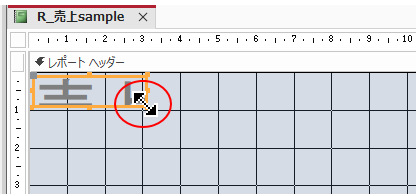
[レポートヘッダー]セクションの領域を拡大します。
[レポートヘッダー]セクションと[ページヘッダー]セクションの境界をポイント(マウスを合わせる)し、下へドラッグします。
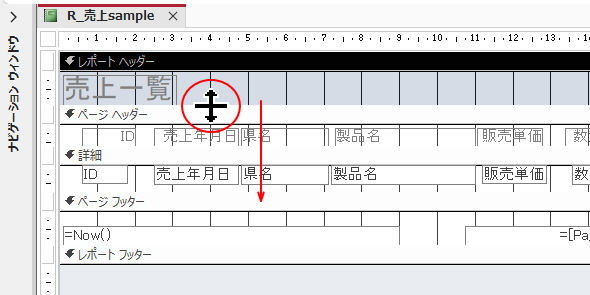
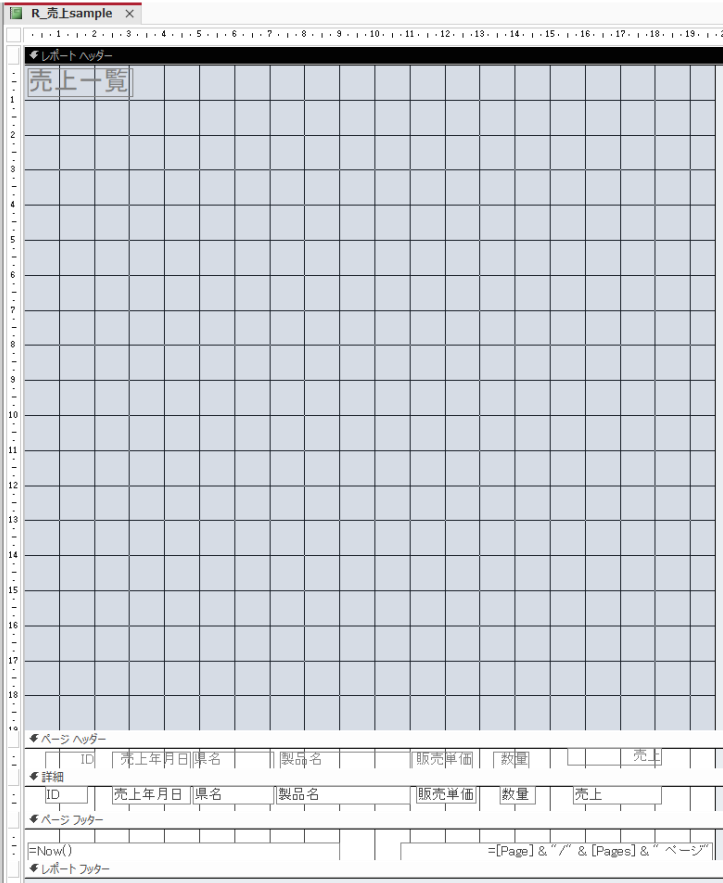
19㎝を目安にドラッグします。
タイトルや文字を配置して表紙を作成
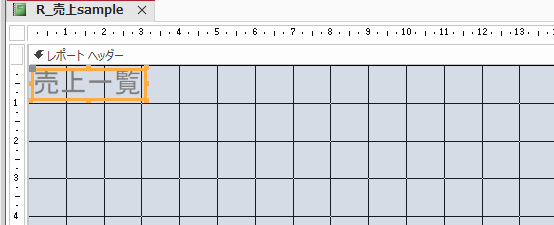
レポートヘッダーのタイトルとなるラベルを選択します。
フォントサイズの変更
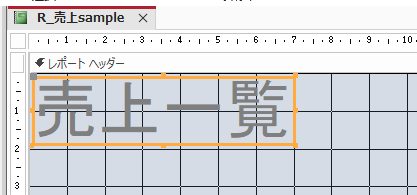
[書式]タブを選択して、[フォント]グループの[フォントサイズ]からフォントサイズを変更します。ここでは、48ptにします。
![[書式]タブの[フォントサイズ]](https://hamachan.info/WordPress2025/wp-content/uploads/2026/04/103958report-cover09.png)
ラベルの枠線にマウスを合わせてダブルクリックして、文字列に合った大きさにします。
配置の変更
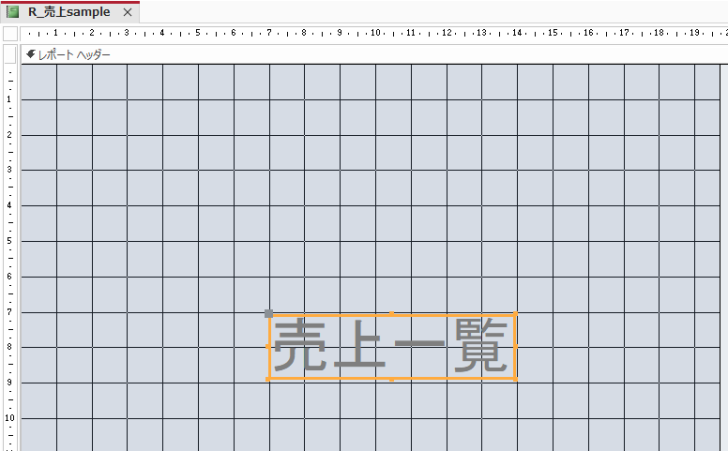
ラベルを[レポートヘッダー]セクションの中央付近にドラッグで配置します。
表紙の背景色を変更
表紙の背景色を変更します。
[レポートヘッダー]セクションバーをクリックして、[フォント]グループの[背景色]から[白、背景1]を選択します。
レポートヘッダーの背景が白くなります。
![[レポートヘッダー]の[フォント]グループの[背景色]](https://hamachan.info/WordPress2025/wp-content/uploads/2026/04/103958report-cover13.png)
参考プロパティシートの[書式]タブにある[背景色]からも設定可能です。
![プロパティシートの[書式]タブにある[背景色]](https://hamachan.info/WordPress2025/wp-content/uploads/2026/04/103958report-cover28.png)
タイトルラベルを四角形で囲む
タイトルのラベルの周りに四角形を作成します。
[レポートデザイン]タブの[コントロール]グループの▼をクリックします。
![[レポートデザイン]タブの[コントロール]](https://hamachan.info/WordPress2025/wp-content/uploads/2026/04/103958report-cover15.png)
[四角形]をクリックします。
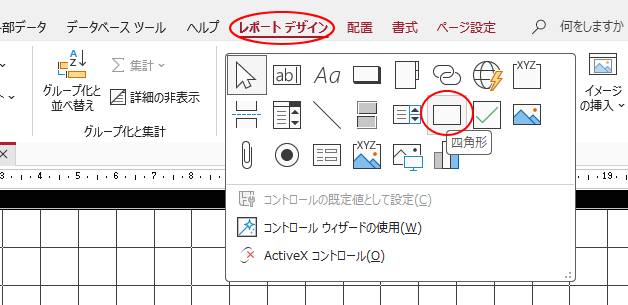
タイトルラベルを囲むように四角形を描画します。
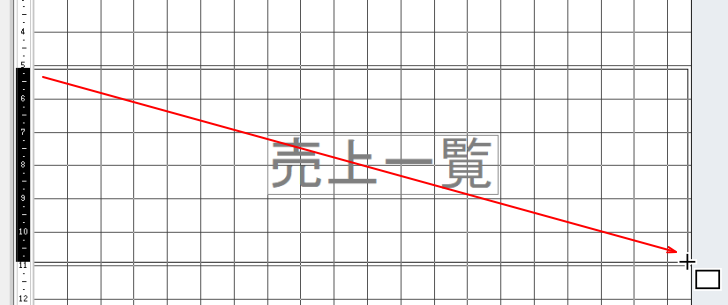
四角形を選択して色を変更します。
四角形を選択して[書式]タブの[フォント]グループの[背景色]から任意の色を選択します。
![[書式]タブの[フォント]グループの[背景色]](https://hamachan.info/WordPress2025/wp-content/uploads/2026/04/103958report-cover17.png)
タイトルラベルと四角形の配置を変更
四角形をラベルの下に配置します。
四角形を選択して、[配置]タブの[サイズ変更と並べ替え]グループにある[最背面へ移動]をクリックします。
![[配置]タブの[サイズ変更と並べ替え]グループにある[最背面へ移動]](https://hamachan.info/WordPress2025/wp-content/uploads/2026/04/103958report-cover18.png)
四角形がタイトルラベルの下に配置されます。
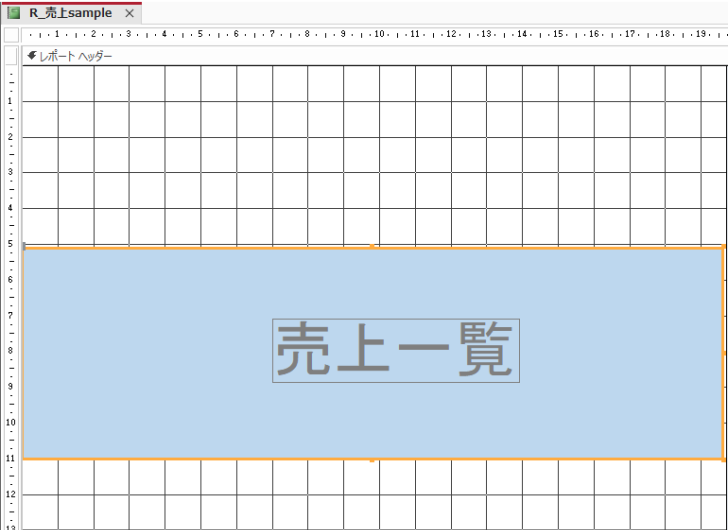
タイトルラベルは再度位置を調整します。
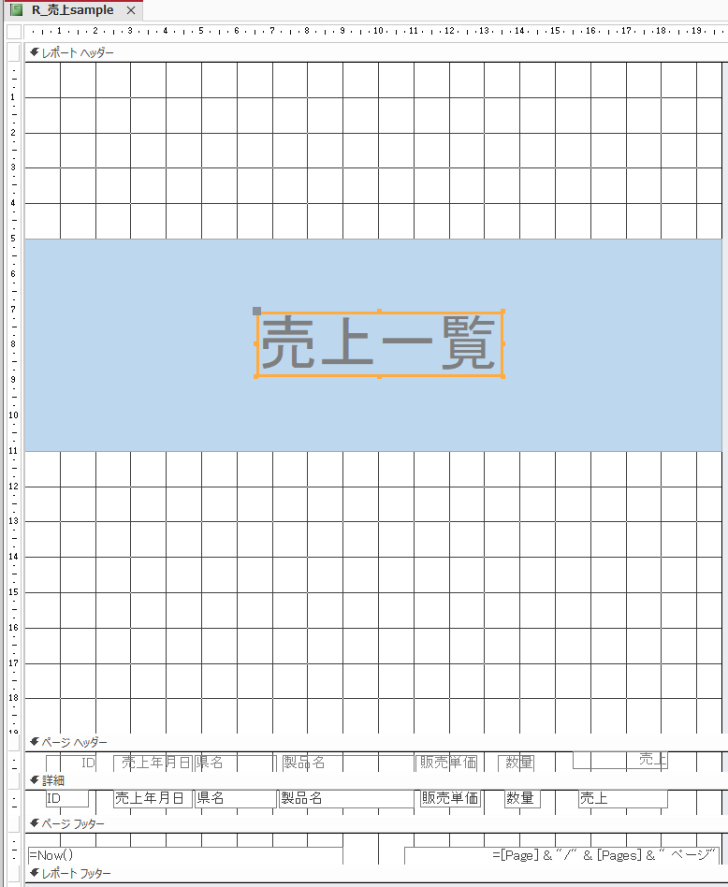
改ページを設定して本文を次ページに表示
[レポートヘッダー]セクションバーをクリックし、[レポートデザイン]タブを選択します。
[ツール]グループの[プロパティシート]をクリックします。
![[レポートデザイン]タブの[ツール]グループにある[プロパティシート]](https://hamachan.info/WordPress2025/wp-content/uploads/2026/04/103958report-cover21.png)
[プロパティシート]の[書式]タブを選択します。
[改ページ]の▼をクリックし、一覧から[カレントセクションの後]を選択します。
![[書式]タブの[改ページ]-[カレントセクションの後]](https://hamachan.info/WordPress2025/wp-content/uploads/2026/04/103958report-cover22.png)
参考[プロパティシート]は、[F4]キーで表示/非表示ができます。
![キーボード[F4]キー](https://hamachan.info/WordPress2025/wp-content/uploads/2017/01/kibord-f4-e1723325563923.png)
改ページプロパティの内容
改ページプロパティの設定は、以下のとおりです。
- しない
改ページしません。既定です。 - カレントセクションの前
指定のセクションの前で改ページします。 - カレントセクションの後
指定のセクションの後で改ページします。 - カレントセクションの前後
指定のセクションの前と後で改ページします。
参考ページヘッダーとページフッターには、[改ページ]プロパティはありません。
[改ページ]プロパティは、フォームにもあります。
フォームを印刷する時に、セクションで改ページを行うかどうかを設定します。
改ページについては、以下の記事でも解説しています。
-
レポートをグループごとに改ページして印刷する方法
Accessのレポートでグループ化の設定をすると、グループごとに改ページして印刷できます。 グループ単位でページを分けて出力したい場合に有効 ...
セクションの途中で改ページするには、[コントロール]の[改ページの挿入]を使用します。
![[コントロール]の[改ページの挿入]](https://hamachan.info/WordPress2025/wp-content/uploads/2026/04/103958report-cover26.png)
表紙が正しく表示されるかを確認
[印刷プレビュー]に切り替えます。
[レポートデザイン]タブの[表示]グループにある[表示]から[印刷プレビュー]をクリックします。
![[レポートデザイン]タブの[表示]-[印刷プレビュー]](https://hamachan.info/WordPress2025/wp-content/uploads/2026/04/103958report-cover23.png)
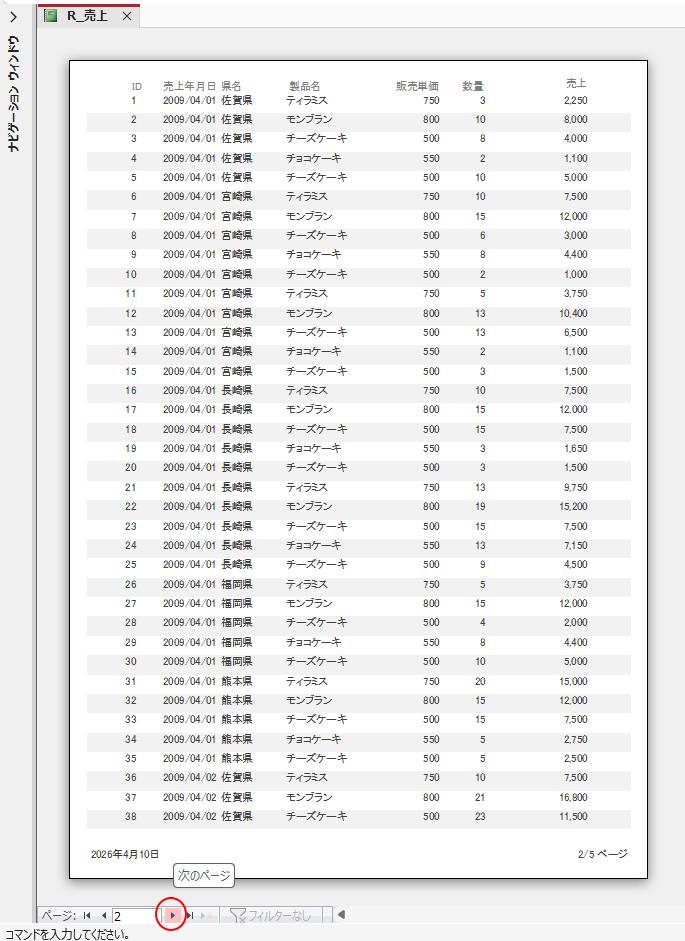
レポートの表紙が表示されます。
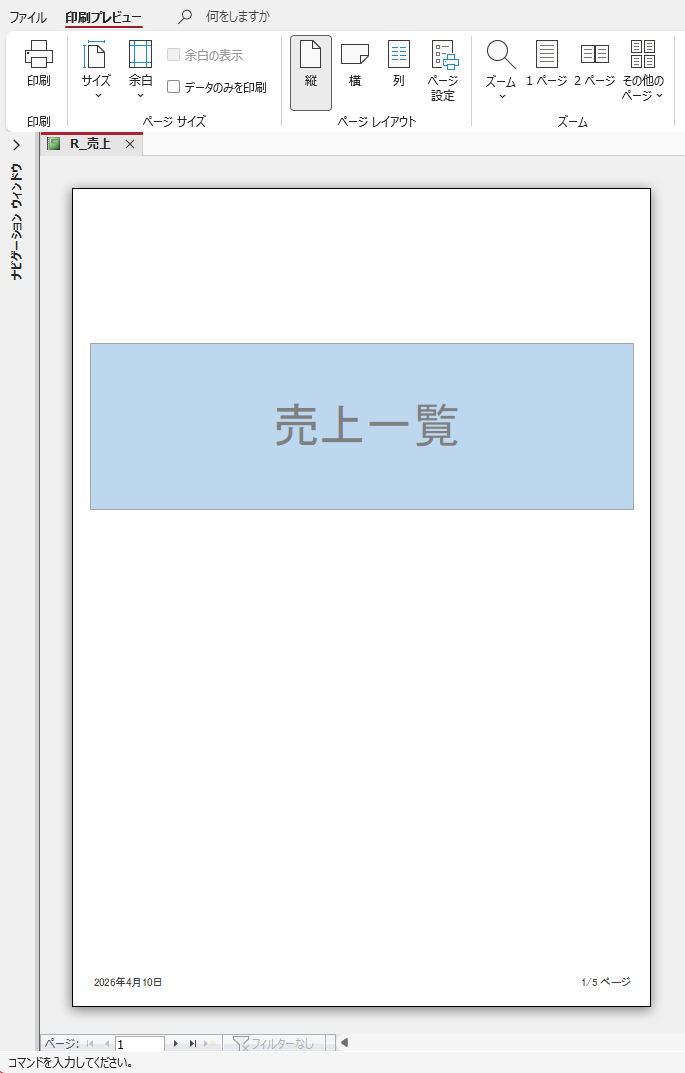
ステータスバーの[次のページ]をクリックすると、データが表示されます。
レポートフッターで同じように改ページを設定すると、背表紙を作成できます。
参考レポートに透かしを設定することもできます。
-
レポートに透かし画像を入れて印刷するには
Accessのレポートを印刷するときに、透かし文字を入れて印刷したいという場合もあると思います。 Wordのように透かし文字が標準で用意され ...
レポートの縞模様の色や間隔を設定する方法については、以下の記事で解説しています。
-
レポートを数行おきに色が異なる縞模様(背景色)にするには
Accessでレポートを作成すると、既定で1行おきに背景色が異なる縞模様になります。 背景色はプロパティで簡単に変更できますし、背景色なしに ...
また、Accessには罫線という機能はありませんが、[詳細]セクションに[直線]を引くことで罫線を引いたように見せることができます。
-
レポートの詳細セクションに直線を引いて数行おきに罫線を設定する
Accessのレポートで罫線を数行おきに設定する方法です。 Accessには罫線という機能はありませんが、[詳細]セクションに[直線]を引く ...
