


Excelには[均等割り付け]という機能があります。
これは、セル内の文字列を均等に配置してくれる機能で、[セルの書式設定]ダイアログボックスの[配置]タブから設定します。
また、均等割り付けでは、前後にスペースを入れたり、インデントを調整することができます。
しかし、均等割り付けは半角英数字のみの文字列には適用されないため、思ったような結果にならないことがあります。
![[セルの書式設定]ダイアログボックスの[均等割り付け]](https://hamachan.info/WordPress2019/wp-content/uploads/2025/03/95607justif21.png)
Excelで文字列を均等割り付けにするには
セルに文字を入力して、セル内に均等割り付けで配置する方法です。
セル[B2]に文字を入力しています。セル[B2]を選択して、[セルの書式設定]ダイアログボックスを表示します。
![セル[B2]に文字を入力](https://hamachan.info/WordPress2019/wp-content/uploads/2025/03/95607justif01-e1743074012481.png)
[セルの書式設定]ダイアログボックスを表示する方法は、複数ありますが、[配置]タブを表示するには、[ホーム]タブの[配置]グループにある[配置の設定]をクリックします。
![[ホーム]タブの[配置]グループにある[配置の設定]](https://hamachan.info/WordPress2019/wp-content/uploads/2025/03/95607justif02-e1743053304872.png)
[セルの書式設定]ダイアログボックスの[配置]タブが表示されます。
![[セルの書式設定]ダイアログボックスの[配置]タブ](https://hamachan.info/WordPress2019/wp-content/uploads/2025/03/95607justif03.png)
[文字の配置]の[横位置]から[均等割り付け(インデント)]を選択して[OK]ボタンをクリックします。
プルダウンメニューの最後にあります。
![[文字の配置]の[横位置]ー[均等割り付け(インデント)]を選択](https://hamachan.info/WordPress2019/wp-content/uploads/2025/03/95607justif04.png)
これで、セル幅に合わせて文字が均等に割り付けられます。
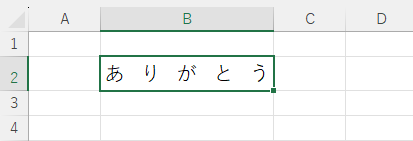
列幅を広げても、文字列はセル幅に合わせて均等に配置されます。
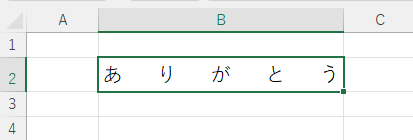
文字列の前後にスペースを入れる
[セルの書式設定]ダイアログボックスで[均等割り付け]の設定をすると、[前後にスペースを入れる]という設定が有効になります。
この[前後にスペースを入れる]という設定は、[均等割り付け]の時のみ有効になります。
チェックボックスをオンにして、[OK]ボタンをクリックすると、
![[セルの書式設定]ダイアログボックスの[前後にスペースを入れる]](https://hamachan.info/WordPress2019/wp-content/uploads/2025/03/95607justif07.png)
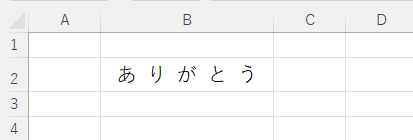
以下のように文字列の前後にスペースが入ります。
![[前後にスペースを入れる]をオンにした均等割り付けのセル](https://hamachan.info/WordPress2019/wp-content/uploads/2025/03/95607justif08-e1743074285103.png)
文字列前後のスペースを[インデント]で調整
文字列前後のスペースは、[インデント]でも設定できます。
[配置]タブの[インデント]を[1]にして[OK]ボタンをクリックします。
![[セルの書式設定]ダイアログボックスの[インデント」-[1]](https://hamachan.info/WordPress2019/wp-content/uploads/2025/03/95607justif09.png)
以下のようになります。
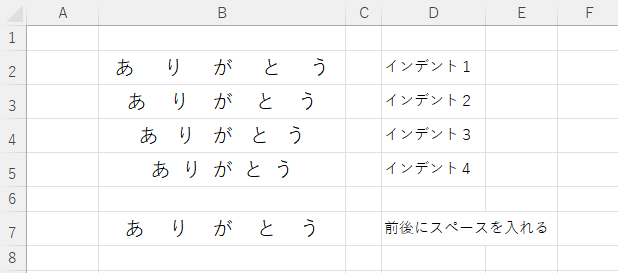
均等割り付けでインデントを設定すると、文字列の最初と最後に余白が追加されます。
インデントは、数値で調整できます。
[インデント]と[前後にスペースを入れる]は、同時に設定はできません。
[前後にスペースを入れる]は、インデントが[0]のときのみ有効になります。
参考[均等割り付け]は、表の見出しなどで使用することが多いと思います。見栄え良く設定してみてください。
以下は、セル[B2]からセル[B5]までを均等割り付けで[インデント]を[1]の設定にしています。
![インデント[1]にした表の見出し](https://hamachan.info/WordPress2019/wp-content/uploads/2025/03/95607justif20-e1743073869107.png)
[前後にスペースを入れる]と[インデント]の違い
複数のセルを選択して設定してみると、[前後にスペースを入れる]と[インデント]の違いが分かります。
1つのセルのみだと[前後にスペースを入れる]と[インデント]の違いはあまり分からないかもしれませんが、複数のセルで文字数が違うセルを選択して設定すると分かります。
以下は、[前後にスペースを入れる]をオンにした表です。
![[前後にスペースを入れる]をオンにした表](https://hamachan.info/WordPress2019/wp-content/uploads/2025/03/95607justif19-e1743073885753.png)
以下は、[インデント]を[1]にした表です。
[前後にスペースを入れる]も[インデント]も設定しないと、以下のようになります。
![[前後にスペースを入れる]も[インデント]もオフの表](https://hamachan.info/WordPress2019/wp-content/uploads/2025/03/95607justif24.png)
[前後にスペースを入れる]では、文字の前後に均等なスペースが追加され、文字列全体の間隔が調整されてセル内で配置されます。
均等割り付けを設定した[インデント]では、文字列前後にスペースが追加されますが、文字の開始位置と終了位置を揃えて表示できます。
ただし、[前後にスペースを入れる]と[インデント]は、あくまでも表示上の調整であり、セル内の文字列そのものにスペースが追加されるわけではありません。
均等割り付けの解除
均等割り付けを解除するには、[セルの書式設定]ダイアログボックスの[配置]タブを表示して、[標準]を選択します。
![[セルの書式設定]ダイアログボックスの[配置]ー[標準]](https://hamachan.info/WordPress2019/wp-content/uploads/2025/03/95607justif14.png)
参考[標準]は、Excelの既定です。テキストは、左揃え、数値や日付は右揃えになります。
均等割り付けが効かない文字列とは
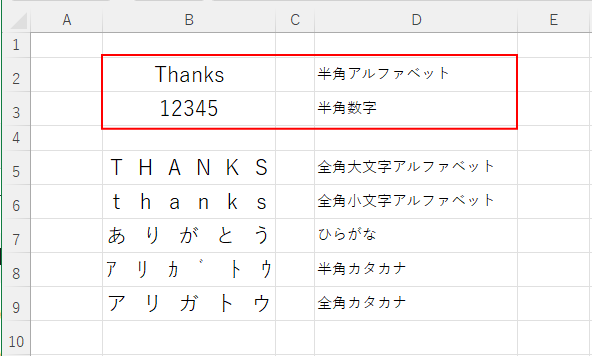
便利な均等割り付けですが、文字の種類によっては均等割り付けが有効になりません。
半角英数字のみの文字列は1つの単語として扱われるため、均等割り付けが適用されません。
半角英数字でも均等割り付けにする方法
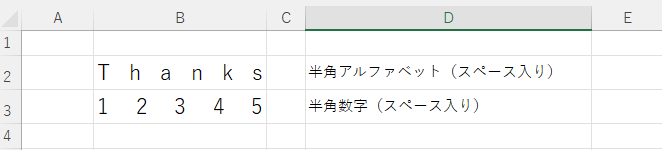
しかし、半角英数字でも文字の間にスペースを入れると、均等割り付けができます。
スペースは、全角でも半角でもかまいません。
縦書きの均等割り付け
縦書き文字を均等割り付けにするには、同じく均等割り付けにしたいセルを選択して、[セルの書式設定]ダイアログボックスを表示します。
[配置]タブの[縦位置]で[均等割り付け]を選択します。
以下は、[前後にスペースを入れる]をオンにしています。
![[セルの書式設定]ダイアログボックスの[配置]タブの[縦位置]-[均等割り付け]([前後にスペースを入れる]をオン)](https://hamachan.info/WordPress2019/wp-content/uploads/2025/03/95607justif23-e1743072879819.png)
以下は、[インデント]で[1]を設定しています。
![[セルの書式設定]ダイアログボックスの[配置]タブの[縦位置]-[均等割り付け](インデント1)](https://hamachan.info/WordPress2019/wp-content/uploads/2025/03/95607justif22-e1743072908304.png)
Excelで縦書きにしたり、ワークシートを右から左へ表示する方法については、以下の記事で解説しています。
-
横書き表を縦書きに変換して右から左へ表示する方法
Excelで横書きで作成された表を縦書きの表へ変換する方法です。 既存の表なら入力し直す必要はありません。 作業は次の3つの手順で完了します ...
-
ワークシートを右から左へ表示するには
Excel2013の[ページレイアウト]タブの[シートのオプション]グループには[シート(右から左)]というコマンドボタンがあります。 この ...
参考Wordの均等割り付けについては、以下の記事で解説しています。
Wordには、[文字の均等割り付け]と[段落の均等割り付け]があります。
-
文字の均等割り付けをF4キーで繰り返す方法(拡張書式の使い方)
文字の均等割り付けには、[文字の均等割り付け]と[段落の均等割り付け]があり、文字列を選択せずに実行すると、段落の均等割り付けが適用されます ...
Excelには、[文字の割り付け]という1つのセルの文字列を列幅は変えずに、そのまま複数のセルに割付できる機能もあります。
-
列幅に合わせて文字列を複数セルに割付するには[文字の割付]
Excelには、1つのセルの文字列を列幅は変えずに、そのまま複数のセルに割付できる機能があります。 新しい機能ではなく、以前からある機能です ...
