


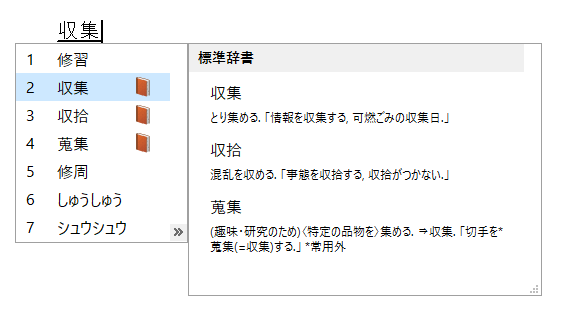
入力途中で下のようにコメントが表示されることがあります。
これは、同音異義語など、変換候補の一覧で語句の意味などを付けて判別しやすいよう表示されているものです。
Windows 10 の旧バージョンに搭載されていた既定の日本語 IME では、変換候補に表示される[文字コメント]を非表示にする設定がありました。
しかし、新しい日本語 IME(Windows 10 バージョン 2004 以降)では、この設定項目が見つからず、同じ方法で非表示にすることができません。
本記事では、旧IMEでの設定方法と、新IMEとの違いについて解説します。
参考Windows 10 バージョン 2004で登場した新IMEではなく、旧IMEでの解説です。
IMEのプロパティを表示
文字コメントは既定で表示されるようになっていますが、IMEの設定で非表示にすることができます。
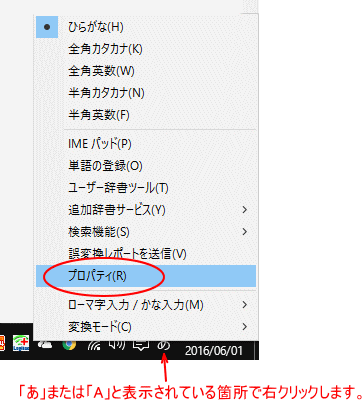
タスクバーの言語バーで右クリックして、ショートカットメニューから[プロパティ]をクリックします。
[詳細設定]ダイアログボックスを表示
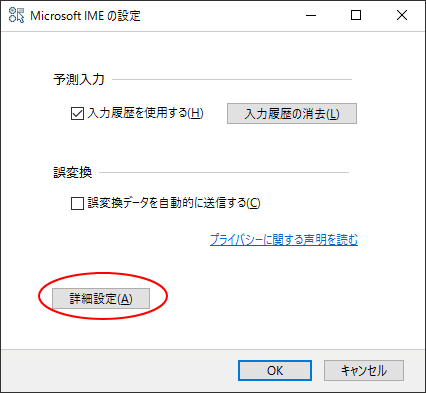
[Microsoft IME の設定]が表示されます。
[詳細設定]ボタンをクリックします。
[文字コメントを表示する]のチェックボックスをオフ
[Microsoft IMEの詳細設定]ダイアログボックスが表示されます。
[変換]タブの[文字コメントを表示する]のチェックボックスをオフにして、[OK]ボタンをクリックします。
![[変換]タブの[文字コメントを表示する]のチェックボックスをオフ](https://hamachan.info/WordPress2019/wp-content/uploads/2017/01/comment4.png)
結果、下のように文字コメントは非表示になります。
![[文字コメント]の非表示設定した後の変換候補一覧](https://hamachan.info/WordPress2019/wp-content/uploads/2017/01/comment5.png)
参考Windows 10 バージョン 2004では、新しい日本語IMEが登場しました。
-
新しい日本語IMEの変換候補一覧は自動拡張される
Windows 10 バージョン 2004 では、新しい日本語IMEが登場しました。 廃止された機能もありますが、変換候補を表示した時、一列 ...
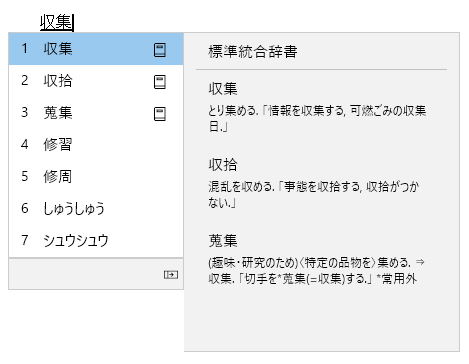
文字コメントを非表示にする設定を見つけようとしたのですが、見つけられません。
以前のIMEで文字コメントを非表示にしていても、新しいIMEにすると、コメントは表示されます。(2021/4/1)
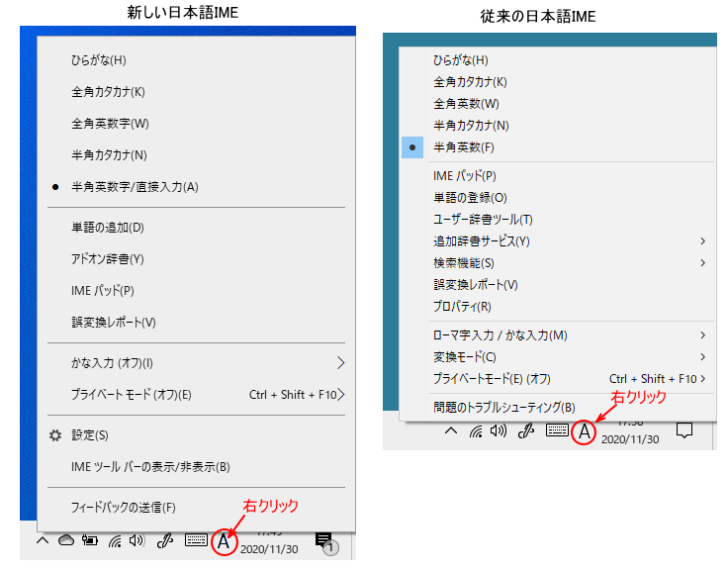
使用中のIMEが新しいIMEか、従来のIMEかは、タスクバーのIMEで右クリックすると分かりやすいです。
左がWindows 10 バージョン 2004で右クリックした新IMEです。ショートカットメニューに[設定]があります。
右がWindows 10 バージョン 1909のIMEで右クリックしたものです。ショートカットメニューに[プロパティ]があります。
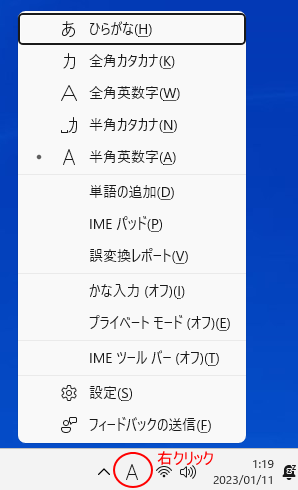
Windows 11でも既定は新IMEが使用されますが、必要に応じて旧 IMEに切り替えることができます。
以下は、Windows 11のIMEのショートカットメニューです。
新しい日本語IMEを使用していて不具合があれば、従来のIMEに戻すことができます。
変換候補一覧の文字コメントをどうしても非表示にしたい場合は、旧バージョンのIMEに戻して使用するのもいいかと思います。
以下の記事では、新IMEと旧IMEの比較表を掲載しています。
-
日本語IMEの不具合対策(旧IMEに戻す方法と新旧IMEの違い)
Windows 10 バージョン 2004で、新しい日本語IMEが登場しました。 Windows 11も、既定は新しい日本語IMEです。 た ...
