


Windows 10では、設定やアプリなどの通知がウィンドウの右下(タスクバーの上)に表示されます。
この通知バナーは既定で5秒間表示されますが、表示時間は変更できます。
また、通知バナーは表示せず、アクションセンターのみに表示することもできます。
さらに、[PCのセットアップを完了しましょう]の通知を非表示にする方法についても解説します。
なお、通知バナーは[トースト通知]と呼ばれることもあります。
Windows 10 バージョン22H2での解説です。
通知バナーの表示時間を変更
Windows 10の設定の[簡単操作]を表示します。
[スタート]ボタンをクリックして、[設定]をクリックします。
![スタートメニューの[設定]](https://hamachan.info/WordPress2019/wp-content/uploads/2020/04/31829tsuchibanner101.png)
[Windowsの設定]から[簡単操作]をクリックします。
![[Windowsの設定]-[簡単操作]](https://hamachan.info/WordPress2019/wp-content/uploads/2020/04/31829tsuchibanner102.png)
ショートカットキー
ショートカットキーでも表示できます。
[簡単操作]を表示するには、[Windows]+[U]を押します。
![キーボード[Windows]+[U]](https://hamachan.info/WordPress2019/wp-content/uploads/2017/01/kibord-win-u-e1723294267564.png)
参考[Windows]+[i]で[Windowsの設定]を表示できます。
![キーボード[Windows]+[i]](https://hamachan.info/WordPress2019/wp-content/uploads/2017/01/kibord-win-i-e1723322933902.png)
Windows 10の設定を見直す場合は、[Windowsの設定]([Windows]+[i])と、[簡単操作]([Windows]+[u])を覚えておくと便利です。
簡単操作の[ディスプレイ]
[簡単操作]が表示されたら、[ディスプレイ]を選択します。
[Windowsのシンプル化と個人用設定]の[通知を表示する長さ]で調整します。
![簡単操作の[ディスプレイ]-[通知を表示する長さ]](https://hamachan.info/WordPress2019/wp-content/uploads/2020/04/31829tsuchibanner111.png)
既定では、[5秒]で、最も短い時間です。
5秒では内容を確認しづらい場合は、表示時間を変更します。
- 5秒
- 7秒
- 15秒
- 30秒
- 1分
- 5分
![[通知を表示する長さ]を調整](https://hamachan.info/WordPress2019/wp-content/uploads/2020/04/31829tsuchibanner104.png)
参考[Windowsにアニメーションを表示する]の設定については、以下の記事で解説しています。
-
ExcelとWordのアニメーションをオフにする(Windowsとオプションの設定)
ExcelやWordを操作すると、セル移動やカーソル移動が「ぬるっ」と動くことがあります。 Excelはオプションの設定だけでアニメーション ...
Windows 11の場合
Windows 11で[通知を表示する長さ]を設定するには、[Windows] +[U]で[アクセシビリティ]を表示します。
[視覚効果]をクリックします。
![[アクセシビリティ]の[視覚効果]](https://hamachan.info/WordPress2019/wp-content/uploads/2020/04/31829tsuchibanner02-e1727955116623.png)
[この時間が経過したら通知を破棄する]で設定できます。
![[視覚効果]の[この時間が経過したら通知を破棄する]](https://hamachan.info/WordPress2019/wp-content/uploads/2020/04/31829tsuchibanner01-e1727955131910.png)
通知バナーを表示したくない
通知バナーを一切表示しない設定もできます。
[Windowsの設定]を開き、[システム]をクリックします。
[Windowsの設定]を表示するショートカットキーは、[Windows]+[i]です。
![[Windowsの設定]-[システム]](https://hamachan.info/WordPress2019/wp-content/uploads/2020/04/31829tsuchibanner105.png)
[システム]で[通知とアクション]をクリックします。
[通知]の[アプリやその他の送信者からの通知を取得する]のスイッチをオフにします。
![[システム]-[通知とアクション]](https://hamachan.info/WordPress2019/wp-content/uploads/2020/04/31829tsuchibanner106.png)
参考[通知とアクション]は、アクションセンター上部の[通知の管理]からも表示できます。
バージョン1909からです。
タスクバーの右端の[アクションセンター]をクリックすると、最上部に[通知の管理]があります。
![アクションセンター最上部の[通知の管理]](https://hamachan.info/WordPress2019/wp-content/uploads/2020/04/31829tsuchibanner108.png)
Windows 11の場合
Windows 11では、タスクバーの通知領域で右クリックし、[通知設定]をクリックします。
![Windows 11のタスクバーの通知領域で右クリック-[通知設定]](https://hamachan.info/WordPress2019/wp-content/uploads/2020/04/31829tsuchibanner03.png)
[システム]の[通知]が表示されます。
![[システム]の[通知]ウィンドウ](https://hamachan.info/WordPress2019/wp-content/uploads/2020/04/31829tsuchibanner04-e1727955192229.png)
集中モードで制御
一定時間、通知バナーを表示しない設定もできます。
[集中モード]の設定については、以下の記事で解説しています。
-
集中モードのオン(重要な通知のみ/アラームのみ)とオフの切替と設定
Windows 10(バージョン1803以降)には、[集中モード]という機能があります。 これは、作業に集中できるようにウィンドウ右下に現れ ...
参考Windows 11 バージョン21H2までは[集中モード]がありましたが、22H2 以降は[応答不可を自動的にオンにする]で設定します。
以下の画像は、Windows 11 バージョン 23H2 です。
![Windows 11のシステム>通知の[応答不可を自動的にオンにする]](https://hamachan.info/WordPress2019/wp-content/uploads/2020/04/31766syutyumode36-e1727955206816.png)
アプリケーションごとの詳細設定
アプリごとに通知バナーを表示しない設定もできます。
Windows 10の[システム]から[通知とアクション]を表示します。
[送信元ごとの通知の受信設定]から設定したいアプリをクリックします。
![[通知とアクション]の[送信元ごとの通知の受信設定]](https://hamachan.info/WordPress2019/wp-content/uploads/2020/04/31829tsuchibanner112.png)
アプリの並べ替え
アプリの並べ替えは[最新]と[名前]から選択できます(バージョン1909 以降)。
[最新]では、最近通知を使用したアプリが上位に表示されます。
![[送信元ごとの通知の受信設定]の並べ替え](https://hamachan.info/WordPress2019/wp-content/uploads/2020/04/31829tsuchibanner113.png)
詳細設定
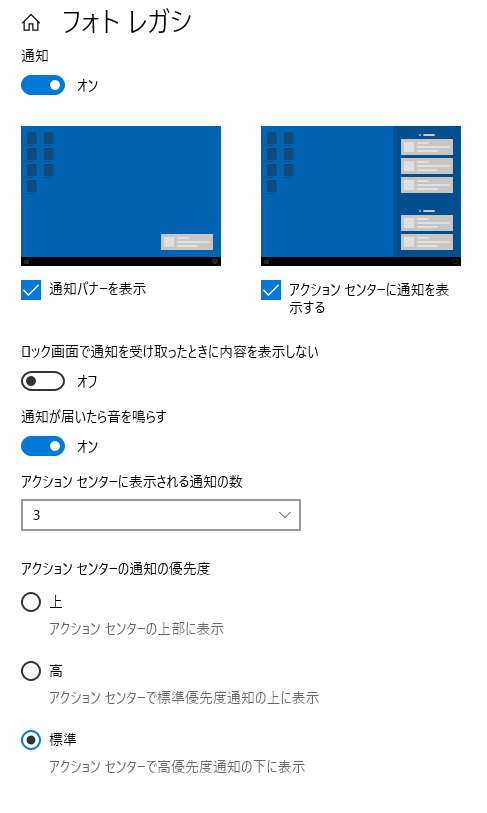
ここでは、[フォト レガシ]をクリックします。
以下は、[通知]がオンの場合の既定です。
スイッチをオフにすると、ほとんどの設定が無効になります。
既定では[通知バナー]と[アクションセンター]の両方に通知されますが、どちらかを選択することもできます。
音を鳴らさないことも、通知の数やアクションセンターの通知の優先度も設定できます。
アクションセンターから通知の設定を開く
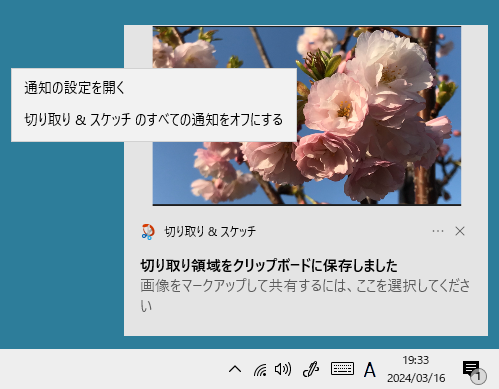
アクションセンターに表示された通知を右クリックすると、以下のメニューが表示されます。
- 通知の設定を開く
- 切り取り & スケッチ のすべての通知をオフにする
[通知の設定を開く]をクリックすると、[通知とアクション]が表示されます。
参考[切り取り & スケッチ]については、以下の記事で解説しています。
-
[切り取り & スケッチ]でスクリーンショットして画像を編集
[切り取り & スケッチ]とは、Windows 10 October 2018 Update(バージョン1809)で登場したアプリです。 パ ...
[PCのセットアップを完了しましょう]のウィンドウを非表示
Windows起動時に、[PCのセットアップを完了しましょう]というウィンドウが表示されることがあります。
[後で通知する]をクリックすると消えますが、しばらくすると再度表示されます。
設定で今後表示されないように設定できます。
[通知とアクション]内で設定できます。
![Windows10[PCのセットアップを完了しましょう]のウィンドウ](https://hamachan.info/WordPress2019/wp-content/uploads/2020/04/31829tsuchibanner115-e1727955245657.png)
[通知とアクション]の[Windowsを最大限に活用するためのデバイス設定の完了方法を提案する]をオフにすると非表示にできます。
![[通知とアクション]の[Windowsを最大限に活用するためのデバイス設定の完了方法を提案する]](https://hamachan.info/WordPress2019/wp-content/uploads/2020/04/31829tsuchibanner114.png)
Windows 11では、以下の通知が表示されます。
![Windows11[PCのセットアップを完了しましょう]のウィンドウ](https://hamachan.info/WordPress2019/wp-content/uploads/2020/04/31829tsuchibanner116-1-e1727955264653.png)
Windows 11(バージョン23H2)では、[システム]から[通知]を開いて最後の[追加の設定]を展開すると同じ設定があります。
![Windows 11の[システム]>[通知]の[追加の設定]](https://hamachan.info/WordPress2019/wp-content/uploads/2020/04/31829tsuchibanner116-e1727955277222.png)
参考[Windowsを使用する際のヒントや提案を入手する]もオフにしておいていいと思います。

