


円グラフは、データ全体の合計値を100%として、各項目の比率を表すグラフです。
比率をあらかじめ計算しておく必要はなく、元の数値をそのまま使って作成できます。
月別など、円グラフに不要なデータを含む表であっても、表を作り直す必要はありません。[Ctrl]キーを使って必要なデータ範囲を選択し、円グラフを作成できます。
また、円グラフを見やすくするために、データラベルを適切に設定したり、強調したい項目をグラフから切り離して表示したりすることもできます。
ここでは、円グラフの基本操作から仕上げの調整までを順番に解説します。
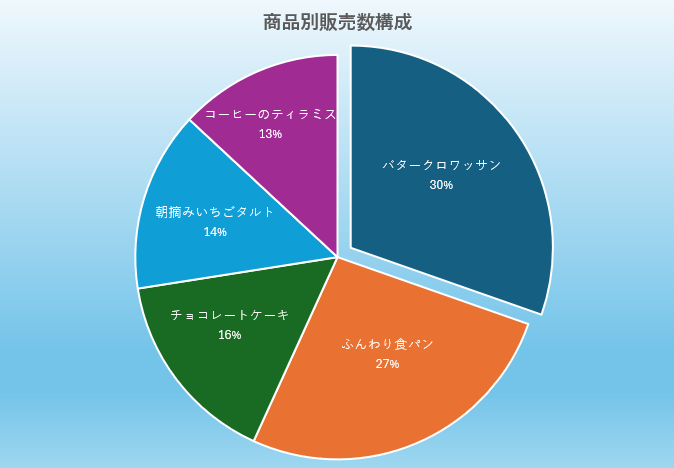
[Ctrl]キーで2列選択して円グラフを作成
円グラフは[項目名]と[数値]の2列があれば作成できます。
以下のような2列のみの表であれば、表内のセルを選択するだけでグラフを作成できます。
隣接するセルに文字が入力されていない場合は、この方法が最も簡単で初心者におすすめです。
Excelがグラフ範囲を自動認識してくれます。
![[商品名]と[合計]の2列の表](https://hamachan.info/WordPress2025/wp-content/uploads/2026/08/106157pie-chart01.png)
しかし、毎月の販売数が入力された表の場合でも、表を作り直す必要はありません。
この場合は、表全体は選択せず、必要なデータのみを選択します。
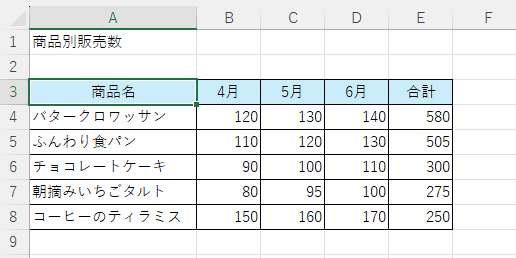
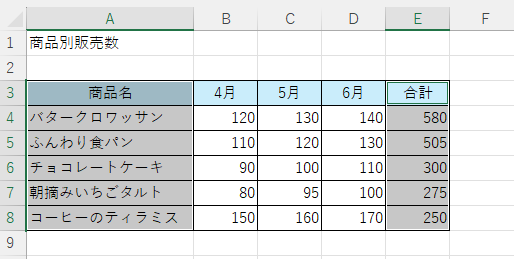
ここでは、[商品名]と[合計]の2列を選択して、各項目の比率を表す円グラフを作成します。
[商品名]の列を選択し、[Ctrl]キーを押したまま[合計]の列を選択します。
![キーボード[Ctrl]キー](https://hamachan.info/WordPress2025/wp-content/uploads/2017/01/kibord-ctrl-e1723292461832.png)
[挿入]タブの[円グラフ]を選択
[挿入]タブの[グラフ]グループにある[円またはドーナッツグラフの挿入]をクリックします。
ポップヒントには「矢印をクリックします。」とありますが、矢印ではなくコマンドをクリックしてもメニューを表示できます。
円またはドーナツグラフの挿入
この種類のグラフは、全体の中の割合を表示するために使います。数字の合計が100%の場合に使います。
別の種類の円グラフまたはドーナツグラフを表示するには、矢印をクリックします。ドキュメント内でプレビューを表示するには、ポインターをアイコンの上に置きます。
![[挿入]タブの[グラフ]グループにある[円またはドーナッツグラフの挿入]](https://hamachan.info/WordPress2025/wp-content/uploads/2026/08/106157pie-chart05.png)
[2-D円]の[円]を選択します。
円
この種類のグラフの使用目的:
・全体に対する割合を表示する場合。
使用ケース:
・数字の合計が100%の場合。
・グラフに表示する項目が少ない場合(表示項目が多いと、どのくらいの角度なのか判別しにくくなります)。
![[2-D円]の[円]を選択](https://hamachan.info/WordPress2025/wp-content/uploads/2026/08/106157pie-chart06.png)
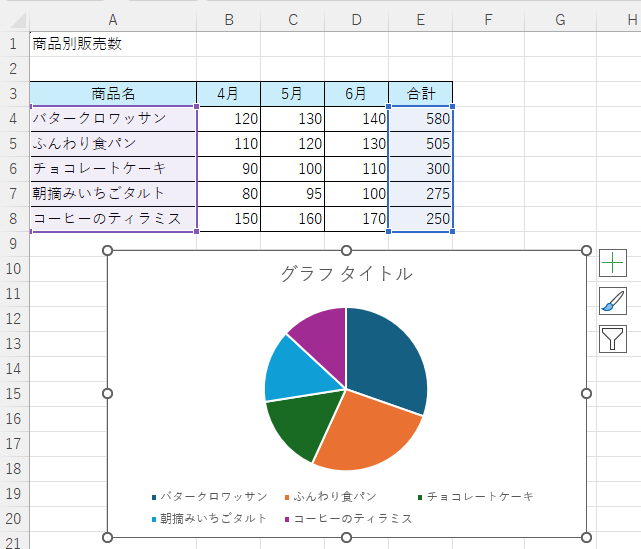
以下のような円グラフが挿入されます。
データラベルに[分類名]と[パーセンテージ]を表示
既定のままの円グラフでは、分かりづらいので販売数の比率を正しく伝えるために、円グラフに[分類名]と[パーセンテージ]を表示します。
[凡例]の非表示
グラフに表示されている[凡例]を非表示にします。
凡例を選択してキーボードから[Delete]キーを押します。
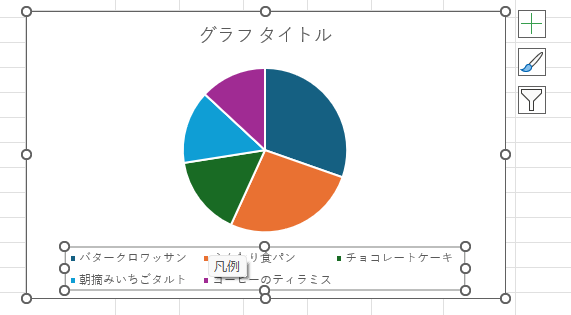
または、右上にある[グラフ要素]から[凡例]のチェックボックスをオフにします。
![[グラフ要素]の[凡例]](https://hamachan.info/WordPress2025/wp-content/uploads/2026/08/106157pie-chart09.png)
データラベルの表示
円グラフにデータラベルを表示します。
[グラフ要素]から[データラベル]のチェックボックスをオンにします。
データラベルには既定で数値が表示されます。
しかし、円グラフは割合を視覚的に比較するグラフなので、数値だけでは伝わりにくいです。
そのため、分類名(商品名)+パーセンテージに変更するのが一般的です。
![[グラフ要素]の[データラベル]](https://hamachan.info/WordPress2025/wp-content/uploads/2026/08/106157pie-chart10.png)
データラベルに[分類名]と[パーセンテージ]を表示
データラベルに[分類名]と[パーセンテージ]を表示するには、[データラベルの書式設定]作業ウィンドウを表示して設定します。
[グラフ要素]の[データラベル]の>をクリックして、[その他のオプション]をクリックします。
![[データラベル]の[その他のオプション]](https://hamachan.info/WordPress2025/wp-content/uploads/2026/08/106157pie-chart11-e1788162093705.png)
または、グラフ内のデータラベルを右クリックして、ショートカットメニューから[データラベルの書式設定]をクリックします。
![ショートカットメニューの[データラベルの書式設定]](https://hamachan.info/WordPress2025/wp-content/uploads/2026/08/106157pie-chart12.png)
[データラベルの書式設定]作業ウィンドウの[ラベルオプション]が表示されます。
[値]と[引き出し線を表示する]をオフにして、[分類名]と[パーセンテージ]のチェックボックスをオンにします。
![[データラベルの書式設定]作業ウインドウ](https://hamachan.info/WordPress2025/wp-content/uploads/2026/08/106157pie-chart13-e1788153605928.png)
[区切り文字]で[改行]を選択し、[ラベルの位置]で[内部外側]を選択します。
![[区切り文字]で[改行]を選択し、[ラベルの位置]を[内部外側]を選択](https://hamachan.info/WordPress2025/wp-content/uploads/2026/08/106157pie-chart14-e1788154118458.png)
ラベルの文字色を白に変更
ラベルを見やすくするために、文字色を白に変更します。
[データラベルの書式設定]の[文字のオプション]をクリックします。
[文字の塗りつぶしと輪郭]の[文字の塗りつぶし]で[塗りつぶし(単色)]を選択して[白,背景1]を選択します。
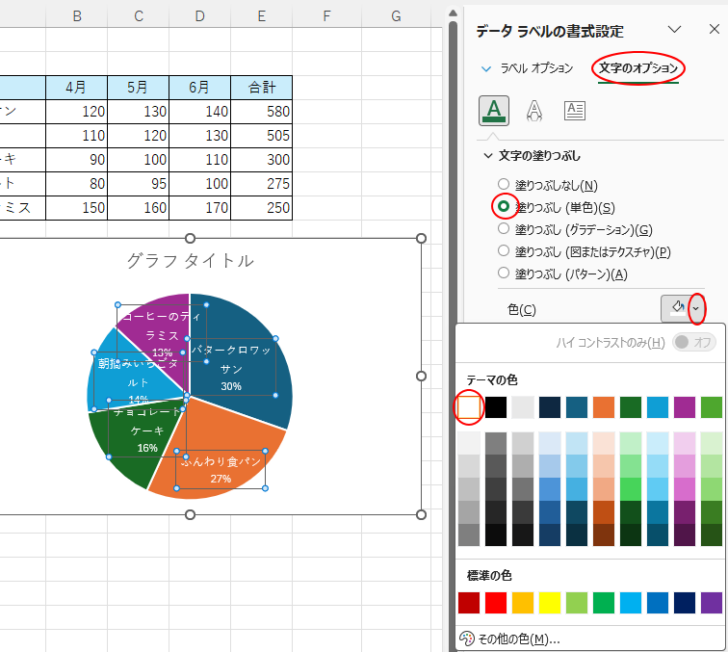
参考[ホーム]タブの[フォント]グループにある[フォントの色]から選択しても構いません。
グラフの大きさを変更し、ラベルの位置を個別調整
グラフの大きさを調整します。
グラフエリアを選択し、グラフの周囲にあるサイズ変更ハンドルにマウスポインターを合わせてドラッグします。
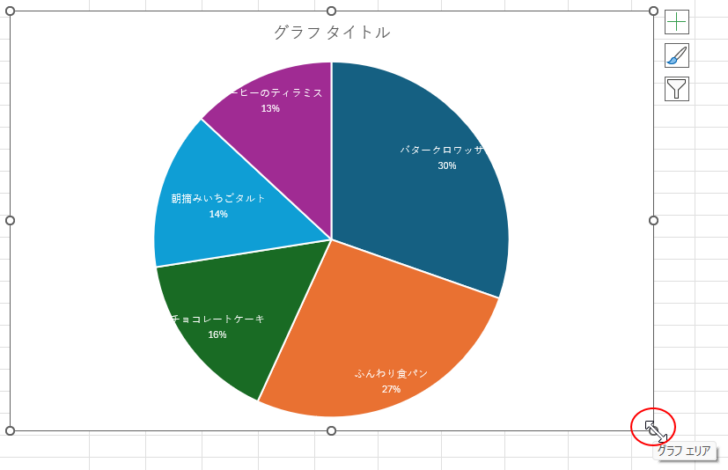
ラベルの位置は、個別に選択して調整します。
データラベルを1回クリックするとすべてのラベルが選択され、もう1回クリックするとクリックしたラベルのみが選択されます。
その状態で位置を調整します。
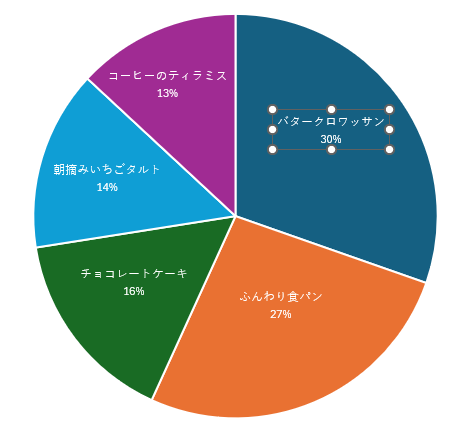
参考すべてのラベルの文字サイズを調整したい場合は、すべてのラベルを選択して[ホーム]タブの[フォント]グループにある[フォントサイズ]で変更します。
![[ホーム]タブの[フォント]グループにある[フォントサイズ]](https://hamachan.info/WordPress2025/wp-content/uploads/2026/08/106157pie-chart22.png)
円グラフから1項目を切り離して強調する
円グラフの1項目を切り離して表示すると、その商品を目立たせることができます。
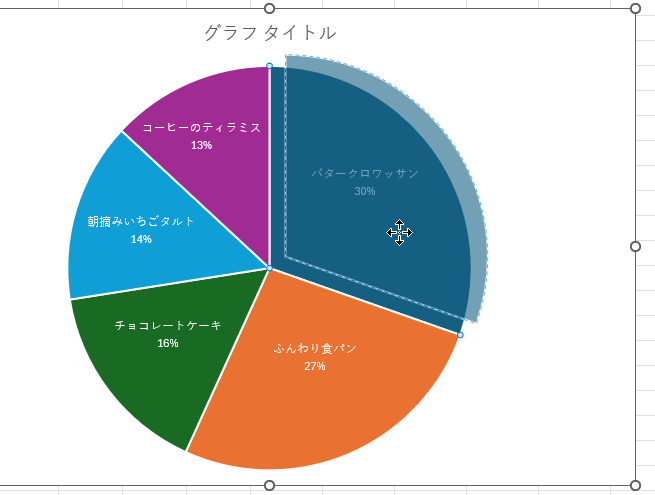
ここでは一番販売数の多い[バタークロワッサン]を切り離して表示します。
1項目のデータ要素を選択するには、2回ゆっくりクリックします。
ハンドルが3つ表示されていることを確認します。
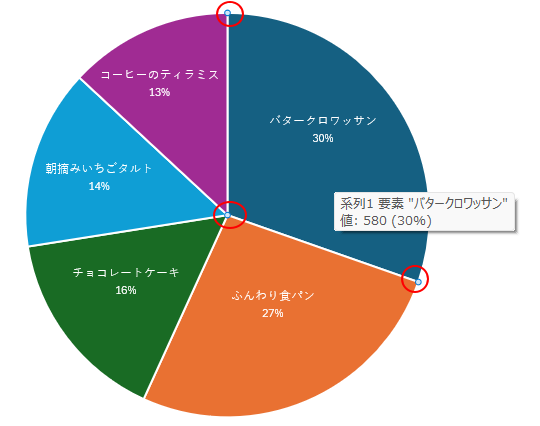
マウスポインターが十字の形になったら、円の外側へドラッグします。
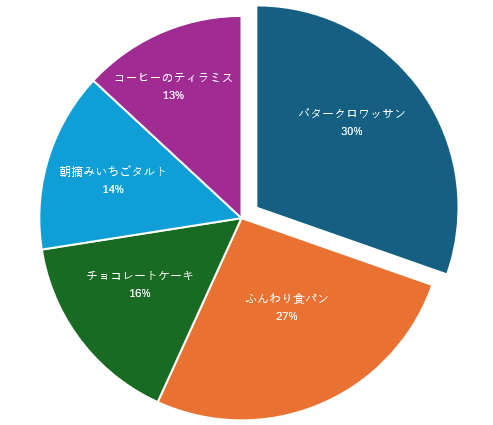
これで、選択した項目だけが外側に移動し、目立たせることができます。
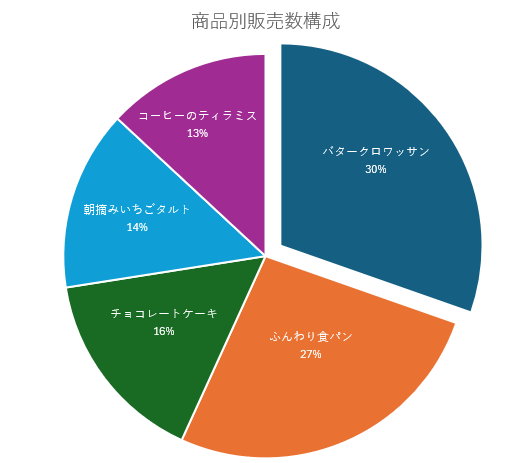
タイトルも入力して完成させます。ここでは[商品別販売数構成]にします。
効率的に仕上げるには[クイックレイアウト]から
効率よく[分類名]と[パーセンテージ]を表示した円グラフを作成するには、[グラフデザイン]タブの[グラフレイアウト]グループにある[クイックレイアウト]から[レイアウト1]を選択します。
ポップヒントには、「値とパーセンテージのデータラベル(自動調整)」とありますが、[値]ではなく[分類名]です。
レイアウト1
次のグラフ要素を示しています。
-グラフタイトル
-値とパーセンテージのデータラベル(自動調整)
![、[グラフデザイン]タブの[グラフレイアウト]グループにある[クイックレイアウト]](https://hamachan.info/WordPress2025/wp-content/uploads/2026/08/106157pie-chart23-e1788157425653.png)
円グラフを見やすく仕上げるには
円グラフは[見やすさ]が重要です。
以下のような点に気を付けると、初心者でも伝わるグラフに仕上がります。
- データラベルは、分類名+パーセンテージで情報を分かりやすく
- 区切り文字は[改行]を選択する
- 必要に応じて目立たせたい項目を切り離す
- ラベルの文字サイズや位置を調整する
- 色の統一感を意識する
グラフのスタイルは[クイックスタイル]から
グラフのスタイルは、クイックスタイルを利用すると簡単かつ効率的に統一感のあるデザインに整えられます。
グラフを選択して、[グラフデザイン]タブの[グラフスタイル]グループにある[クイックスタイル]をクリックします。
![、[グラフデザイン]タブの[グラフスタイル]グループにある[クイックスタイル]](https://hamachan.info/WordPress2025/wp-content/uploads/2026/08/106157pie-chart27.png)
12個のスタイルが用意されています。
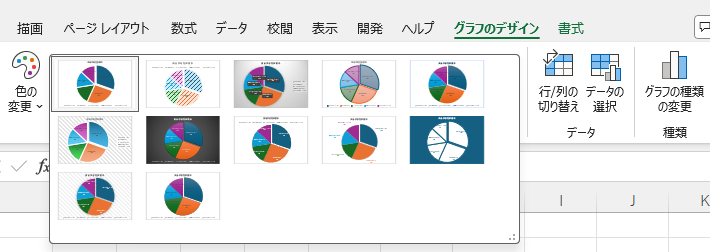
クイックスタイルは、グラフ選択時に右上に表示される[ショートカットツール]の[スタイル]からも選択できます。
リボンまでマウスを移動せずに素早く設定でき効率的です。
ただ、先に個別にスタイルを設定した後に、スタイルから選択して変更すると個別に設定したスタイルは解除されてしまいます。クイックスタイルで先に選択して個別にスタイルを決めていく手順がおすすめです。
![[ショートカットツール]の[スタイル]](https://hamachan.info/WordPress2025/wp-content/uploads/2026/08/106157pie-chart29.png)
元データは降順に並べる
また、項目の順番に特別な指定がない限り、円グラフの元データは数値の大きい順に並べておきましょう。
そうすると、円グラフが大きい順に並び、見やすくなります。
元データの数値セルを選択して[データ]タブの[並べ替えとフィルター]グループにある[降順]をクリックします。
![[データ]タブの[並べ替えとフィルター]グループにある[降順]](https://hamachan.info/WordPress2025/wp-content/uploads/2026/08/106157pie-chart24.png)
表の並びはそのままにして、グラフの要素だけ降順にしたいという場合の方法は、以下の記事で解説しています。
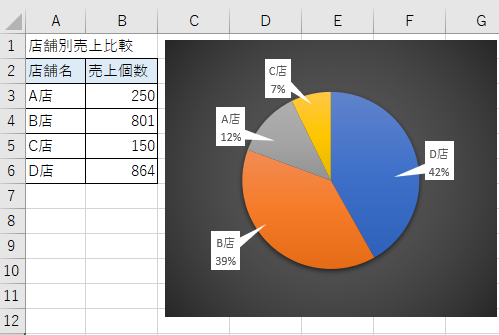
-
表はそのままでグラフの要素を降順(昇順)に並べ替えて表示するには
Excelでデータを元にグラフを作成すると、グラフの要素はデータと同じ順に並びます。 でも、表の並びはそのままにして、グラフの要素だけ降順に ...
参考項目が多い場合は[補助円グラフ付き円グラフ]を使用すると見やすくなります。
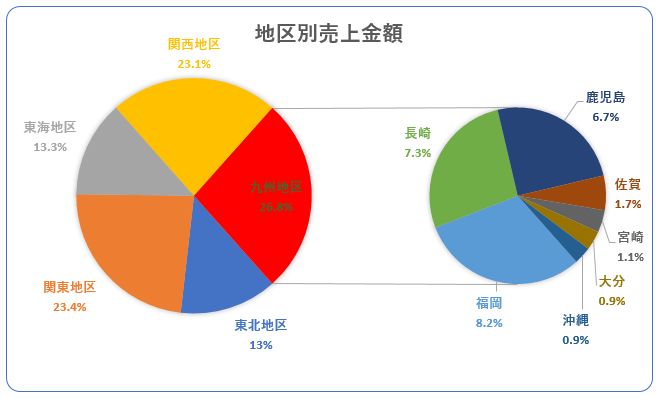
以下の記事で解説しています。
-
円グラフと1つの項目の内訳を表す補助円グラフ付き円グラフの作成
Excelのグラフ作成は、目覚ましい進化を遂げています。以前に比べ、短時間で美しいグラフを容易に作成できるようになっています。 文書内にグラ ...
