


PowerPointには、Word文書の見出しを利用してスライドを作成できる機能があります。
Wordで[見出し1][見出し2][見出し3]などのスタイルを設定しておくと、PowerPointの[アウトラインからスライド]を使って簡単に既存のプレゼンテーションへ挿入できます。
ただし、取り込んだ直後はWordのフォントや書式がそのまま適用されるため、PowerPointのテーマと見た目が揃わないことがあります。
この記事では、Word文書からスライドを作成する方法と、[リセット]を使ってPowerPointのテーマの書式に合わせる方法を紹介します。
![[ホーム]タブの[リセット]](https://hamachan.info/WordPress2025/wp-content/uploads/2026/06/105262slide25.png)
Word文書の確認と準備
Wordで作成された文書を確認します。
スライドのタイトルにしたい段落に[見出し1]、箇条書きにしたい段落に[見出し2]~[見出し9]のスタイルを設定します。
見出しスタイルの設定
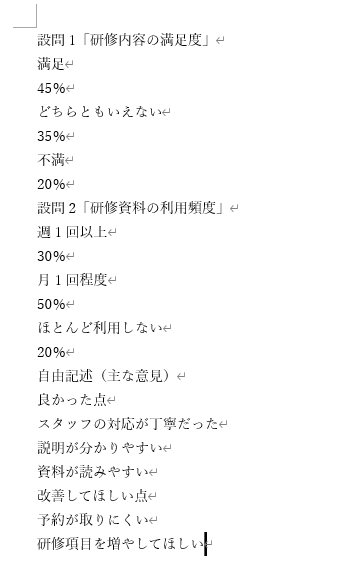
サンプルとして、次のような文書があります。
[見出し1]を設定したい段落を[Ctrl]キーを使って選択します。
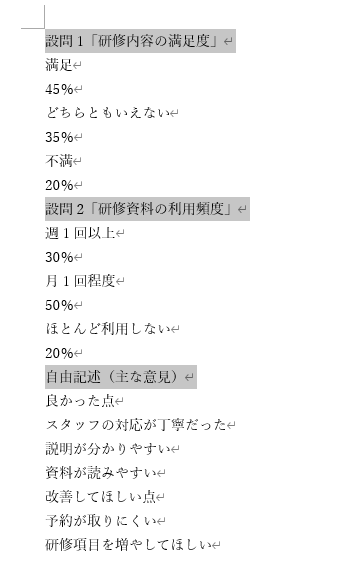
[ホーム]タブの[スタイル]グループにある[見出し1]をクリックします。
![[ホーム]タブの[スタイル]グループにある[見出し1]](https://hamachan.info/WordPress2025/wp-content/uploads/2026/06/105262slide03.png)
[見出し2]を設定したい段落を選択し、スタイルから[見出し2]をクリックします。
![[見出し2]スタイルを設定](https://hamachan.info/WordPress2025/wp-content/uploads/2026/06/105262slide04.png)
同様に[見出し3]を設定します。
見出しの設定をしていない段落はスライドに表示されませんので、スライドに表示したい段落には見出しスタイルを設定します。
ウィンドウ幅が狭い場合のスタイルの選択
ウィンドウ幅が広い場合は、スタイルが横に並んでいます。

ウィンドウ幅が狭い場合は、目的のスタイルが表示されていないことがあります。その場合は、スタイルの▼をクリックして展開し、目的のスタイルを選択します。
![[スタイル]グループの▼](https://hamachan.info/WordPress2025/wp-content/uploads/2026/06/105262slide05-e1782713083878.png)
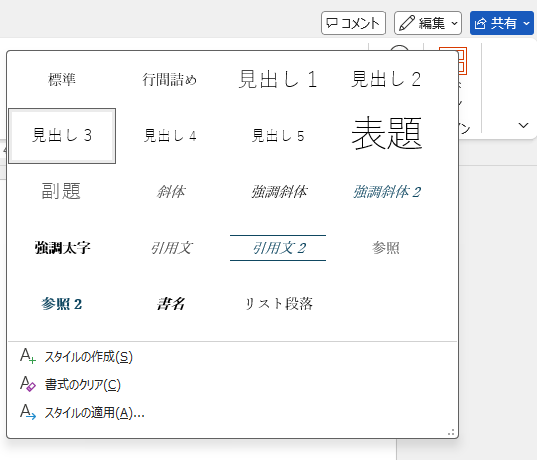
参考見出し9までのスタイルを表示するには、[スタイル]の[オプション]から[表示するスタイル]で[すべてのスタイル]を選択します。以下の記事で解説しています。
-
スタイル一覧にすべてのスタイルを表示するにはオプションから
Word 2016で文字列にスタイルを設定しようと[ホーム]タブの[スタイル]の一覧を表示しても、すべてのスタイルは表示されていません。 既 ...
[ナビゲーションウィンドウ]を表示して確認
[ナビゲーションウィンドウ]を表示すると、見出しスタイルの設定を確認しやすくなります。
[表示]タブの[表示]グループにある[ナビゲーションウィンドウ]のチェックボックスをオンにします。
ナビゲーションウィンドウを開く
ドキュメントのナビゲーションが簡単にできます。
見出し、ページ、検索結果をクリックすると、目的の場所に移動できます。
![[表示]タブの[表示]グループにある[ナビゲーションウィンドウ]](https://hamachan.info/WordPress2025/wp-content/uploads/2026/06/105262slide11.png)
ナビゲーションウィンドウを表示する別の方法
ナビゲーションウィンドウは、ステータスバーのページ番号の箇所をクリックしても表示/非表示ができます。
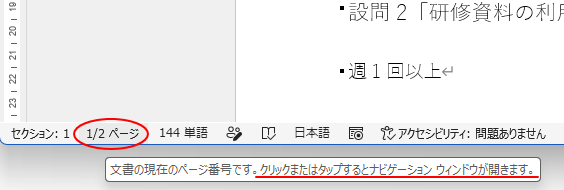
ナビゲーションウィンドウを表示するショートカットキーは、[Ctrl]+[F]です。
![キーボード[Ctrl]+[F]](https://hamachan.info/WordPress2025/wp-content/uploads/2017/01/kibord-ctrl-f-e1723523067566.png)
参考[ナビゲーションウィンドウ]については、以下の記事で解説しています。便利な機能なので、ぜひ活用してください。
-
ナビゲーションウィンドウの表示方法と使い方
ナビゲーションウィンドウは、文章内の構成を確認したり変更するのに役立ちます。 見出しごとに階層構造で表示されるので、見出しをクリックして該当 ...
-
ページの入れ替えは見出しをドラッグするだけ
Wordでページごと入れ替えたいということがありますね。 その場合の便利な方法です。 まず見出しの設定が必要です。これさえ設定しておくと、後 ...
[アウトライン]表示で確認
[アウトライン表示]で確認する方法もあります。
[表示]タブの[表示]グループにある[アウトライン表示]をクリックします。
アウトライン表示
文書をアウトライン形式で表示します。文書の内容は箇条書きで表示されます。
このビューは、見出しを作ったり、文書内の段落全体を移動したりするときに便利です。
![[表示]タブの[表示]グループにある[アウトライン表示]](https://hamachan.info/WordPress2025/wp-content/uploads/2026/06/105262slide12.png)
[アウトライン表示]でスタイルの設定を確認します。[アウトライン表示を閉じる]をクリックすると、[印刷レイアウト]表示に戻ります。
見出し設定の確認ができたら、Word文書は閉じておきます。
![[アウトライン]表示の[アウトライン表示を閉じる]](https://hamachan.info/WordPress2025/wp-content/uploads/2026/06/105262slide10.png)
参考アウトライン表示で見出しスタイルを設定することもできます。
-
長文はアウトライン表示モードで文書全体の構成を考えながら作成
論文やレポートなどの長文を作成する際には、まず見出しを列挙して文書全体の構成を計画したうえで執筆を開始すると、効率的に作業を進めることができ ...
プレゼンテーションに適用されたテーマを確認
作成済みのプレゼンテーションに適用されているテーマを確認する方法です。
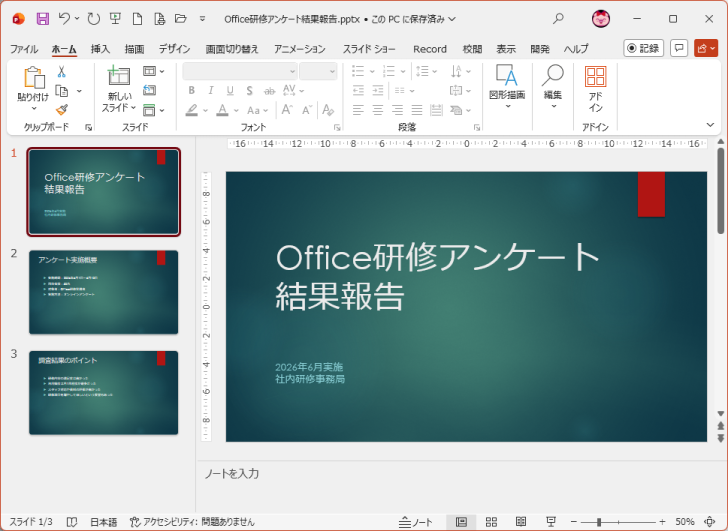
[デザイン]タブをクリックし、[テーマ]グループの[テーマ]▼をクリックします。
![[デザイン]タブの[テーマ]](https://hamachan.info/WordPress2025/wp-content/uploads/2026/06/105262slide14.png)
[このプレゼンテーション]に適用済みのテーマが表示されています。
ポイント(マウスポインターを合わせる)すると、テーマの名前が表示されます。ここでは[イオン]が適用されていることが分かります。
![[このプレゼンテーション]に適用済みのテーマ](https://hamachan.info/WordPress2025/wp-content/uploads/2026/06/105262slide15.png)
適用中のテーマのフォントを確認する方法
テーマによってフォントは異なります。ここでは[イオン]のフォントを確認します。
[デザイン]タブの[バリエーション]グループにある[バリエーション]▼をクリックします。
![[デザイン]タブの[バリエーション]グループの▼](https://hamachan.info/WordPress2025/wp-content/uploads/2026/06/105262slide16-e1782715221247.png)
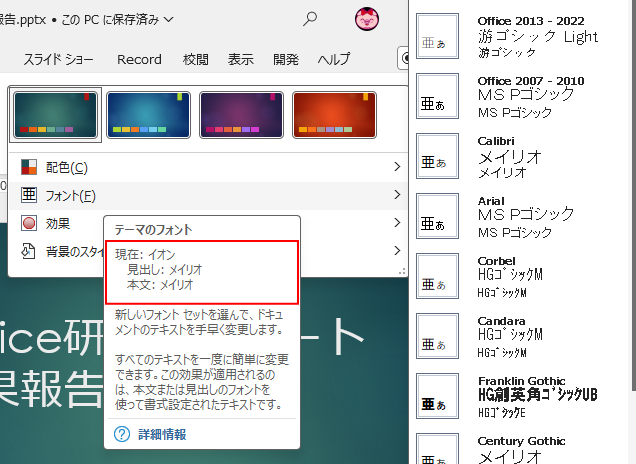
[配色]、[フォント]、[効果]、[背景のスタイル]が表示されます。
[フォント]をポイントすると、ポップヒントに[見出し:メイリオ、本文:メイリオ]と表示されていることが確認できます。
参考Officeの[テーマ]については、以下の記事で解説しています。フォントや配色などを一括して変更できるので便利です。
-
Officeのテーマとは?配色・フォント・効果を解説
Microsoft Officeには、文書全体のデザインを一括で変更できる[テーマ]機能があります。 Word・Excel・PowerPoi ...
[アウトラインからスライド]でWord文書を取り込む
作成済みのプレゼンテーションに、見出しスタイルを設定したWord文書を挿入します。
選択したスライドの後ろに挿入されるため、選択するスライドには気をつけてください。
ここでは、スライド3を選択します。
[ホーム]タブの[スライド]グループにある[新しいスライド]の下方(文字部分)をクリックして、[アウトラインからスライド]をクリックします。
![[ホーム]タブの[新しいスライド]-[アウトラインからスライド]](https://hamachan.info/WordPress2025/wp-content/uploads/2026/06/105262slide18.png)
[アウトラインの挿入]ダイアログボックスが表示されるので、目的のWord文書を選択して[挿入]をクリックします。
![[アウトラインの挿入]ダイアログボックス](https://hamachan.info/WordPress2025/wp-content/uploads/2026/06/105262slide19.png)
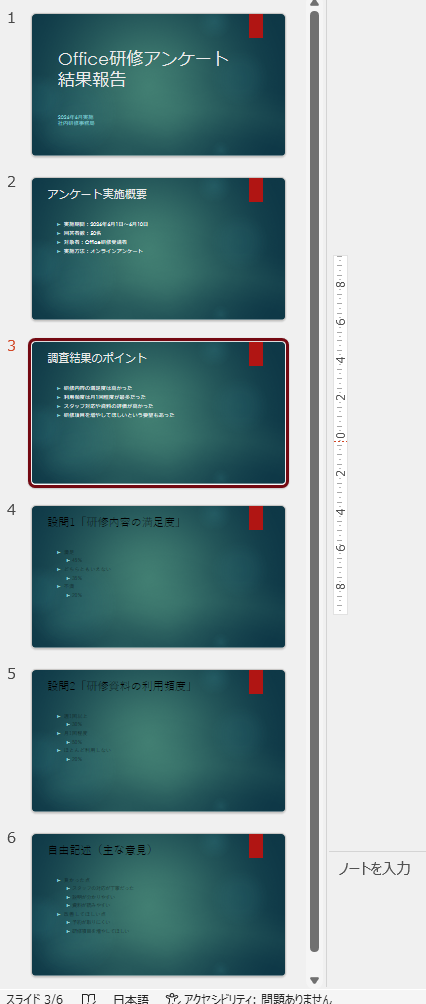
スライド3の後ろに、スライド4、スライド5、スライド6が挿入されます。
挿入されたスライドを[アウトライン表示]で確認
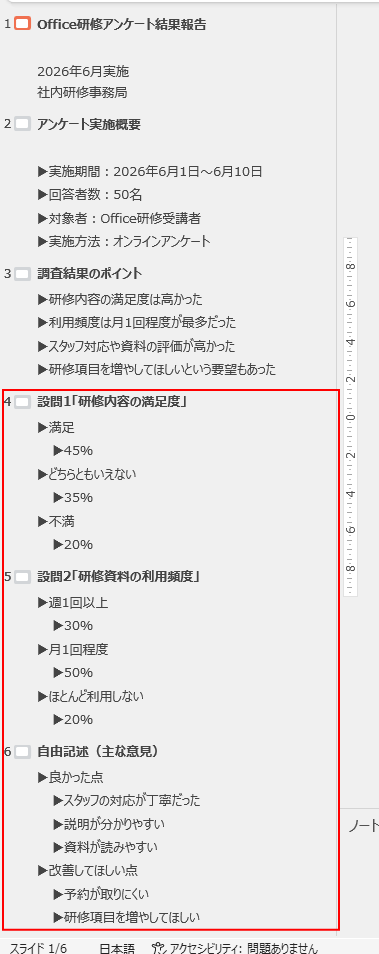
[アウトライン表示]に切り替えて、見出しと箇条書きになっていることを確認します。
[表示]タブの[プレゼンテーション表示]グループにある[アウトライン表示]をクリックします。
![[表示]タブの[プレゼンテーション表示]グループにある[アウトライン表示]](https://hamachan.info/WordPress2025/wp-content/uploads/2026/06/105262slide26.png)
見出し1はスライドのタイトルになり、見出し2と見出し3は箇条書きになっています。
参考プレゼンテーションの表示切り替えは、ステータスバーのボタンから実行することもできます。
-
表示モードは[表示]タブと[ステータスバー]で切り替え
プレゼンテーションの表示は、[標準]、[アウトライン表示]、[スライド一覧]、[ノート]、[閲覧表示]という5種類の表示モードがあります。 ...
PowerPointの[アウトライン表示]の使い方については、以下の記事で解説しています。
-
アウトライン表示モードでプレゼンテーションを作成・編集する
PowerPointには、箇条書きの表示順やレベルを調整するのに便利な[アウトライン表示]という表示モードがあります。 アウトライン表示では ...
書式の確認
しかし、挿入されたスライド4からスライド6は、Wordの書式のままです。
タイトルのフォントを確認すると、[游ゴシック Light]が適用され、文字の色も[黒]のままになっています。
![タイトルのフォント[游ゴシック Light]](https://hamachan.info/WordPress2025/wp-content/uploads/2026/06/105262slide21.png)
Wordから挿入したスライドを[リセット]でテーマに合わせる
Wordのフォントや書式が引き継がれたままなので、プレゼンテーションのテーマに合わせるために[リセット]を実行します。
[リセット]でテーマの書式に揃える
Wordから挿入したスライドを[Shift]キーを使ってすべて選択します。ここでは、スライド4からスライド6を選択します。
[ホーム]タブの[スライド]グループにある[リセット]をクリックします。
リセット
スライドのプレースホルダーの位置、サイズ、書式を既定の設定に戻します。
![[ホーム]タブの[スライド]グループにある[リセット]](https://hamachan.info/WordPress2025/wp-content/uploads/2026/06/105262slide22.png)
選択したスライドにテーマの書式が適用されます。
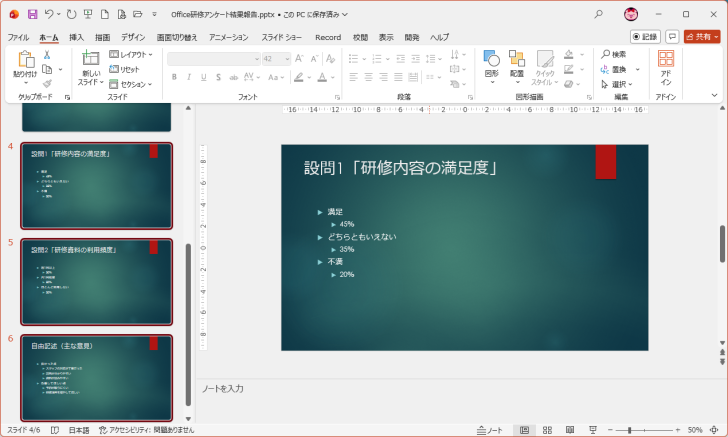
スライドのタイトルにカーソルを置くと、フォントは[メイリオ 見出し]になっていることが確認できます。
![タイトルのフォント[メイリオ 見出し]](https://hamachan.info/WordPress2025/wp-content/uploads/2026/06/105262slide24.png)
参考以下の記事では、新規のプレゼンテーションに見出しスタイルが設定されたWord文書を挿入して作成する方法を解説しています。
-
WordのアウトラインからPowerPointのスライドを作成する方法
PowerPointでは、Wordで作成した文章をそのままスライドに取り込むことができます。 Wordで構成できるので便利です。 ただし、W ...
プレースホルダーを再表示(復活)させたい場合や箇条書きが不揃いになった場合なども[リセット]を使用します。
-
削除したプレースホルダーを復活させるには[リセット]
PowerPointのスライドで、間違ってプレースホルダーを削除してしまう場合もあると思います。 プレースホルダーを再表示(復活)したい場合 ...
