


Windows 11のSnipping Toolは、どんどん進化しています。
ここでは、新しく追加された[クイックマークアップ]と[カラーピッカー]について紹介します。
Snipping Toolは、[PrintScreen]キーに割り当てて、スクリーンショットコントロールバーを表示して使用される方も多いと思います。
このスクリーンショットコントロールバーは、Snipping Toolの入り口となるようなものです。
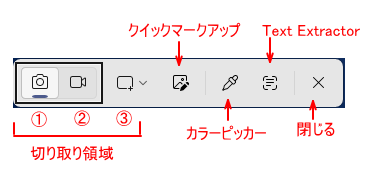
このバーに[クイックマークアップ]と[カラーピッカー]というコマンドが追加されました。
クイックマークアップは、スクリーンショット後すぐに検索や画像への書き込みができる機能です。
また、[カラーピッカー]は、デスクトップ上の色を取得してカラーコードのコピーができます。
参考Snipping Toolのバージョンは、11.2510.31.0 での解説です。[クイックマークアップ]と[カラーピッカー]は、これより少し前のバージョンで追加されています。
スクリーンショットコントロールバーの表示
キーボードから[PrintScreen]キーを押すと、画面上部にスクリーンショットコントロールバーが現れます。
![キーボード[Print Screen]キー](https://hamachan.info/WordPress2025/wp-content/uploads/2023/10/keyboard-printscreen-e1723325814570.png)
このスクリーンショットコントロールバーは、Snipping Toolのバージョンによって異なります。以下は、バージョン 11.2510.31.0 のものです。

PrintScreenキーで表示されない場合は、[Windows]+[Shift]+[S]を押すと表示されます。
![キーボード[Windows]+[Shift]+[S]](https://hamachan.info/WordPress2025/wp-content/uploads/2023/10/keyboard-win-shift-s-e1723360245426.png)
または、[Snipping Tool]を起動して、[新規]をクリックしても表示されます。
![[Snipping Tool]の[新規]](https://hamachan.info/WordPress2025/wp-content/uploads/2026/01/102483snipping-color04.png)
参考コントロールバーを表示するショートカットキー[Windows]+[Shift]+[S]は、Windows 11の設定で[PrintScreen]キーに割り当てることができます。
ショートカットキーを[PrintScreen]キーに割り当て
スクリーンショットコントロールバーのコマンド
スクリーンショットコントロールバーは、Snipping Tool のキャプチャーバーとも呼ばれています。
コマンドを切り替えて目的の操作を実行します。バージョンアップに伴い、コマンドが増えてきました。
以下は、各コマンドをポイント(マウスポインターで合わせる)した時に表示されるポップアップです。
参考拡大鏡を使用している場合は、スクリーンショットコントロールバーは表示できません。
切り取り領域
① 静止画キャプチャ(カメラ)
画面の一部または全体をスクリーンショットとして撮ります。
-
Windows+Shift+Sで範囲選択スクショを撮る(PrintScreenに割り当て可)
Windows 10では、Creators Updateで、新しいショートカットキーが追加されました。 Windows 10のバージョン 1 ...
② 動画キャプチャ(ビデオカメラ)
画面操作を録画します。
-
初心者でも簡単!Snipping Toolで画面を録画して保存する方法
Windows 11のSnipping Toolがバージョンアップされて録画機能が追加されました。 とてもシンプルな機能で、保存形式はMP4 ...
-
Snipping Toolが進化!動画をウィンドウでキャプチャしてGIFを作成
Windows 11のSnipping Toolがまた進化しています。 Snipping Toolで録画した動画をワンクリックでGIFアニメ ...
③ 画面選択
静止画や動画を撮るときの選択範囲を決定します。
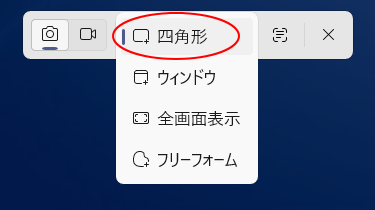
- 四角形
- ウィンドウ
- 全画面表示
- フリーフォーム
クイックマークアップ
スクリーンショットした範囲に直接ペンなどで注釈を加えて保存したり、検索したりできます。
カラーピッカー
画面上の色を取得して、カラーコードをクリップボードに保存します。
Text Extractor
画像内の文字を認識してコピーができます。
-
Snipping Toolの文字認識機能(個人情報の黒塗りもできる)
Windows 11のSnipping Toolに文字認識機能が追加されました。 スクリーンショットを撮って、その中のテキストを自動認識して ...
閉じる
スクリーンショットコントロールバーを閉じます。キーボードの[Esc]キーでも操作できます。
![キーボード[Esc]キー](https://hamachan.info/WordPress2025/wp-content/uploads/2017/01/kibord-esc-e1741561959997.png)
クイックマークアップの機能
クイックマークアップは、スクリーンショットした画像を保存することなく、すぐに編集できます。
![スクリーンショットコントロールバーの[クイックマークアップ]](https://hamachan.info/WordPress2025/wp-content/uploads/2026/01/102483snipping-color03.png)
ショートカットキーは、[Ctrl]+[E]です。クイックマークアップのオン/オフの切り替えができます。
一度オンにすると、次回表示したときもオンになります。
![キーボード[Ctrl]+[E]](https://hamachan.info/WordPress2025/wp-content/uploads/2020/01/kibord-ctrl-e-e1723337878295.png)
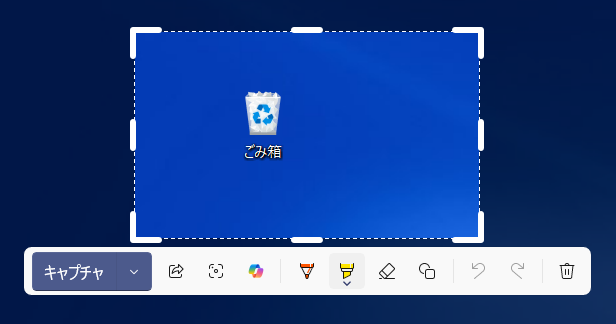
スクリーンショットする領域は、左から3つ目の[画面選択]ボタンで指定できますが、[クイックマークアップ]は、[四角形]を選択したときのみ有効になります。
![スクリーンショットコントロールバーの[画面選択]](https://hamachan.info/WordPress2025/wp-content/uploads/2026/01/102483snipping-color05-e1767249213280.png)
画面上でドラッグすると、以下のようなツールバーが表示されます。
クイックマークアップのツールバーのボタンは、以下の順に並んでいます。
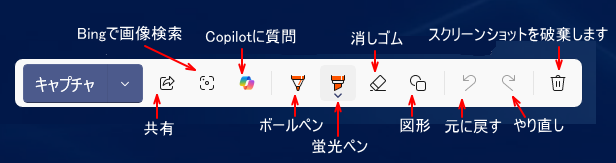
- 共有
[共有]ダイアログボックスが表示され、目的のアプリを選択して共有できます。
![[共有]ダイアログボックス](data:image/png;base64,iVBORw0KGgoAAAANSUhEUgAAAhAAAAIOAQMAAADTEqYhAAAAA1BMVEUAAACnej3aAAAAAXRSTlMAQObYZgAAADlJREFUGBntwTEBAAAAwiD7p14ND2AAAAAAAAAAAAAAAAAAAAAAAAAAAAAAAAAAAAAAAAAAAAAAtwKJqgAB3OKXZgAAAABJRU5ErkJggg==)
- Bingで画像検索
選択範囲をBingで画像検索できます。 - Copilotに質問
選択範囲がCopilotにアップロードされて、そのまま質問などができます。 - ボールペン
色(30色)とサイズを選択して、選択している領域に書き込むことができます。 - 蛍光ペン
色(6色)とサイズを選択して、蛍光ペンで書き込むことができます。 - 消しゴム
ドラッグして書き込んで内容を削除します。クリックすると、[すべてのマークアップを消去]メニューが表示されます。 - 図形
クリックすると、ツールバーが表示されます。絵文字や円、四角形、矢印などの図形を書き込むことができます。
![クイックマークアップの[図形]のツールバー](data:image/png;base64,iVBORw0KGgoAAAANSUhEUgAAApsAAAFGAQMAAAAfFMZLAAAAA1BMVEUAAACnej3aAAAAAXRSTlMAQObYZgAAADFJREFUGBntwTEBAAAAwiD7p14LL2AAAAAAAAAAAAAAAAAAAAAAAAAAAAAAAAAAAMBJbD4AAcvL2tEAAAAASUVORK5CYII=)
- 元に戻す
直前の編集操作を取り消します。 - やり直し
取り消した操作を再度実行します。 - スクリーンショットを破棄します
スクリーンショットを破棄します。キーボードから[Esc]キーを押しても同じです。
![[共有]ダイアログボックス](https://hamachan.info/WordPress2025/wp-content/uploads/2026/01/102483snipping-color12.png)
![クイックマークアップの[図形]のツールバー](https://hamachan.info/WordPress2025/wp-content/uploads/2026/01/102483snipping-color13.png)
[キャプチャ]のメニュー
[キャプチャ]の▼をクリックすると、3つのメニューが表示されます。
[キャプチャ]と[コピーのみ]のどちらを選んでも、クリップボードに保存されます。
[コピーのみ]を選択した時は、画面上部に[スクリーンショットがコピーされました]のメッセージバーが表示されます。
[保存先]をクリックすると、[名前を付けて保存]ダイアログボックスが表示されます。
![クイックマークアップの[キャプチャ]のメニュー](https://hamachan.info/WordPress2025/wp-content/uploads/2026/01/102483snipping-color10.png)
ショートカットキーで操作することもできます。
- キャプチャ:[Ctrl]+[Enter]
- 保存先:[Ctrl]+[S]
- コピーのみ:[Ctrl]+[C]
参考Microsoft Edgeの[画面領域のキャプチャ]にも同じようなツールがあります。Edgeでは、モザイクもかけることができます。
-
スクショ後そのままモザイク!Edgeの[画面領域のキャプチャ]が便利
Microsoft Edgeの従来のスクリーンショットが進化し、[画面領域のキャプチャ]という機能が追加されました。 この機能は、ブラウザ外 ...
![Microsoft Edgeの[画面領域のキャプチャ]](https://hamachan.info/WordPress2025/wp-content/uploads/2024/12/92118screenshot16-e1734696674304.png)
カラーピッカーでデスクトップ上の色を取得
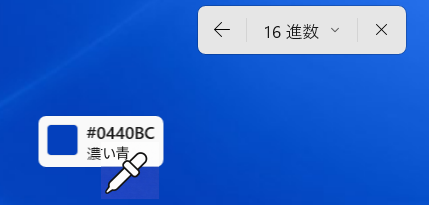
カラーピッカーは、画面上のカラーコードを取得できます。
![スクリーンショットコントロールバーの[カラーピッカー]](https://hamachan.info/WordPress2025/wp-content/uploads/2026/01/102483snipping-color15.png)
マウスポインターがスポイトの形になり、クリックすると16進数のカラーコードが表示されクリップボードに保存されます。
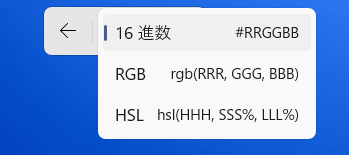
既定のカラー形式を変更
既定のカラー形式を変更するには、[16進数]の右にある▼をクリックして[RGB]か[HSL]を選択します。
スポイトでクリックすると、画面上部に[コピーされた色]と表示されます。
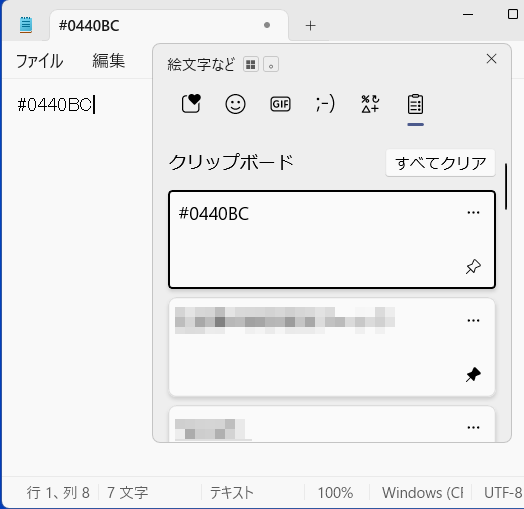
メモ帳など貼り付けできるアプリケーションに、そのまま貼り付けられます。
クリップボードの履歴にも保存されています。
参考[カラーピッカー]は、ペイントにもあります。以下の記事内で解説しています。
-
ペイントの[塗りつぶし]を使って同じ色の箇所を一括で塗り替える方法
Windows 11のペイントで色を変更する方法を紹介します。 塗りつぶしの色を変更するには、[塗りつぶし]ツールを使えば、簡単に任意の色に ...
また、PowerPointは[スポイト]という機能で色を取得できます。アプリ外の色も取得できます。
-
[スポイト]機能で画面上をクリックして色を取得
PowerPoint 2013以降では[スポイト]機能を使って画面上をクリックするだけで、その色を取得して枠線の色などに利用できます。 挿入 ...
クリップボードの履歴は、[Windows]+[V]で表示できます。
![キーボード[Windows]+[V]](https://hamachan.info/WordPress2025/wp-content/uploads/2019/07/kibord-win-v-e1723359629423.png)
また、Windows 11では、絵文字ピッカーをタスクバーに表示できます。絵文字ピッカーとクリップボードの履歴は統合されていますので、絵文字ピッカーを起動してクリップボードの履歴も表示できます。
-
タスクバーに絵文字アイコンを追加してクリックでピッカーを開く
Windows 11では、タスクバーに絵文字アイコンを追加し、クリックするだけで絵文字ピッカー(従来の絵文字一覧ウィンドウ)を起動できます。 ...
