


フォームのオプショングループでは、選択した項目に割り当てられた値をテーブルへ直接保存できます。
ここでは年代を問うアンケートフォームを作成し、「20代」「30代」などの選択肢に割り当てられた値を保存する方法を紹介します。
また、保存された数値をクエリを使って年代を文字列として表示する方法も解説します。
画像は Access 2024ですが、ほかのバージョンでも操作は同じです。
参考ウィンドウの表示は、既定の[タブ付きドキュメント]を使用しています。[ウィンドウを重ねて表示する]との違いについては、以下の記事で解説しています。
-
[タブ付きドキュメント]と[重ねて表示]の違いと切り替え方法
Access 2007以降、オブジェクトを表示すると、タブ付きウィンドウで表示されるようになっています。 以前からAccessを使っている方 ...
使用するテーブルの確認
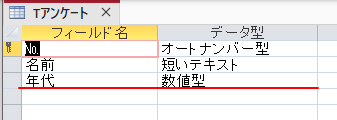
テーブル[Tアンケート]のデザインビューです。[主キー]は[№]です。
テーブル[T年代]のデザインビューです。[主キー]は[ID]です。
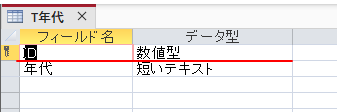
[Tアンケート]の[年代]フィールドと、[T年代]の[ID]は、結合できるように同じ[数値型]にしておきます。
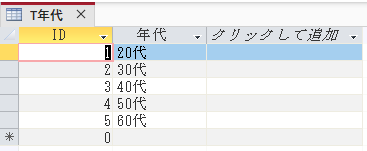
テーブル[T年代]には以下のように、オプショングループの選択肢となる年代を入力しておきます。後でクエリで連結できるようにするためです。
フォームの作成
テーブル[Tアンケート]を基にフォームを作成します。
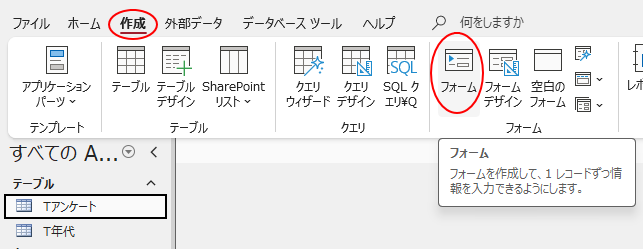
ここでは、[Tアンケート]を選択して、[作成]タブの[フォーム]グループにある[フォーム]をクリックします。
簡単に単票フォームが作成できます。
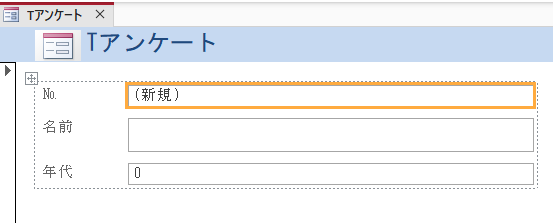
デザインビューにして少し修正します。
フォームヘッダーは非表示にして、[年代]のラベルとテキストボックスも削除します。
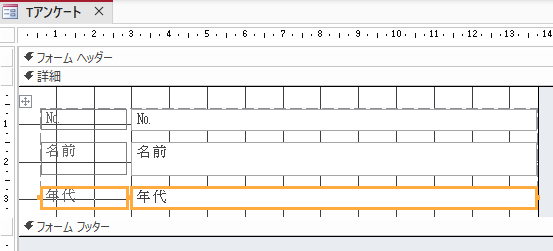
コントロールの大きさを調整します。
そして、オプショングループを作成するために詳細領域を広げておきます。
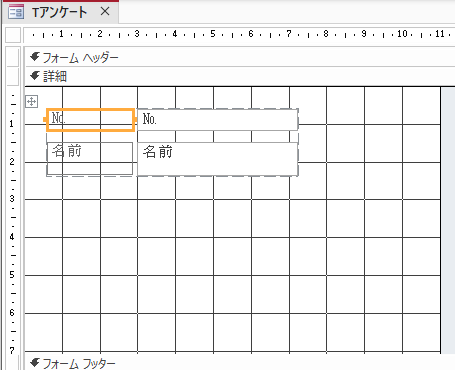
ウィザードを使ったオプショングループの作成
ウィザードを使って、オプショングループを作成します。
[フォームデザイン]タブの[コントロール]グループにある[コントロール]をクリックして展開します。
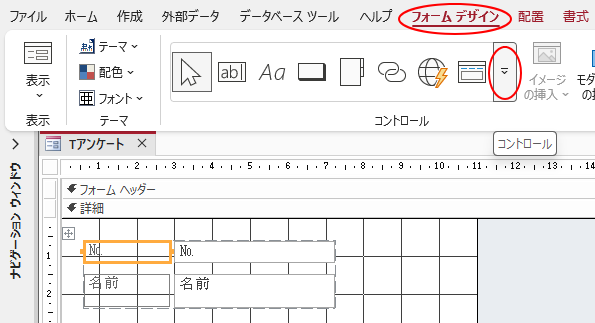
まず、[コントロールウィザードの使用]がオンになっているかを確認します。
そして、[オプショングループ]をクリックします。
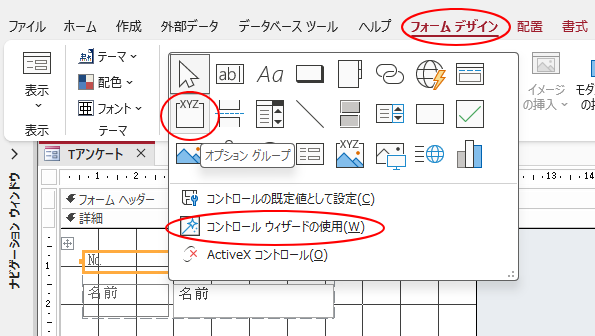
フォーム内でドラッグします。
[オプション グループ ウィザード]が表示されますので、[ラベル名]に表示する名前を入力します。
オプションに付けるラベルを指定してください。
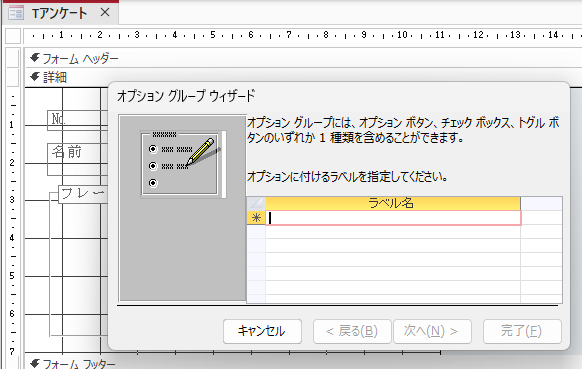
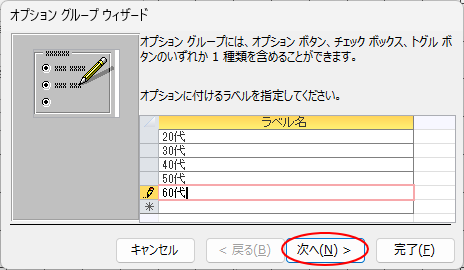
20代、30代、40代、50代、60代と入力して、[次へ]をクリックします。
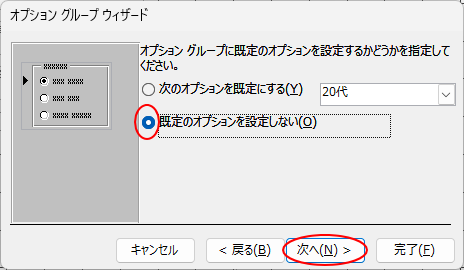
既定のオプションを設定するかどうかを指定します。
オプショングループに既定のオプションを設定するかどうかを指定してください。
ここでは[既定のオプションを設定しない]を選択します。
[次へ]をクリックします。既定値は、設定後、プロパティで変更できます。
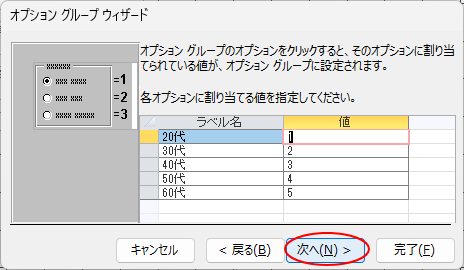
各オプションに対応する値が設定されます。このまま[次へ]をクリックします。
オプショングループのオプションをクリックすると、そのオプションに割り当てられている値が、オプショングループに設定されます。
各オプションに割り当てる値を指定してください。
ラベルに割り当てられた数値を保存
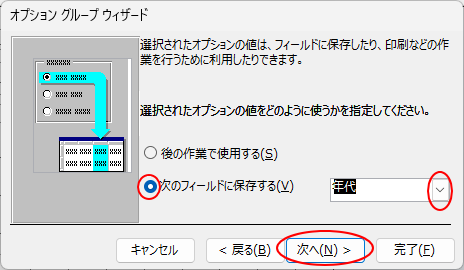
ラベルに割り当てられた値をテーブルの[年代]フィールドに保存します。(コントロールソースにテーブルやクエリを指定していない場合は、以下の画面は表示されません)
選択されたオプションの値は、フィールドに保存したり、印刷などの作業を行うために利用したりできます。
選択されたオプションの値をどのように使うかを指定してください。
[次のフィールドに保存する]を選択し、[年代]を選択して[次へ]をクリックします。
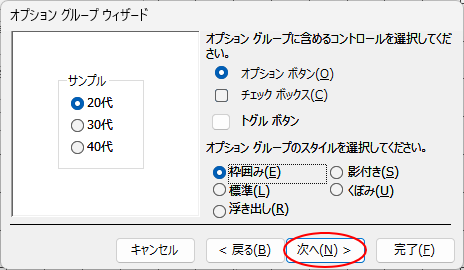
ボタンの種類とスタイルを選択します。
スタイルには、以下の5つがあります。
- 枠囲み
- 影付き
- 標準
- くぼみ
- 浮き出し
ここでは、[オプションボタン]と[枠囲み]を選択します。サンプルに表示されるので確認しながら選択することができます。
[次へ]をクリックします。
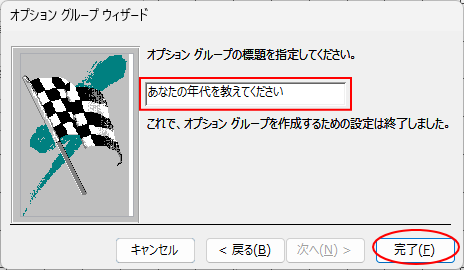
オプショングループの標題となるものを入力します。
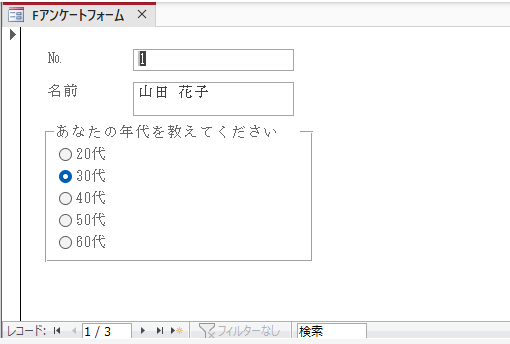
ここでは、[あなたの年代を教えてください]と入力します。
[完了]をクリックします。
作成したフォームは、名前を付けて保存します。
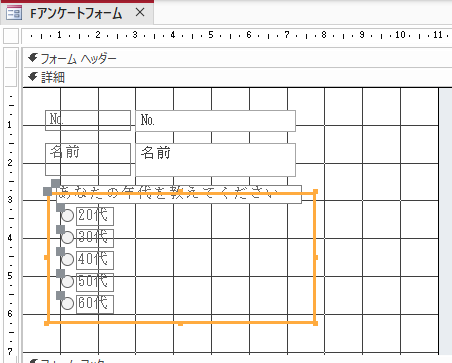
ここでは[Fアンケートフォーム]にしています。
フォームで動作確認
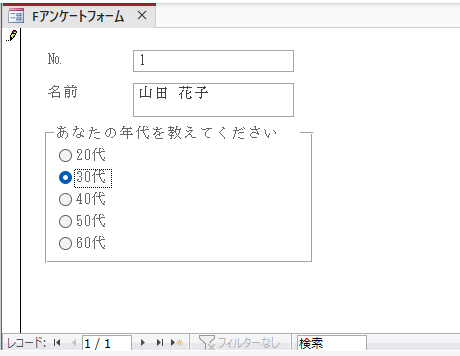
作成したフォームをフォームビューで表示します。
キーボードから[F5]キーを押すと、切り替えられます。

名前を入力し、年代を選択します。
サンプルとして3レコード入力してみます。
テーブル[Tアンケート]を確認
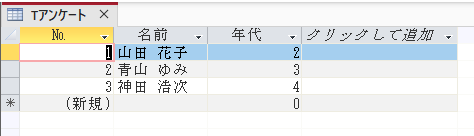
テーブル[Tアンケート]を表示してみます。
年代には、オプショングループで選択した年代の数値が入力されています。ただ、これでは年代が分かりにくいですね。
年代連結のためのクエリを作成
テーブルに保存された数値に対応する年代が表示されるようにクエリを作成します。
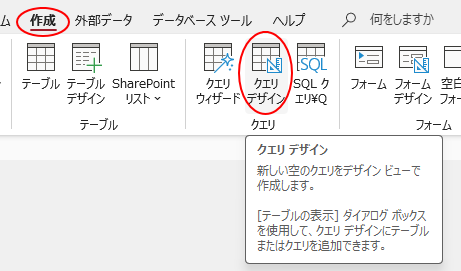
[作成]タブの[クエリ]グループにある[クエリデザイン]をクリックします。
クエリデザイン
新しい空のクエリをデザインビューで作成します。
[テーブルの表示]ダイアログボックスを使用して、クエリデザインにテーブルまたはクエリを追加できます。
[テーブルの追加]作業ウィンドウから2つのテーブルをダブルクリックしてクエリデザインに追加します。
Access 2021以降とMicrosoft 365のAccessでは、作業ウィンドウで表示されますが、古いバージョンでは[テーブルの表示]ダイアログボックスで表示されます。
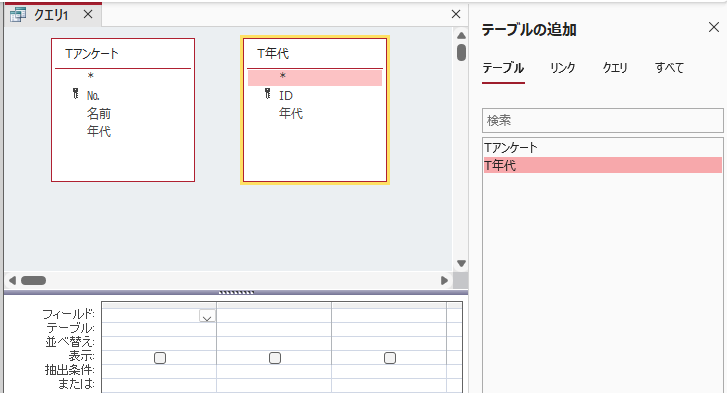
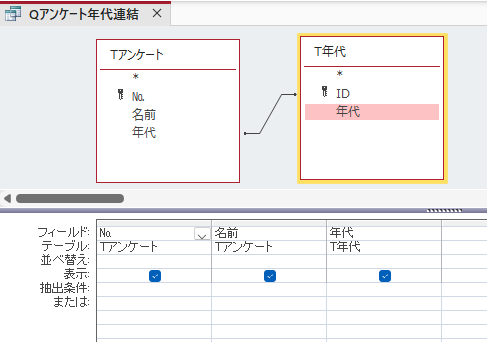
2つのテーブルを追加したら、[T年代]の[ID]を[Tアンケート]の[年代]へドラッグして結合します。
デザイングリッドには、以下の3つを表示します。
- [Tアンケート]の[№]
- [Tアンケート]の[名前]
- [T年代]の[年代]
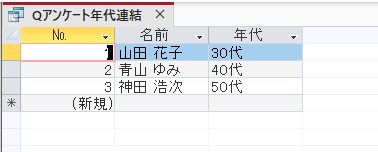
ここでは、クエリの名前は[Qアンケート年代連結]として保存します。
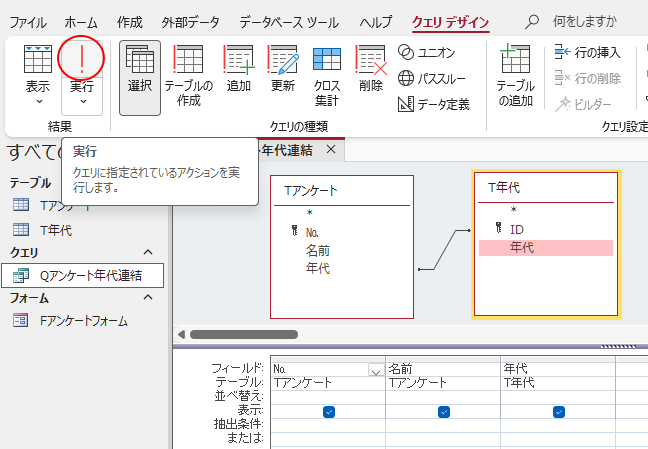
[クエリデザイン]タブの[結果]グループにある[実行]をクリックして、クエリを実行します。
以下のように表示されます。
オプショングループでは年代に割り当てられた数値が保存されますが、クエリで年代テーブルと結合することで、実際の年代を文字列で表示できます。
参考以下の記事では、1つのテーブルのみで、オプショングループで選択したデータをテーブルに保存する方法を紹介しています。
選択したデータをテーブルに格納するために、マクロを使用します。
-
フォームのオプショングループで選択したデータを保存する
Accessのフォームでは、オプショングループを使って複数の選択肢から1つを選択できるように設定できます。 さらに、選択した内容をテーブルへ ...

