


Office 2010の[貼り付けオプション]では、リアルタイムプレビューによって貼り付け結果を事前に確認できるため、貼り付けミスの防止や作業効率の向上に役立ちます。
さらに、Excelではテキストファイルをコピーした場合に、[テキストファイルウィザードを使用]という専用の貼り付けオプションが表示されます。区切り文字の設定やデータ形式を調整しながら貼り付けられる便利な機能です。
この記事では、これらの貼り付けオプションの使い方と、Excel の[テキストファイルウィザード]について詳しく解説します。
![貼り付けのオプションの[テキストファイルウィザードを使用]](https://hamachan.info/WordPress2019/wp-content/uploads/2017/01/794harituke104.png)
貼り付けボタンの[貼り付けのオプション]
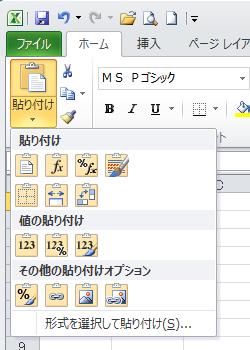
以下の画像は、Excel 2010でワークシートのデータをコピー後、[ホーム]タブの[貼り付け]コマンドの▼ボタンをクリックした状態です。
各コマンドをポイントすると、コマンドボタンの名前がポップヒントで表示され、リアルタイムプレビューで結果が表示されます。
リアルタイムプレビューについては、以下の動画で解説しています。
動画はExcel 2007です。音声はありません。
参考Excel 2010の貼り付けオプションについては、以下の記事で詳細に解説しています。コピーした内容によって、貼り付けオプションのコマンドは異なります。
-
貼り付けオプションのコマンドはコピーするデータによって変わる
[貼り付けオプション]のアイコンにマウスポインターを合わせると、ポップヒントにコマンド名が表示されます。 ポイントするだけで、貼り付けた結果 ...
何をコピーしているのかは、クリップボードで確認できます。
-
コピーしたはずのデータが出ない?Officeクリップボードで解決
コピーは、直前のものしか貼り付けできないと思っていませんか? そんなことはありません。 数回前にコピーしたものでも貼り付けできます。 Off ...
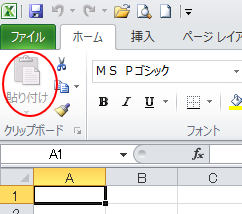
また、コピーした内容がなければ、[貼り付け]コマンドは無効になります。
WordとPowerPointの貼り付けオプション
Officeアプリ(Word・PowerPoint)でも、貼り付けオプションはリアルタイムプレビューで表示されます。
ただし、貼り付けオプションのコマンドは、コピーした内容によって異なります。
以下は、Word 2010の[貼り付けのオプション]です。
![Word2010の[貼り付けのオプション]](https://hamachan.info/WordPress2019/wp-content/uploads/2017/01/word2010harituke01.png)
以下は、PowerPoint 2010の[貼り付けのオプション]です。
![PowerPoint2010の[貼り付けのオプション]](https://hamachan.info/WordPress2019/wp-content/uploads/2017/01/ppt2010harituke01-e1735798862622.png)
ショートカットメニューの[貼り付けのオプション]
以下は、Excel 2010でコピー後、右クリックした状態です。
ショートカットメニューにも[貼り付けのオプション]が表示され、ここでもリアルタイムプレビューで確認できます。
![Excel2010のショートカットメニューの[貼り付けオプション]](https://hamachan.info/WordPress2019/wp-content/uploads/2017/01/794harituke1.png)
WordとPowerPointのショートカットメニューの貼り付けオプション
WordやPowerPointなども同じようにショートカットメニューにも表示されます。
以下は、Word 2010のショートカットメニューです。
![Word2010のショートカットメニューの[貼り付けのオプション]](https://hamachan.info/WordPress2019/wp-content/uploads/2017/01/word2010harituke03.png)
以下は、PowerPoint 2010のショートカットメニューです。
![PowerPointのショートカットメニューの [貼り付けのオプション]](https://hamachan.info/WordPress2019/wp-content/uploads/2017/01/ppt2010harituke02.png)
貼り付け後の[貼り付けのオプション]
ショートカットキー [Ctrl]+[V]などで貼り付けを実行した後も右下に[貼り付けのオプション]が表示されます。
Excel の貼り付け後のオプションにはリアルタイムプレビューはありません。
![Excel2010の貼り付け後の[貼り付けのオプション]](https://hamachan.info/WordPress2019/wp-content/uploads/2017/01/excel2010harituke402.png)
WordとPowerPointでは、リアルタイムプレビューで表示されます。
Word 2010の貼り付け実行後の[貼り付けのオプション]です。
![Word2010の貼り付け後の[貼り付けのオプション]](https://hamachan.info/WordPress2019/wp-content/uploads/2017/01/word2010harituke04.png)
PowerPoint 2010の貼り付け実行後の[貼り付けのオプション]です。
![PowerPoint2010の貼り付け実行後の[貼り付けのオプション]](https://hamachan.info/WordPress2019/wp-content/uploads/2017/01/ppt2010harituke03.png)
Excel 2007の場合
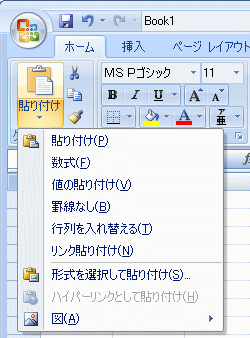
以下は、Excel 2007で[貼り付け]コマンドの▼ボタンをクリックした状態です。
Excel 2007 と比較すると、Office 2010 の貼り付けオプションは大幅に改善されています。
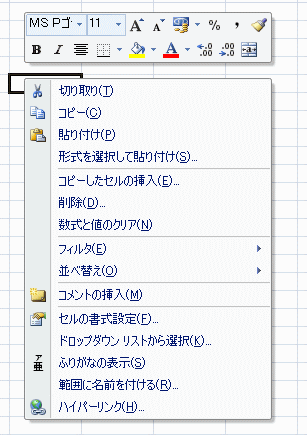
Excel 2007で右クリックして表示したショートカットメニューです。
貼り付けのオプションから[テキストファイルウィザード]を起動
Excelではカンマやスペースで区切られたテキストファイルをコピーした後、[貼り付けのオプション]に[テキストファイルウィザードを使用]のコマンドが表示されます。
例えば、以下のようなカンマで区切られたCSVファイルをメモ帳で開きます。
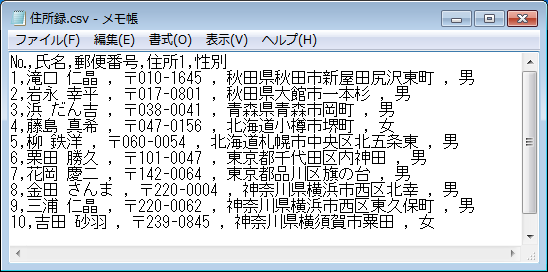
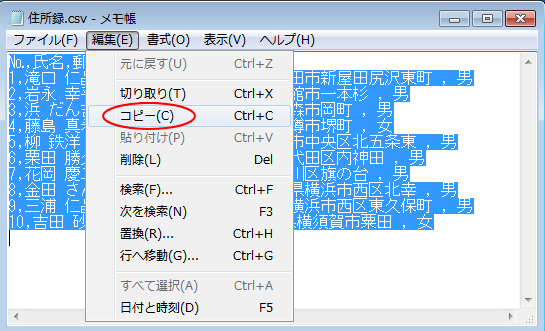
すべてを選択します。すべてを選択するショートカットキーは、[Ctrl]+[A]です。
![キーボード[Ctrl]+[A]](https://hamachan.info/WordPress2019/wp-content/uploads/2017/01/kibord-ctrl-a-e1723293532922.png)
そして、コピーします。
Excelを起動して[貼り付け]ボタンの下方をクリックすると、以下のような[貼り付けのオプション]が表示されます。
[テキストファイルウィザードを使用]をクリックします。
![貼り付けのオプションの[テキストファイルウィザードを使用]](https://hamachan.info/WordPress2019/wp-content/uploads/2017/01/794harituke103.png)
[テキストファイルウィザード]ダイアログボックスが起動します。
[次へ]のボタンを押してウィザードを進めます。
![[テキストファイルウィザード]ダイアログボックス-1/3](https://hamachan.info/WordPress2019/wp-content/uploads/2017/01/794harituke105.png)
区切り文字は自動で選択されていますので、適切なものを選択します。
![[テキストファイルウィザード]ダイアログボックス-2/3](https://hamachan.info/WordPress2019/wp-content/uploads/2017/01/794harituke106.png)
ここでは、[カンマ]を選択します。
スペースも区切り文字として認識されるため、姓名が分割されてしまいます。
![[テキストファイルウィザード]ダイアログボックス-2/3で[カンマ]をオン](https://hamachan.info/WordPress2019/wp-content/uploads/2017/01/794harituke107.png)
[スペース]をオフにして[カンマ]のみにすると、綺麗に区切られます。
[次へ]のボタンをクリックします。
![[テキストファイルウィザード]ダイアログボックス-2/3で[スペース]をオフ](https://hamachan.info/WordPress2019/wp-content/uploads/2017/01/794harituke108.png)
列のデータ形式を選択して[完了]ボタンをクリックします。
先頭に[0]がつくデータ(郵便番号・商品コードなど)は、必ず[文字列]を選択してください。
![[テキストファイルウィザード]ダイアログボックス-3/3で列のデータ形式を選択](https://hamachan.info/WordPress2019/wp-content/uploads/2017/01/794harituke109.png)
以下のように貼り付けられます。
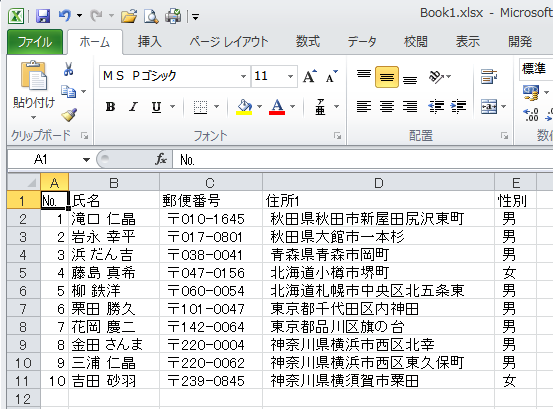
参考上記のサンプルのような場合は、Excelで直接開いても問題はありませんが、先頭に[0]がつく場合は、数値として取り扱われるため、[0]が取り除かれてしまいます。また、[1-1]や[1/2]などと入力されたものは、日付と認識されてしまいます。
テキストファイルウィザードを使用されることをお勧めします。
貼り付け後の[貼り付けのオプション]から起動
貼り付け後の[貼り付けのオプション]から起動することもできます。
![貼り付け後の[貼り付けのオプション]-[テキストファイルウィザードを使用]](https://hamachan.info/WordPress2019/wp-content/uploads/2017/01/794harituke111.png)
参考テキストファイルウィザードについては、以下の記事で詳しく解説しています。テキストファイルウィザードの画面は同じなので、分かりやすいと思います。
取り込み元のテキストファイルの先頭に[0]がある場合などの注意点についても記しています。
-
テキストファイルウィザードで外部データを取り込む
Excelでは、外部からさまざまな形式のデータを取り込むことができます。 [データ]タブにある[外部データの取り込み]機能を使って、テキスト ...
Excel2013以降は、Power Queryを使用して取り込むこともできます。
-
Excelでテキストファイルを読み込む(Power Queryとテキストファイルウィザード)
テキストファイルをExcelに取り込む方法は、外部データとして読み込む方法と、Excelで開く方法がありますが、Excel 2019では外部 ...
Excel 2007の[テキストファイルウィザードを使用する]のコマンド
Excel 2007では、一度セルへ貼り付けした後の[貼り付けのオプション]から起動する方法しかありませんでした。
しかし、Excel 2010以降では貼り付け前からウィザードを選択できます。
![貼り付けした後の[貼り付けのオプション]-[テキストファイルウィザードを使用する]](https://hamachan.info/WordPress2019/wp-content/uploads/2017/01/794harituke112.png)
以下は、テキストファイルをコピーした後、Excel 2007で[貼り付け]ボタンの▼ボタンをクリックした状態です。
![Excel2007でテキストファイルをコピーした後の[貼り付け]の▼ボタンをクリックした時のメニュー](https://hamachan.info/WordPress2019/wp-content/uploads/2017/01/794harituke113.png)
参考同じように[更新可能なWebクエリ]のコマンドも[貼り付けのオプション]から実行できるようになっています。
PowerPoint 2007の貼り付けのオプションについては、以下の記事で解説しています。
Excel 2010では、[貼り付けのオプション]が大幅に改良されていることがわかると思います。
また、[オプション]の設定で、このリアルタイムプレビューを無効にすることもできます。
以下の記事で解説しています。
-
リアルタイムプレビュー表示機能の無効化はオプションで設定
Office 2007からリアルタイムプレビューという機能がありますが、古いパソコンなどでは動作が重くなることがあるようです。 [オプション ...
リアルタイムプレビューを無効にする(Office 2007)
