


Microsoft Edgeには、[スケアウェア ブロック]という機能が追加されています。
この機能は、サポート詐欺や偽警告の手口を防ぐことを目的としています。
スケアウェアはユーザーをパニックに陥れ、不正なソフトウェアのインストールや個人情報の漏洩を誘発する詐欺的な手法です。
その効果や実際の精度は未知数ですが、サポート詐欺対策の一環として注目を集めています。
設定は、既定ではオフになっていますので、ぜひオンにして備えておきましょう。
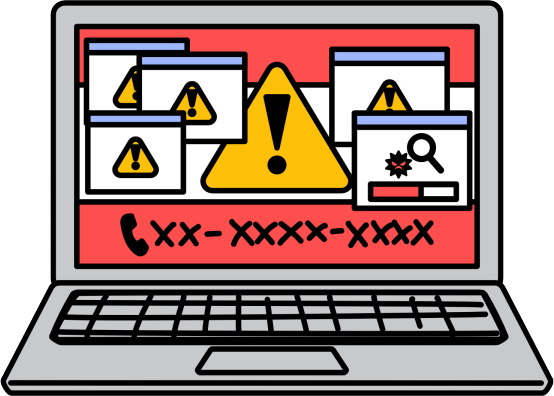
スケアウェアとは
スケアウェア(Scareware) とは、デバイスに問題が発生したと嘘の情報を表示して、ユーザーを怖がらせて(Scare)、偽のサポート窓口へ連絡させたり、不要なソフトウェアを購入させたり、危険なリンクをクリックさせたりする詐欺的な手口のことです。
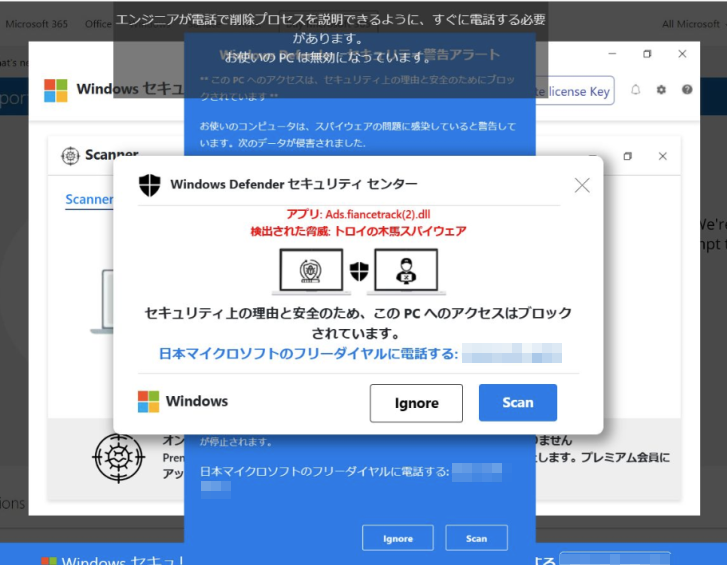
以下の画像は、実際に私のパソコンに表示されたサポート詐欺の画面です。
ある広告をクリックしたときに表示されたものです。事前にこの広告は詐欺広告が表示されると知っていて、意図的に表示してキャプチャしたものです。
画面いっぱいに表示されますので、とにかくギョッとします。
私の場合は、音声はありませんでしたが、音声が流れる場合もあるようです。音が出ると、なおさら驚きますよね。
サポート詐欺画面が表示されたら
サポート詐欺の画面が表示されたら、まず落ち着きましょう。深呼吸しましょう。
騙されないぞ!という強い気持ちを持って対処してください。
全画面表示の解除
全画面表示になっていたら、キーボードから[Esc]キーを長押ししてみてください。3秒ぐらい押したままにします。
![キーボード[Esc]キー](https://hamachan.info/WordPress2019/wp-content/uploads/2017/01/kibord-esc-e1723360764541.png)
あるいは、[F11]キーを押します。
![キーボード[F11]キー](https://hamachan.info/WordPress2019/wp-content/uploads/2017/01/kibord-f11-e1723431364825.png)
これで全画面表示は、解除できると思います。
ブラウザの[閉じる]ボタンでウィンドウを閉じます。
ブラウザを閉じた後に、起動すると[復元しますか?]というメッセージが表示されることがあります。復元はしないようにしてください。
-
ブラウザを画面いっぱいにする方法と元に戻す方法(IE・Edge共通)
Internet Explorerのウィンドウを画面いっぱいに表示してみましょう。 あるいは、意図せずに画面いっぱいになって、ビックリしたと ...
注意ブラウザ以外の[閉じる](×)ボタンには、細工が施されていることもありますので、(×)が表示されていてもクリックしないようにしてください。
タスクマネージャーを表示して終了させる
タスクマネージャーを表示して、ブラウザを終了させる方法です。
Windows 11であれば、タスクバーの何もない箇所で右クリックして、ショートカットメニューから[タスクマネージャー]をクリックします。バージョン 22H2以降であれば、表示されます。
![Windows 11のタスクバーで右クリックした時のショートカットメニュー[タスクマネージャー]](https://hamachan.info/WordPress2019/wp-content/uploads/2024/10/89295taskclose07.png)
Windows 10もタスクバーの何もない箇所で右クリックすると、ショートカットメニューが表示されますので、[タスクマネージャー]をクリックします。
![ショートカットメニューの[タスクマネージャー]](https://hamachan.info/WordPress2019/wp-content/uploads/2025/02/94052scarewareblock04.png)
タスクマネージャーを表示するショートカットキーは、[Ctrl]+[Shift]+[Esc]です。
Windows 10でも使用できるショートカットキーです。
![キーボード[Ctrl]+[Shift]+[Esc]](https://hamachan.info/WordPress2019/wp-content/uploads/2017/01/kibord-ctrl-shift-esc-e1724657160433.png)
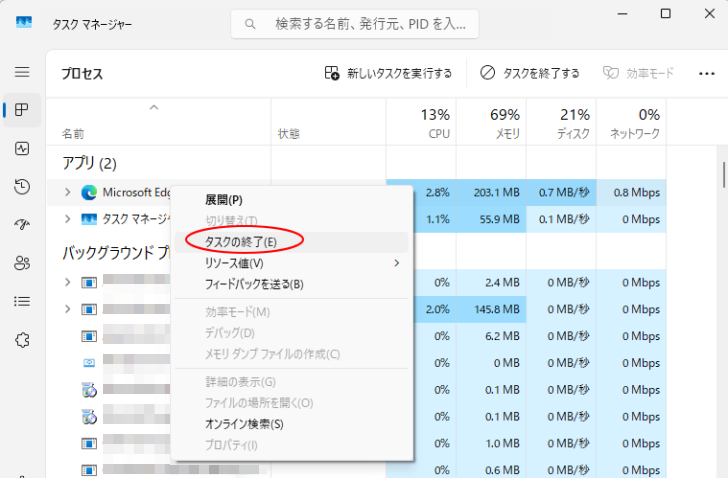
タスクマネージャーでブラウザ(EdgeやChrome、Firefoxなど)を選択して、右クリックします。そして、ショートカットメニューから[タスクの終了]をクリックします。
以下の画面は、Windows 11 バージョン 24H2 のタスクマネージャーです。
[タスクの終了]をクリックして、ブラウザを閉じることができたら、タスクマネージャーの[閉じる]ボタンをクリックして閉じています。
タスクマネージャーの表示を止めたいときは、[Ctrl]キーを押したままにします。すべての表示を止めてくれます。
![キーボード[Ctrl]キー](https://hamachan.info/WordPress2019/wp-content/uploads/2017/01/kibord-ctrl-e1723292461832.png)
参考タスクマネージャーについては、以下の記事で詳しく解説しています。
-
タスクマネージャーでアプリを強制終了する方法(フリーズ・詐欺広告対策)
パソコンを使っていると、アプリが反応しなくなったり、画面が閉じられなくなったりすることがあります。 このようなときに役立つのが、タスクマネー ...
偽セキュリティ警告画面の閉じ方を体験できるサイトがあります。おすすめです。
以下をクリックしても、すぐに体験サイトが表示されるわけではありません。利用の仕方などが解説してありますので、よく読んでから体験してみてください。
Microsoft Edgeのバージョン確認と更新
Microsoft Edgeのバージョンを確認するには、[設定など](…)をクリックして、下部にある[設定]をクリックします。
![Microsoft Edge[設定]メニューの[設定]](https://hamachan.info/WordPress2025/wp-content/uploads/2023/11/77325split304.png)
そして、[Microsoft Edgeについて]をクリックします。
最新であれば以下のように、[Microsoft Edgeは最新です。]と表示されています。バージョンも記されています。
バージョンが133.0.3065.51 以降であれば、[スケアウェア ブロック機能]は追加されています。(これより少し前のバージョンでも追加されていると思います)
![Microsoft Edge[設定]の[Microsoft Edgeについて]](https://hamachan.info/WordPress2025/wp-content/uploads/2025/02/94052scarewareblock81.png)
参考設定メニューの[ヘルプとフィードバック]のサブメニューにある[Microsoft Edgeについて]をクリックすると、すぐに[バージョン情報]の画面が表示されます。
また、ここでの画像には、サイドバーに[Copilot]ボタンを表示し、[AIイノベーション]で[Copilotモード]をオンにしています。サイドバーについては、以下の記事で解説しています。
-
サイドバー廃止後のCopilotとAIの設定(旧機能の解説あり)
現在のMicrosoft Edge(バージョン 149 以降)では、従来の[サイドバー]機能は廃止され、設定項目も削除されています。 以前の ...
最新バージョンではない場合
最新バージョンではない場合は、[Microsoft Edgeを更新しています]と表示されます。
![Microsoft Edgeの[バージョン情報]](https://hamachan.info/WordPress2019/wp-content/uploads/2025/02/94052scarewareblock09-e1738907674536.png)
しばらくすると、[再起動]ボタンが表示されますのでクリックします。
![[バージョン情報]の[再起動]](https://hamachan.info/WordPress2019/wp-content/uploads/2025/02/94052scarewareblock12.png)
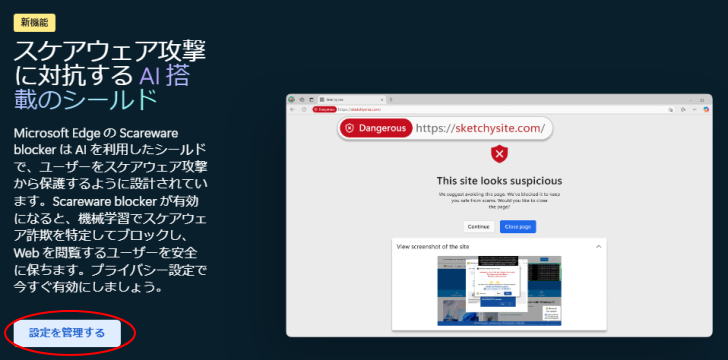
参考再起動時には、新機能紹介ページが表示され、[スケアウェア攻撃に対抗するAI搭載のシールド]という画面が表示される場合があります。その場合は、[設定を管理する]をクリックすると、すぐに設定画面が表示されます。
Microsoft Edgeのスケアウェア ブロック機能
Microsoft Edgeの設定画面を表示します。
左側のメニューから[プライバシー/検索/サービス]をクリックします。画像は、バージョン 144.0.3719.82 のものです。
![左側のメニューの[プライバシー/検索/サービス]](https://hamachan.info/WordPress2025/wp-content/uploads/2025/02/94052scarewareblock82.png)
または、Microsoft Edgeのアドレスバーに以下をコピーして[Enter]キーを押すと、[プライバシー/検索/サービス]の画面が表示されます。
edge://settings/privacy
[セキュリティ]をクリックします。
![[プライバシー/検索/サービス]の[セキュリティ]](https://hamachan.info/WordPress2025/wp-content/uploads/2025/02/94052scarewareblock83.png)
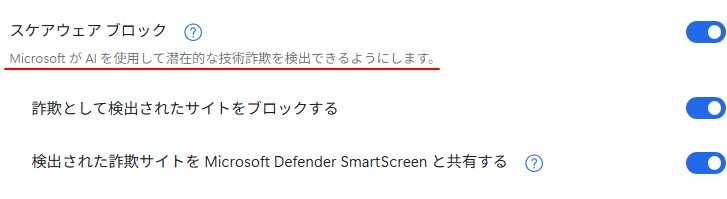
[プライバシー/検索/サービス/セキュリティ]の画面になりますので、[スケアウェア ブロック]をオンにします。
サブメニューにある以下の2個もオンになります。
- 詐欺として検出されたサイトをブロックする
- 検出された詐欺サイトをMicrosoft Defender SmartScreenと共有する
![[プライバシー/検索/サービス/セキュリティ]の[スケアウェア ブロック]](https://hamachan.info/WordPress2025/wp-content/uploads/2025/02/94052scarewareblock84.png)
スケアウェア ブロックには、以下のように記されています。
MicrosoftがAIを使用して潜在的な技術詐欺を検出できるようにします。
スケアウェアの[詳細情報]をクリックすると、
![[スケアウェア ブロック]のインフォメーションマーク](https://hamachan.info/WordPress2025/wp-content/uploads/2025/02/94052scarewareblock203.png)
[スケアウェア ブロック]のポップアップが表示されます。
スケアウェア ブロックは技術詐欺から保護します。技術詐欺サイトは、コンピューターが壊れていると思い込もうとしているため、偽のサポート ラインに電話します。通話を通じて、詐欺師はコンピューターへのリモート アクセスを希望しています。これを有効にすると、技術詐欺サイトに着陸した可能性があるかどうかを Edge が識別し、安全性に戻ることを許可します。
![[スケアウェア ブロック]ポップアップ](https://hamachan.info/WordPress2025/wp-content/uploads/2025/02/94052scarewareblock202.png)
[スケアウェア ブロック]ポップアップの[詳細情報]をクリックすると、以下のページが表示されます。
スケアウェア ブロッカーでスケアウェアに立ち向かう、Microsoft Edge のプレビュー版に登場 - Microsoft Edge Blog(Microsoft)
スケアウェア対策が強化されています。
スケアウェア ブロッカーの可用性とリアルタイム保護の拡張により、より多くの Edge ユーザーを保護 - Microsoft Edge ブログ(Microsoft)
