


Accessでデータベースを[ACCDE形式]で保存すると、フォームやレポートの新規作成や編集ができなくなります。
ACCDEファイルとして保存しておくことで、ユーザーによる誤操作を防止でき、またデータベースのデザインや構造を閲覧されることも防げます。
そのため、運用時の安全性や機密性を確保するうえで有効な方法となります。
ACCDEの作成
[ファイル]タブをクリックして、Backstageビューを開きます。
そして、[保存して発行]から[データベースに名前を付けて保存]にマウスを合わせて、[ACCDEの作成]を選択します。
ACCDEの作成
ファイルは実行可能ファイルにのみコンパイルされます。
そして、[名前を付けて保存]ボタンをクリックします。
![Backstageビューの[保存して発行]](https://hamachan.info/WordPress2019/wp-content/uploads/2017/01/642accde1-e1725886385428.png)
Access 2013以降は、Backstageビューの[名前を付けて保存]から選択します。以下の画像は、Access 2024です。
![Access 2024のBackstageビュー[名前を付けて保存]](https://hamachan.info/WordPress2025/wp-content/uploads/2017/01/624accde88.png)
参考フォームやレポートの修正が必要になった場合は、元のデータベースで修正して、再度ACCDEファイルとして保存します。
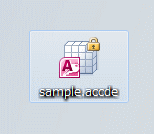
ACCDEのアイコン
任意の場所に名前を付けて保存します。
アイコンは、以下のようになります。
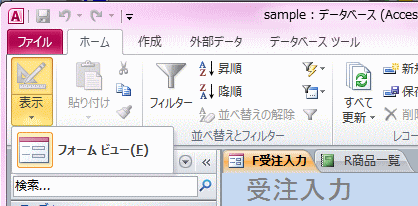
フォーム
フォームを開くと、[フォームビュー]しか選択できません。
[Shift]キーを押しながらダブルクリックして開発者モードで開いた状態です。
[Shift]キーを押しながらダブルクリックすると、起動時の設定を無視して開いた状態になります。
参考ここではウィンドウオプションの設定は、[タブ付きドキュメント](既定)の設定にしています。[ウィンドウを重ねて表示する]と[タブ付きドキュメント]の違いについては、以下の記事で解説しています。
-
[タブ付きドキュメント]と[重ねて表示]の違いと切り替え方法
Access 2007以降、オブジェクトを表示すると、タブ付きウィンドウで表示されるようになっています。 以前からAccessを使っている方 ...
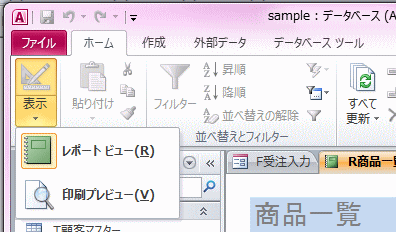
レポート
レポートも[レポートビュー]と[印刷プレビュー]の選択しかできません。
参考Access 2007では、[ACCDEの作成]は[データベースツール]タブの[データベースツール]グループにあります。
![Access2007の[ACCDEの作成]](https://hamachan.info/WordPress2019/wp-content/uploads/2017/01/642accde5.png)
[.mdb]ファイルを[.accdb]ファイルに変換する方法は、以下の記事で解説しています。
-
mdbファイルをaccdbファイルに変換する方法
Access 2003で作成した[.mdb]ファイルを新拡張子である[.accdb]のファイルに変換する方法です。 新拡張子でなければ使えな ...
データベースの起動時の設定については、以下の記事で解説しています。
-
起動時に特定のフォームを開いて開発用の機能を非表示にするには
Accessを起動したときに特定のフォームを開くようにするための設定です。 特にメニューフォームなどを作成したら設定が必要になりますね。 オ ...
