


Microsoft Edgeの起動時の設定には、[新しいタブページを開く][前のセッションからタブを開く][カスタムサイトを開く]の3つの選択肢があります。
[開いているすべてのタブを使用]ボタンをクリックして、現在開いているすべてのウェブページを起動時に表示することもできます。
![[設定]の[スタート/ホーム/新しいタブページ]](https://hamachan.info/WordPress2025/wp-content/uploads/2020/05/32293kidouji301.png)
参考Microsoft Edgeのバージョン 142.0.3595.90 での解説です。
Microsoft Edgeの[設定]を表示
[…](設定など)ボタンをクリックして、[設定]をクリックします。
以下の画像は、サイドバーに[Copilot]を表示しています。
![[設定など]メニューの[設定]](https://hamachan.info/WordPress2025/wp-content/uploads/2025/10/100618edge-ime01.png)
キーボードから[Alt]+[F]を押しても、上記メニューを表示できます。
![キーボード[Alt]+[F]](https://hamachan.info/WordPress2019/wp-content/uploads/2021/04/keybord-alt-f-e1723449752674.png)
[起動時]の設定
左のメニューから[スタート/ホーム/新規タブページ]を選択します。
以下の3つの選択肢があります。
- 新しいタブページを開く
- 前のセッションからタブを開く
- カスタムサイトを開く
参考Microsoft Edgeのウィンドウが狭い場合は、左側のメニューが非表示になっていると思います。
左上の[設定メニュー]ボタンをクリックすると、メニューが表示されます。
![ウィンドウ幅が狭いときの[設定メニュー]ボタン](https://hamachan.info/WordPress2025/wp-content/uploads/2020/05/32293kidouji302.png)
新しいタブページを開く
[起動時]の[新しいタブ ページを開く]を選択します。
[新しいタブ ページ]は、2つの項目があります。
- Copilotの新しいタブ ページ
- 新しいタブ ページを事前に読み込む
![Microsoft Edgeの[[起動時]の[新しいタブページを開く]](https://hamachan.info/WordPress2025/wp-content/uploads/2020/05/32293kidouji303-e1763544934901.png)
[Copilotの新しいタブページ]をオンで[Copilotモード]に
[新しいタブページ]は、[Copilotの新しいタブページ]が既定でオンになっています。
Copilotの新しいタブページ
Copilotに着想を得たモダンな新しいタブページでチャット、検索、ナビゲーションができます。
![バージョン 140.0.3485.66 では、[新しいタブページ]](https://hamachan.info/WordPress2025/wp-content/uploads/2020/05/32293kidouji502.png)
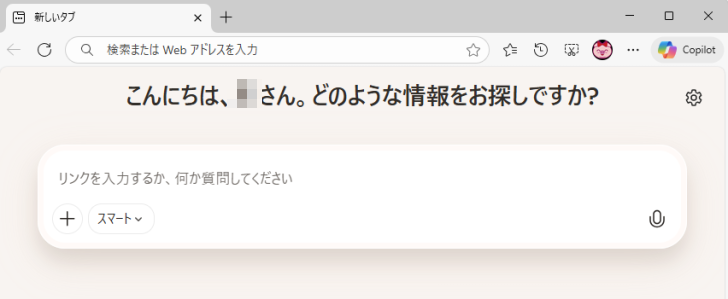
[Copilotの新しいタブページ]をオンにして、新しいタブページを開くとCopilotモードになります。
Copilotモードでは、画面中央に質問を入力するボックスが表示されます。
Copilotモードを使用したくない場合は、[Copilotの新しいタブページ]をオフにします。
Copilotの新しいタブページをオフにした場合
[新しいタブページ]の[Copilotの新しいタブ ページ]をオフにした場合は、以下のページになります。
![[新しいタブ]ページ](https://hamachan.info/WordPress2025/wp-content/uploads/2020/05/32293kidouji304-e1763545825670.png)
右上にある[ページ設定]ボタンをクリックすると、ページ設定を行うことができます。
下へスクロールすると、多くの設定項目があります。
![新しいタブの[ページ設定]](https://hamachan.info/WordPress2025/wp-content/uploads/2020/05/32293kidouji306-e1763545929922.png)
前のセッションからタブを開く
[前のセッションからタブを開く]を選択した場合、複数のタブを表示して閉じると、次回起動した時は、閉じた時の複数のタブが表示されます。
Microsoft Edgeの[設定]ページを開いた状態で閉じると、[設定」ページが表示されます。
参考[設定]の[プライバシーとサービス/閉じるときに閲覧データをクリアする]で[閲覧の履歴]を選択していても、問題ありません。
-
Microsoft Edgeの閲覧履歴の表示とデータのクリア
Microsoft Edgeでの閲覧履歴を表示ししたり、履歴データを削除する方法です。 期間を指定して履歴データを削除することもできます。 ...
カスタムサイトを開く
[カスタムサイトを開く]を選択すると、URLを追加して指定することができます。
![起動時の[カスタムサイトを開く]](https://hamachan.info/WordPress2025/wp-content/uploads/2020/05/32293kidouji309.png)
サイトの追加
[サイトの追加]をクリックすると、以下のウィンドウが表示されます。
![[カスタムサイトを開く]の[サイトの追加]](https://hamachan.info/WordPress2025/wp-content/uploads/2020/05/32293kidouji310.png)
テキストボックスにURLを入力、または貼り付けして[追加]ボタンをクリックします。
![[サイトの追加]ウィンドウ](https://hamachan.info/WordPress2025/wp-content/uploads/2020/05/32293kidouji311.png)
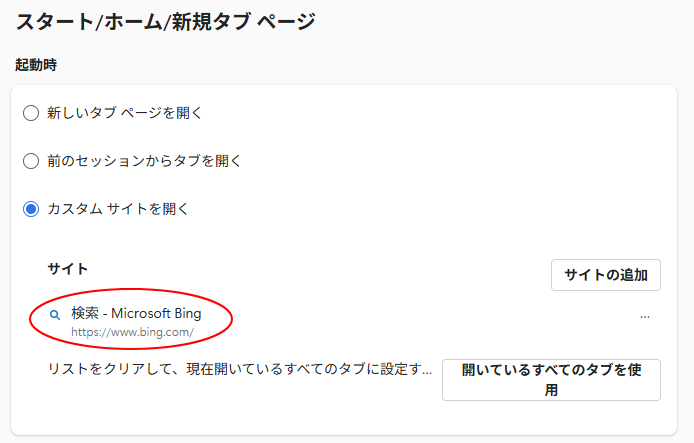
以下のように追加したウェブページが表示されます。
さらに[サイトの追加]をクリックして、複数のウェブページを設定できます。
変更したり、削除する場合は、右端にある[…](その他のアクション)をクリックします。
[編集]または[削除]を選択します。
![起動時のページの[編集]または[削除]](https://hamachan.info/WordPress2025/wp-content/uploads/2020/05/32293kidouji308-e1763548217777.png)
参考Bingページのカスタマイズについては、以下の記事で解説しています。
空白(白紙)ページを設定するには
空白(白紙)ページを設定するには、[サイトの追加]のテキストボックスに[about:blank]と入力します。
about:blank
![[サイトの追加]のテキストボックスに[about:blank]と入力](https://hamachan.info/WordPress2025/wp-content/uploads/2020/05/32293kidouji313.png)
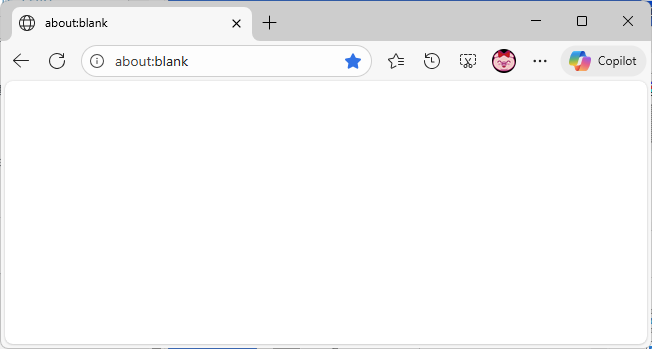
空白(白紙)ページとは、以下のようなページのことです。
参考[ホームページ]を空白(白紙)ページに設定することもできます。
-
[ホーム]ボタンの表示/非表示とホームページの設定
Microsoft Edgeでは、ツールバーに[ホーム]ボタンを表示しておくと、クリックするだけで指定したウェブページを開けます。 あらかじ ...
空白ページで[スクリーンショット]機能を利用すると、ホワイトボード代わりになります。
-
Edgeのスクショ機能でWebページに手書きメモを追加して保存する
Microsoft Edgeには、Webページ全体または指定した一部を撮影できるスクリーンショット機能が搭載されており、取得した画像に手描き ...
リストをクリアして、現在開いているすべてのタブに設定する
現在開いているすべてのウェブページを起動時に開くように設定できます。
複数のウェブページを起動時に開くようにしたいのであれば、あらかじめ設定したいウェブページを複数のタブに開いておきます。
そして、[開いているすべてのタブを使用]ボタンをクリックします。
![[サイト]の[開いているすべてのタブを使用]](https://hamachan.info/WordPress2025/wp-content/uploads/2020/05/32293kidouji315.png)
以下のように[ページ]で設定したウェブページは、現在開いているウェブページに置き換えられます。
![[開いているすべてのタブを使用]をクリックして設定した結果](https://hamachan.info/WordPress2025/wp-content/uploads/2020/05/32293kidouji316-e1763548272993.png)
参考タブのピン留めを設定している場合は、ピン留めしたページと上記の起動時の設定で行ったページが一緒に表示されます。
タブをピン留めする方法については、以下の記事で解説しています。
-
Microsoft Edgeのタブ操作(ピン留めと複製とタブの切り替え)
Microsoft Edgeでは、開いてるWebページをピン留めして、常にタブを表示しておくことができます。複数のタブをピン留めできますし、 ...
![タブの[ピン留め]と起動時に[新しいタブ]を設定して起動したEdge](https://hamachan.info/WordPress2025/wp-content/uploads/2020/08/34006tabpin305.png)
お気に入りの設定は、以下を参照してください。
-
ウェブページをお気に入りに追加(ピン留めしてサイドに固定)
Microsoft Edgeで[お気に入り]をピン留めするには、お気に入りを表示して[お気に入りをピン留め]ボタンをクリックします。 すると ...
Microsoft Edgeでは、タブを垂直方向に表示できます。
-
垂直タブバーとスリープタブの設定と使用方法
Microsoft Edgeでは、垂直タブバーという機能があります。 横並びのタブをクリック1つで、垂直方向に並べ替えできます。 また、しば ...
また、タブをグループ化することもできます。
-
タブのグループ機能でタブバーを使いやすく(垂直タブでも有効)
Microsoft Edge のタブ機能は便利ですが、タブが増えすぎると目的のタブを探して切り替えるにも時間がかかったりします。 そういう時 ...
