


フォトライブラリを新規作成する方法です。
まず、iPhotoを終了させます。
[iPhoto Library]の名前を変更するか、他の場所へ移動させて[iPhoto]を起動します。
メッセージが表示されたら[ライブラリを作成]をクリックします。
参考Yosemite(OS X 10.10.3)以降は、iPhotoの後継となる[写真]がインストールされています。
また、macOS Catalina(10.15)以降は、iPhotoは使用できなくなっています。
Macの「写真」での写真やビデオの読み込みの概要 - Apple サポート (日本)
[iPhoto Library]を検索
Finderから、現在の[iPhoto Library]を選択します。
初期設定のままなら、ホームフォルダの中の[ピクチャ]にあります。
![Finderの[ピクチャ]](https://hamachan.info/WordPress2019/wp-content/uploads/2017/01/207iphoto-f1.png)
もし見つからなければ、右上の検索で[iPhoto Library]と入力して検索します。
![[iPhoto Library]を検索](https://hamachan.info/WordPress2019/wp-content/uploads/2017/01/207iphoto-f2.png)
[iPhoto Library]の名前を変更
この[iPhoto Library]の名前を変更するか、他の場所へ移動させます。
ここでは名前を変更します。
名前をクリックして[iPhoto1]に変更します。
![[iPhoto Library]の名前の変更](https://hamachan.info/WordPress2019/wp-content/uploads/2017/01/207iphoto-f3.png)
[iPhoto]を起動
そして、Dockから[iPhoto]を起動します。
すると、下のメッセージボックスが表示されます。
フォトライブラリが見つかりません。フォトライブラリを検索しますか?
[ライブラリを作成]をクリックします。
![メッセージウィンドウの[ライブラリを作成]](https://hamachan.info/WordPress2019/wp-content/uploads/2017/01/207iphoto-f4.png)
新規フォトライブラリを作成
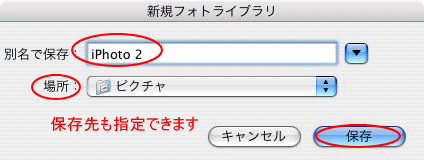
下のように[新規フォトライブラリ]のウィンドウが表示されますので、名前を付けて保存します。
ここでは[iPhoto2]とします。保存先も指定することができます。ここでは保存先はそのまま[ピクチャ]にします。
[保存]ボタンをクリックします。
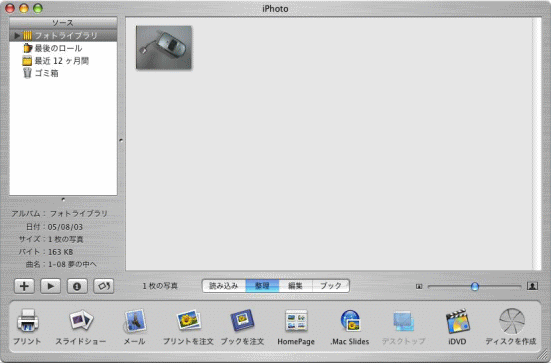
すると、空のフォトライブラリが表示されます。
この状態でデジカメから読み込みを行うと、この新しいフォトライブラリ(iPhoto2)へ保存されるようになります。
-
iPhotoでデジタルカメラの写真を読み込む手順
Macは、USBを備えた多くのデジタルカメラと接続できます。 接続したカメラがMacに対応している場合、自動的にiPhotoが起動し、画面左 ...
![iPhotoの[読み込み]ボタン](https://hamachan.info/WordPress2019/wp-content/uploads/2017/01/207iphoto-f6.png)
関連フォトライブラリを切り替える方法については、以下の記事を参照してください。
以下はiPhotoに関する記事です。
iPhotoに取り込んだ写真をデスクトップ背景にできます。
-
iPhotoでお気に入りの写真をデスクトップ背景に設定
iPhotoに保存されている写真は、簡単な操作でデスクトップ背景に設定できます。 デジタルカメラの写真をiPhotoに取り込む方法については ...
iPhotoで写真を編集する方法は、以下の記事で解説しています。
-
iPhotoで写真を編集(色調補正・白黒・回転の基本操作)
iPhotoでの写真編集方法について説明します。 iPhotoでは、写真の色調を補正したり、傷や不要な部分を取り除いたり、赤目を軽減すること ...
iPhotoから写真を書き出す方法です。
-
iPhotoの写真を書き出して保存する方法
iPhotoの写真(イメージ)を出力する方法です。 iPhotoを起動して、ファイルとして書き出したい写真を選択します。 [ファイル]メニュ ...
