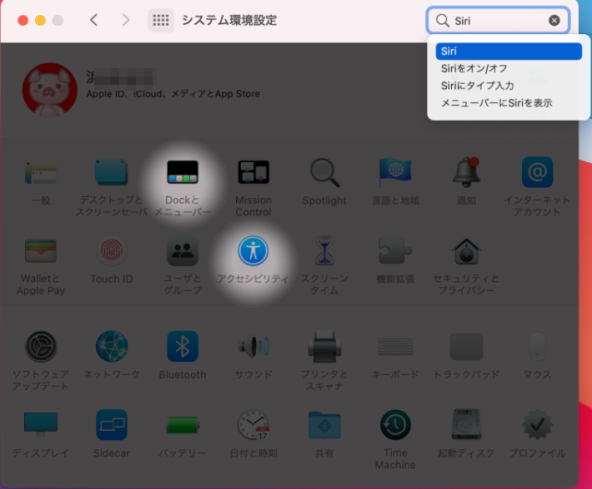
Mac OS X Lionから[システム環境設定]のアイコンの表示/非表示の設定ができるようになりました。
Dockから[システム環境設定]をクリックして、[表示]メニューから[カスタマイズ]をクリックします。
![[表示]メニューの[カスタマイズ]](https://hamachan.info/WordPress2019/wp-content/uploads/2017/01/306system1-e1701432813627.png)
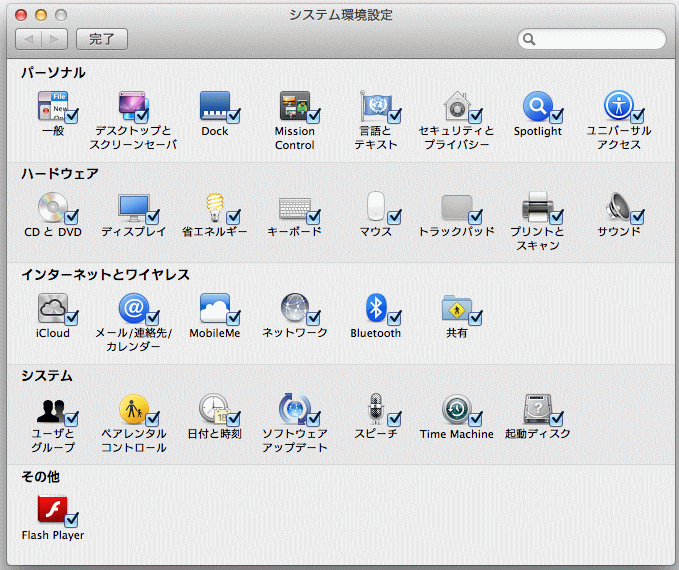
下のように各アイコンの右下にチェックボックスが表示されます。
非表示にしたいアイコンのチェックボックスをオフにして、左上にある[完了]ボタンをクリックします。
アイコンが非表示になります。
macOS Big Surの場合
macOS Big Sur(11.6)の[システム環境設定]を見てみます。
アップルメニューを表示して、[システム環境設定]をクリックします。
![macOS Big Sur-アップルメニューの[システム環境設定]](https://hamachan.info/WordPress2019/wp-content/uploads/2017/01/system01.png)
おそらくDockにも[システム環境設定]のアイコンがあると思います。Dockから起動してもかまいません。
![Dockの[システム環境設定]](https://hamachan.info/WordPress2019/wp-content/uploads/2017/01/system06.png)
[表示]メニューの[カスタマイズ]をクリックします。
![[表示]メニューの[カスタマイズ]](https://hamachan.info/WordPress2019/wp-content/uploads/2017/01/system02.png)
アイコンの右下にチェックボックスがあります。
ここでは、[Siri]のチェックボックスをオフにしてみます。
ウィンドウ上部にある[完了]ボタンをクリックします。
![[Siri]のチェックをオフ](https://hamachan.info/WordPress2019/wp-content/uploads/2017/01/system08.png)
[Siri]のアイコンが非表示になります。
再表示するには、再度、[表示]メニューの[カスタマイズ]をクリックして設定します。
![[Siri]が非表示になったシステム環境設定](https://hamachan.info/WordPress2019/wp-content/uploads/2017/01/system05.png)
システム環境設定での検索
[システム環境設定]の検索ボックスを使用すると、関連するアイコンにスポットが当てられて見つけやすくなります。
以下は、検索ボックスに[マウス]と入力しています。
マウスの設定に関するアイコンが目立って表示されています。
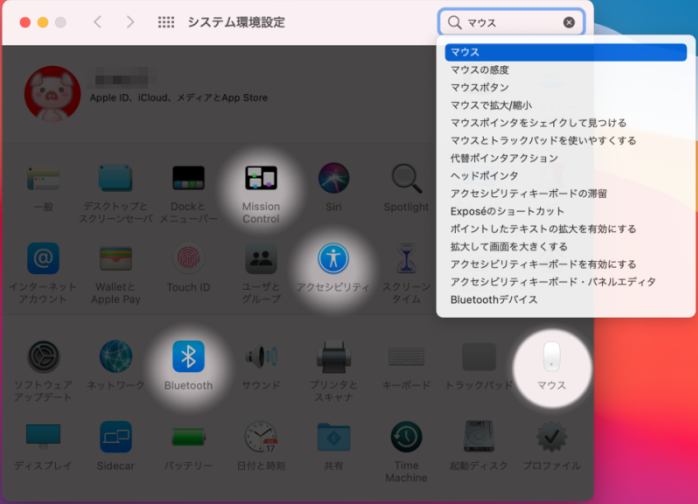
アイコンの非表示設定をしている場合は、検索してもヒットしません。
検索してもアイコンが見つからない場合は、非表示設定されていないか、カスタマイズの画面を開いて確認してみてください。