


お正月やお祝いの席で使える箸袋を、Wordの表機能を使って作ってみませんか。
セルのサイズ調整や色の設定、文字やイラストの配置を活用すれば、オリジナルの箸袋を簡単にデザインできます。
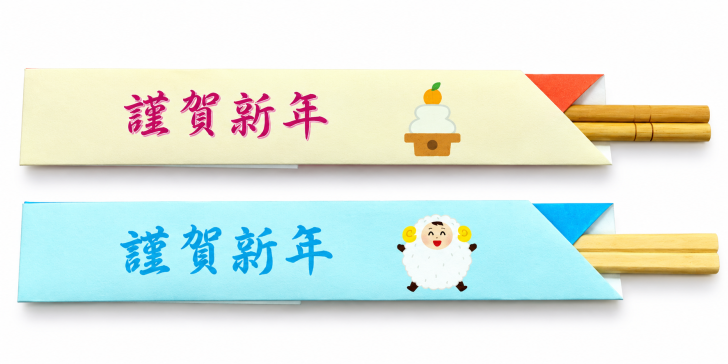
この記事では、A4サイズの用紙に表を使って箸袋の型紙を2個作成し、印刷後に切り離して折りたたんで完成させるまでの方法を紹介します。
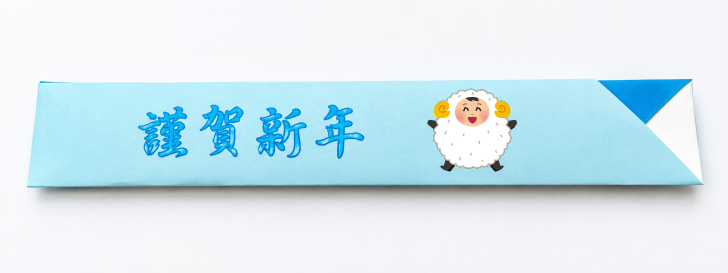
以下は、完成した箸袋です。
ページ設定
まず、ページ設定をします。
[レイアウト]タブの[ページ設定]グループにある[ページ設定]をクリックします。
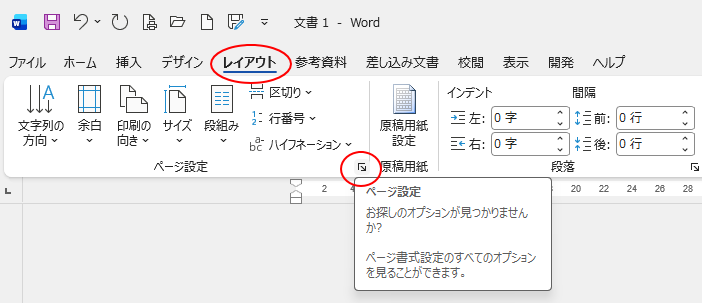
[ページ設定]ダイアログボックスが表示されます。
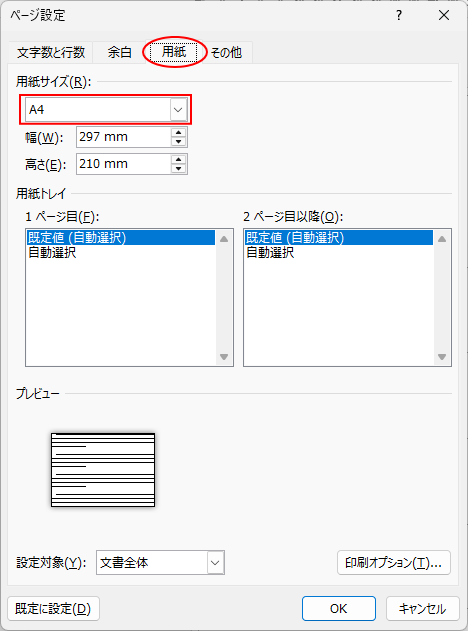
[用紙]タブをクリックし、[A4]が選択されていることを確認します。
[余白]タブをクリックして[印刷の向き]で[横]を選択します。
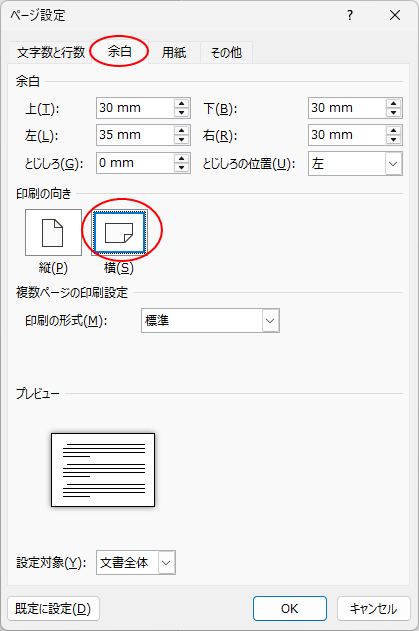
余白の設定をします。
[余白]の上下左右に[0]を入力して、[OK]ボタンをクリックします。
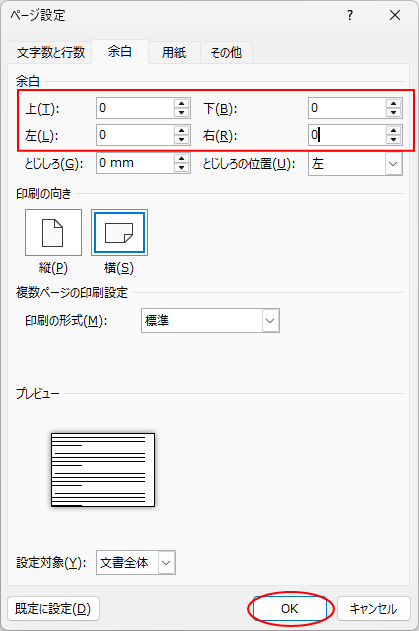
メッセージウィンドウが表示されます。
一部の余白が印刷可能なページ範囲の外に設定されています。余白を印刷可能な範囲内に移動してください。
[修正]ボタンをクリックします。
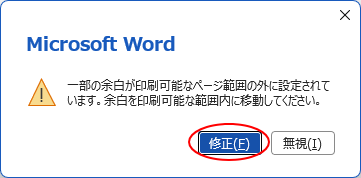
自動的に最小値が入力されます。プリンターによって最小余白は異なります。
[OK]ボタンをクリックして閉じます。
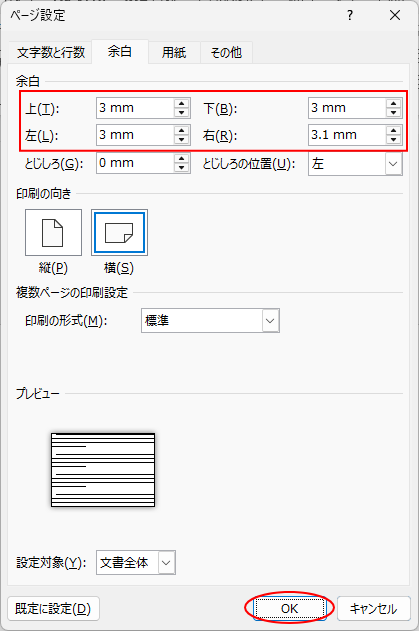
参考余白の数値は0を入力して自動調整せず、3mm、3.1mmで設定してもかまいません。
表の挿入
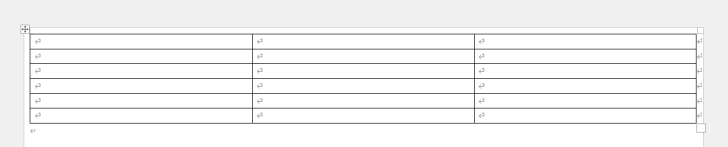
6行×3列の表を挿入します。
[挿入]タブの[表]グループにある[表]の上部をクリックします。
6行×3列になるように、1番左上のマス目から右下の6行3列目のマス目までドラッグしてクリックします。
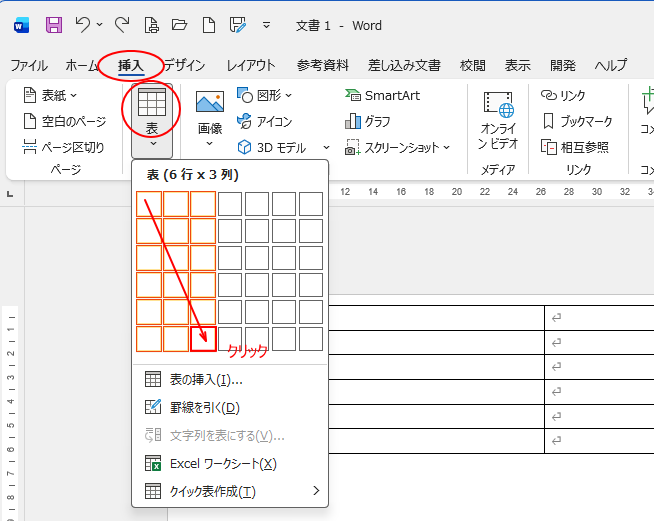
以下のような6行3列の表が挿入されます。
行の高さと列幅を指定
行の高さと列幅を指定します。
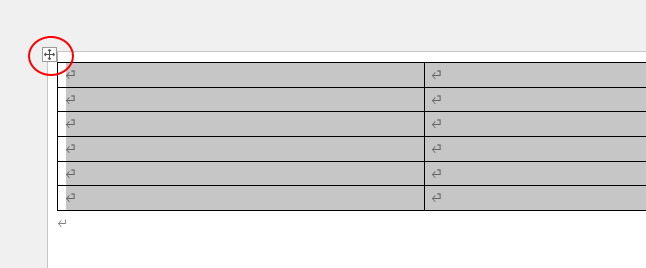
表内のセルにカーソルを置くと、左上に十字のマークが表示されます。
そのマーク(表選択ボタン)をクリックすると、表全体が選択されます。
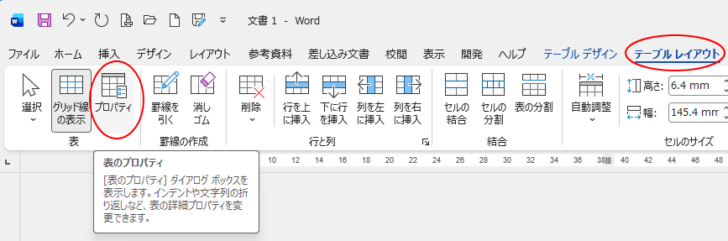
表全体を選択したまま、[テーブルレイアウト]タブの[表]グループにある[プロパティ]をクリックします。
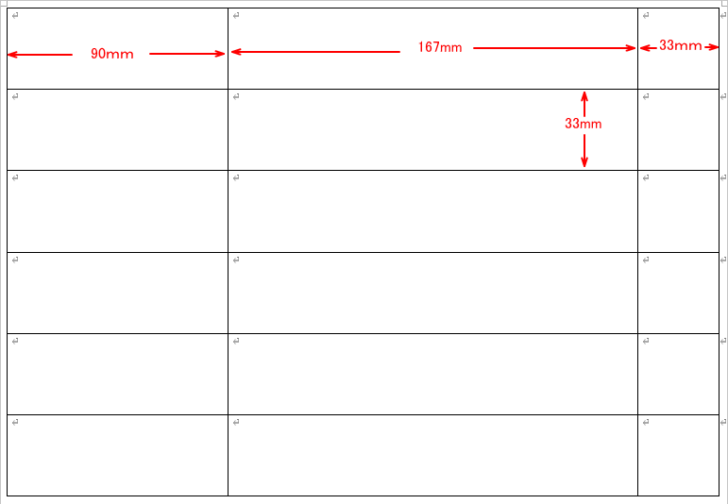
行の高さと列幅を以下の大きさに指定します。
行の高さ:33mm
列の幅:1列目 90mm、2列目 167mm、3列目 33mm
[表のプロパティ]ダイアログボックスの[行]タブをクリックします。
[高さを指定する]のチェックボックスをオンにして、[33]と入力します。
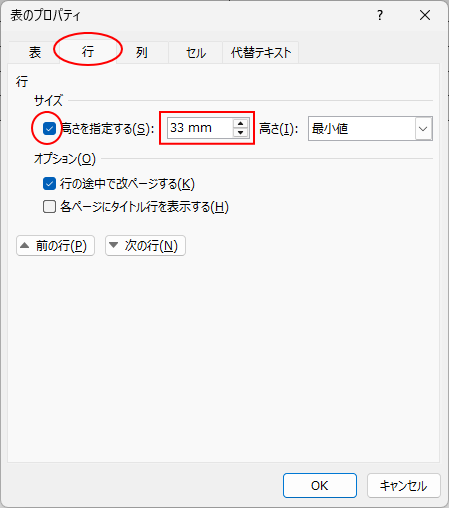
[列]タブをクリックして、[次の列]をクリックします。
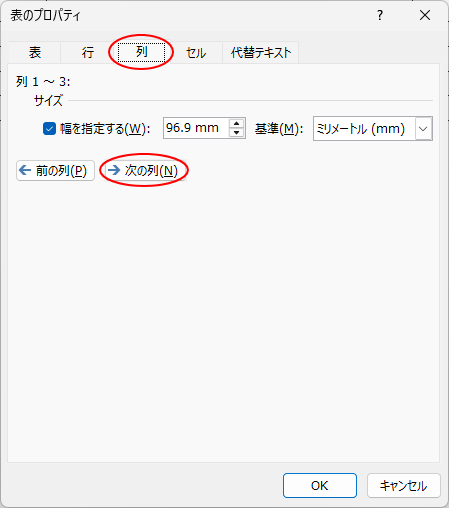
左上に[列 1]と表示されていることを確認して、[90]と入力します。
[次の列]をクリックします。
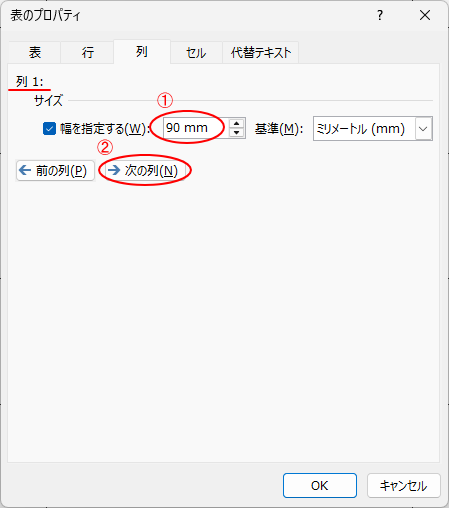
左上に[列 2]と表示されていることを確認し、[167]と入力して[次の列]をクリックします。
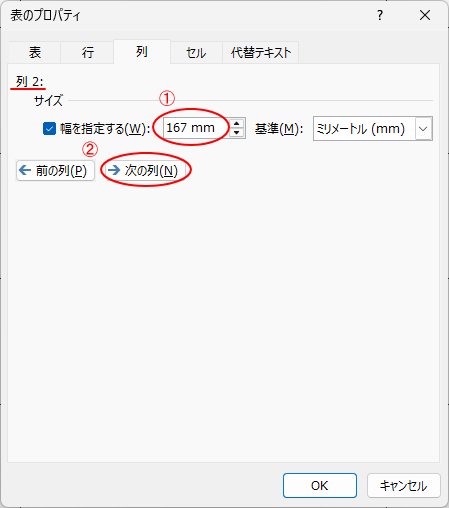
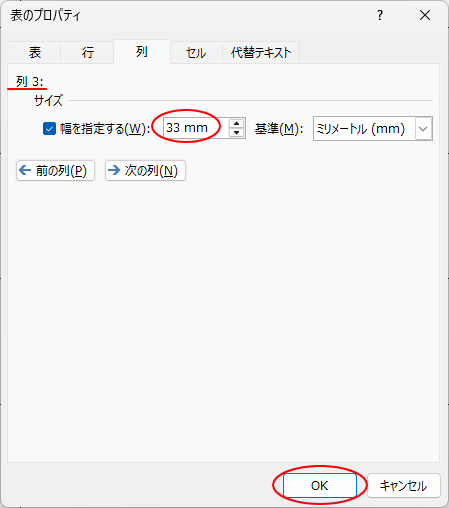
左上に[列 3]と表示されていることを確認し、[33]と入力して[OK]ボタンをクリックします。
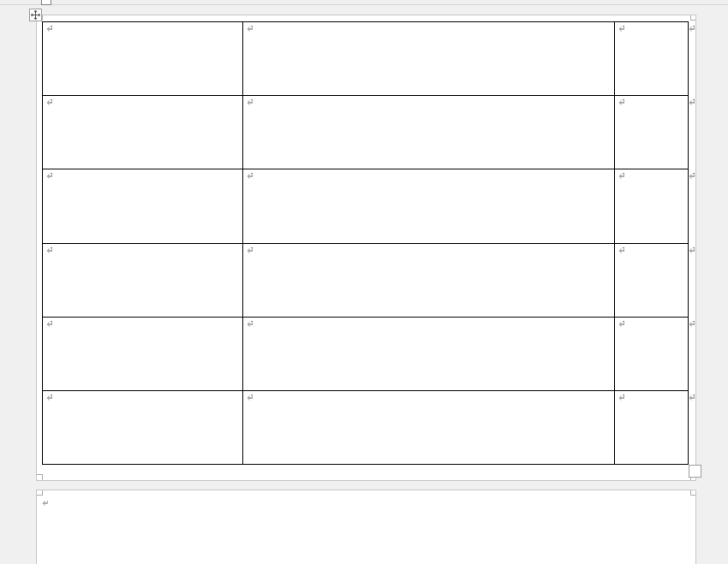
以下のように、用紙いっぱいの表になります。ただし、2ページ目にカーソルがあると思います。
1ページに収める
2ページ目にカーソルが移動していますので、カーソルを1ページ目に収めます。
2ページ目のカーソルを選択して、[ホーム]タブの[フォント]グループにある[フォントサイズ]に[1]を入力します。
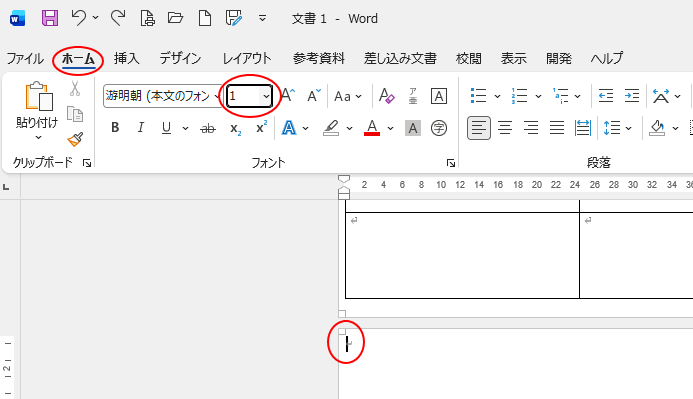
フォントサイズが1ptになり、1ページに収まります。
罫線なしのグリッド線のみの表にする
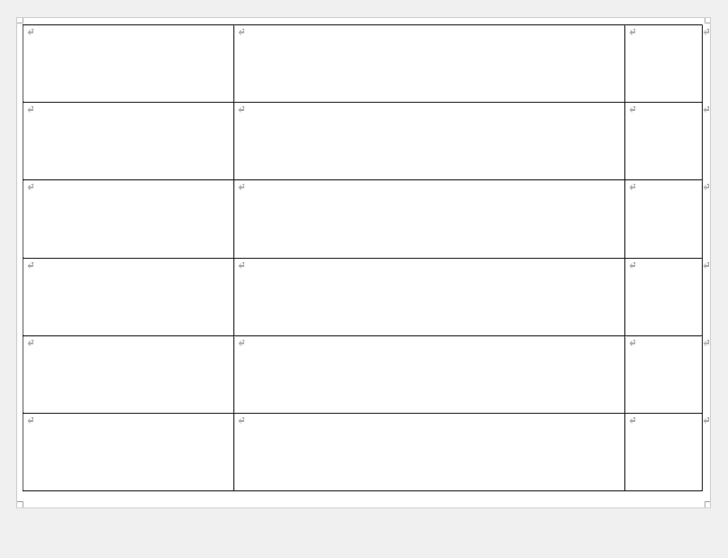
罫線が印刷されないように、グリッド線のみの表にします。
グリッド線は薄い点線のように見えますが、印刷されることはありません。
表内のセルにカーソルを置いて、表選択ボタンをクリックすると表全体が選択されます。
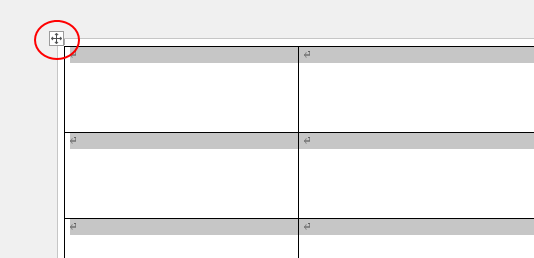
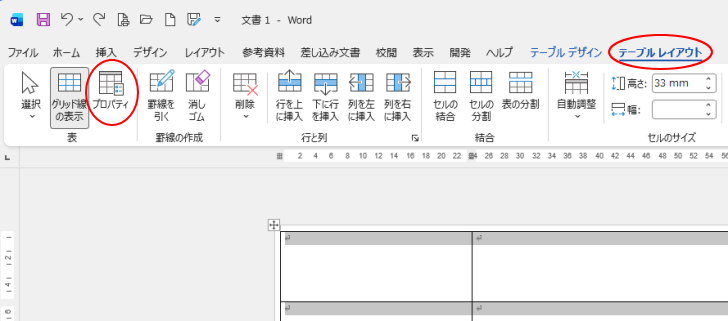
[テーブルレイアウト]タブの[表]グループにある[プロパティ]をクリックします。
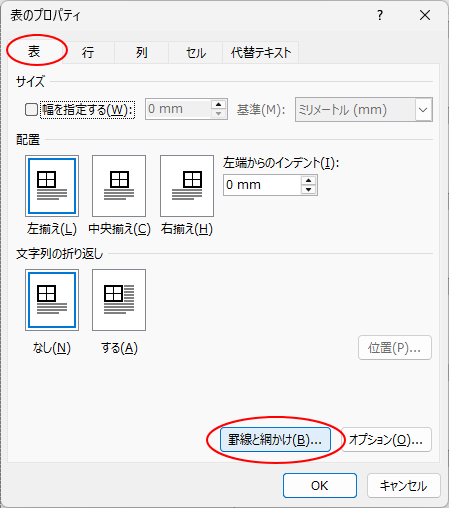
[表のプロパティ]ダイアログボックスの[表]タブの[罫線と網かけ]ボタンをクリックします。
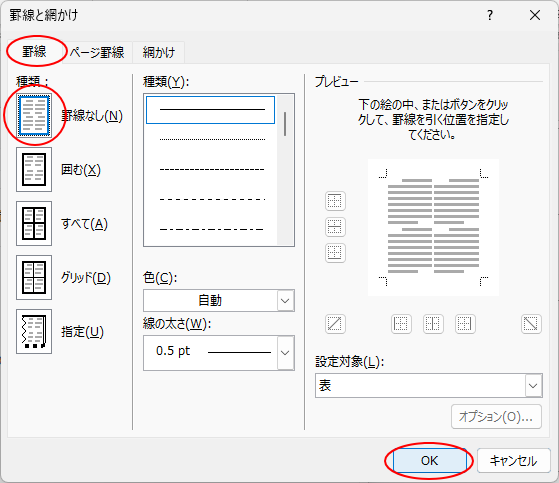
[罫線と網かけ]ダイアログボックスの[罫線]タブから[罫線なし]を選択して、[OK]ボタンをクリックします。
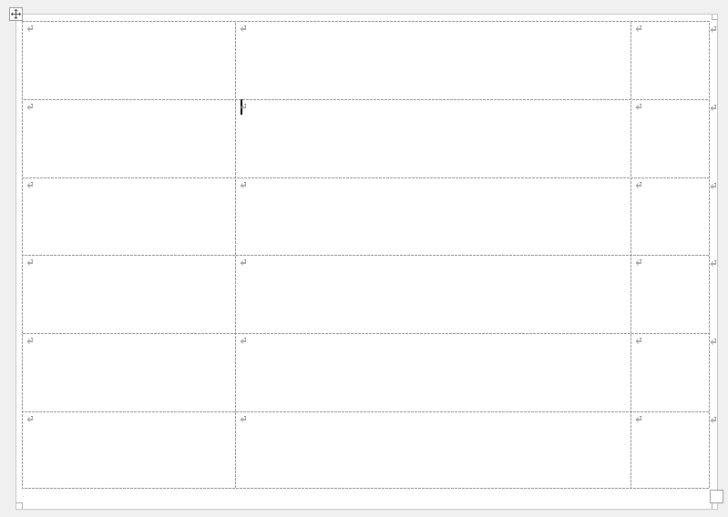
以下のように罫線が消えて、グリッド線の表示になります。
グリッド線が表示されていない場合
もし、以下のようにグリッド線が表示されていない場合は、
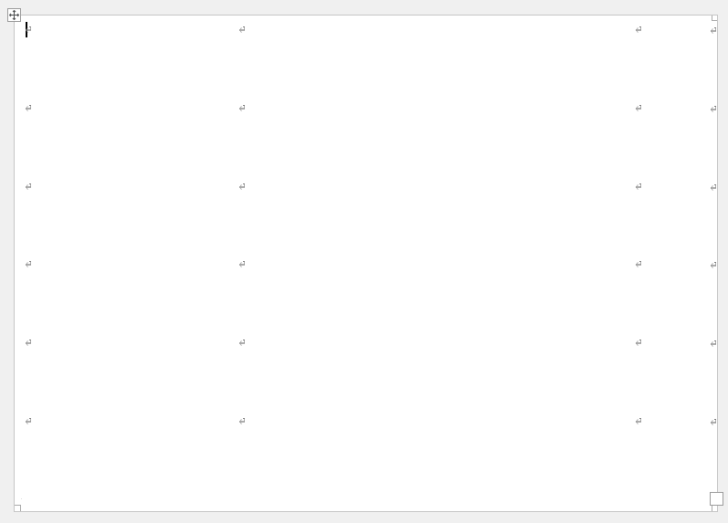
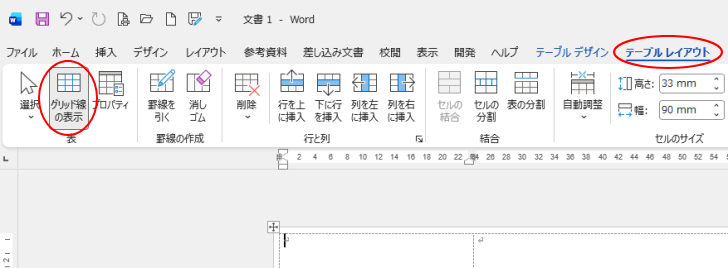
[テーブルレイアウト]タブの[表]グループにある[グリッド線の表示]をクリックします。
セルに塗りつぶしを設定
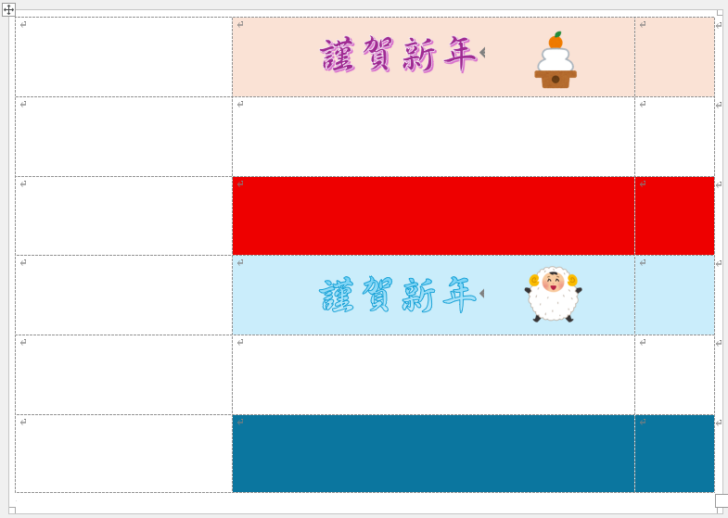
上下に2個の箸袋を作成します。それぞれのセルに塗りつぶしを設定します。
1行目の2列目のセルにカーソルを移動します。
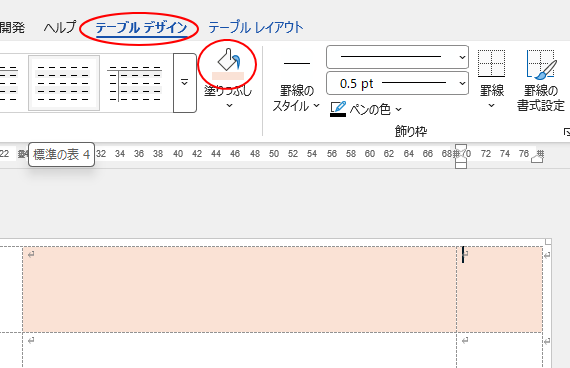
[テーブルデザイン]タブの[表のスタイル]グループにある[塗りつぶし]の下部をクリックします。
赤系統の薄い色を選択します。ここでは、[オレンジ、アクセント2、白+基本色80%]を選択します。
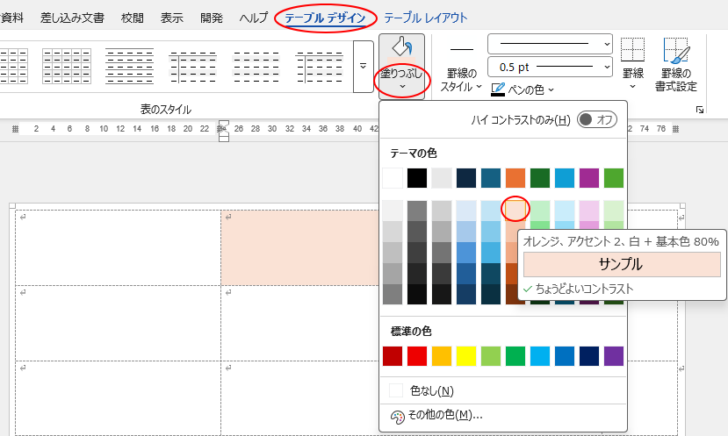
1行目の3列目にカーソルを移動して、塗りつぶしの上部をクリックします。同じ色で塗りつぶしが設定されます。
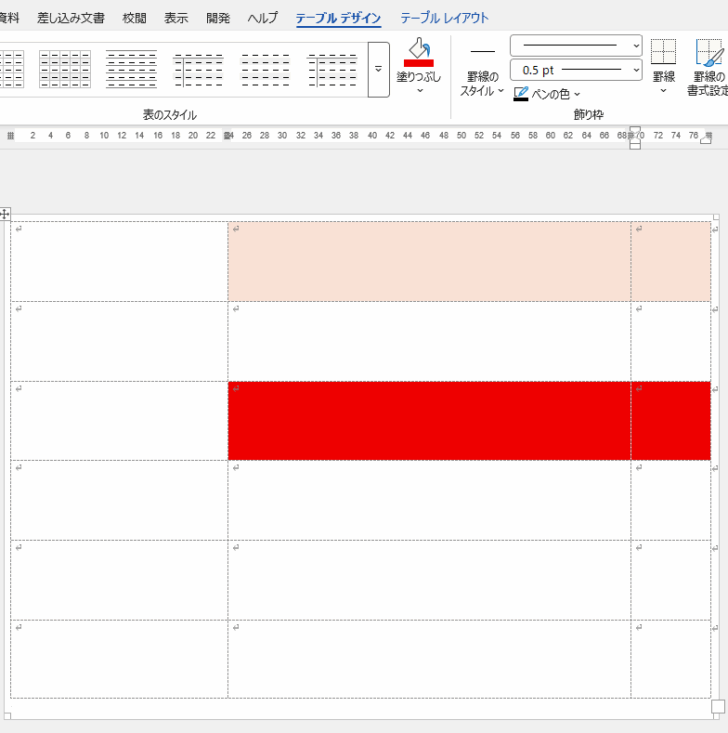
同じように3行目の2列目と3列目のセルに赤色を設定します。
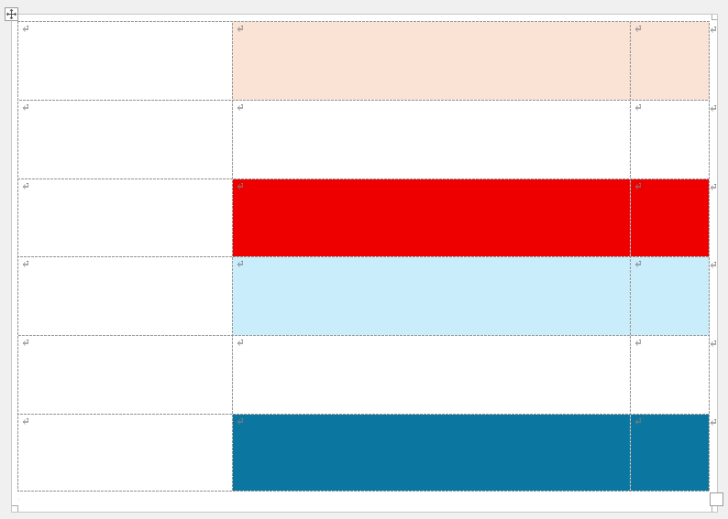
4行目の2列目と3列目のセルには、薄い青系の色、6行目の2列目と3列目のセルには、濃い青系の色を設定します。
ワードアートで文字を挿入
お正月用の箸袋にするために、1行目の2列目のセルと、4行目の2列目のセルにワードアートで文字を挿入します。
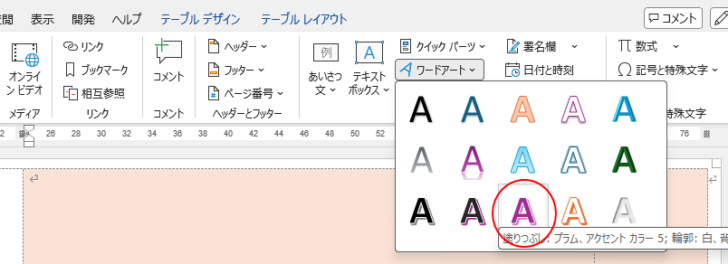
1行目の2列目のセルにカーソルを置いて、[挿入]タブの[テキスト]グループにある[ワードアート]をクリックします。
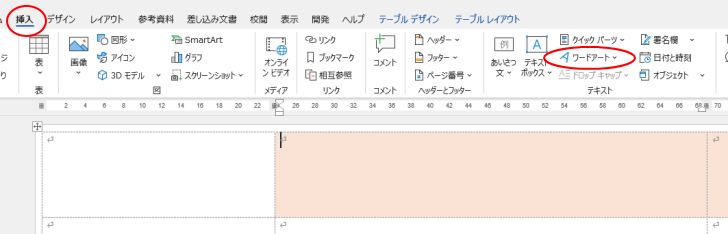
ワードアートのスタイルが15個表示されます。任意のスタイルを選択します。
ワードアートのスタイルは、後で変更できます。
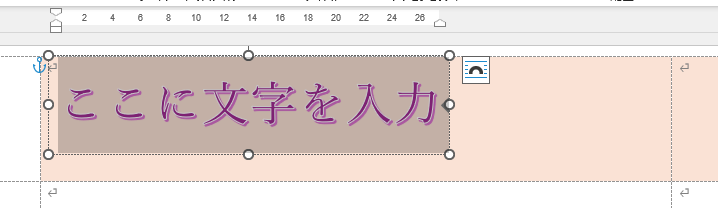
[ここに文字を入力]と表示されます。この状態のまま文字を入力します。
1度ワードアートの中でクリックしてサンプル文字を削除しなくても、そのまま文字を入力すると上書きできます。
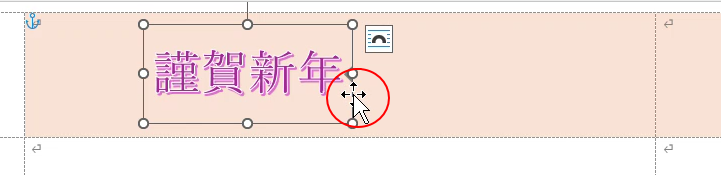
ここでは、[謹賀新年]と入力します。[あけましておめでとう]などでも構いませんが、1行目の2列目のセルからはみ出さないように気をつけてください。
枠線上にマウスポインターを合わせて、ドラッグしてセルの中央に配置にします。
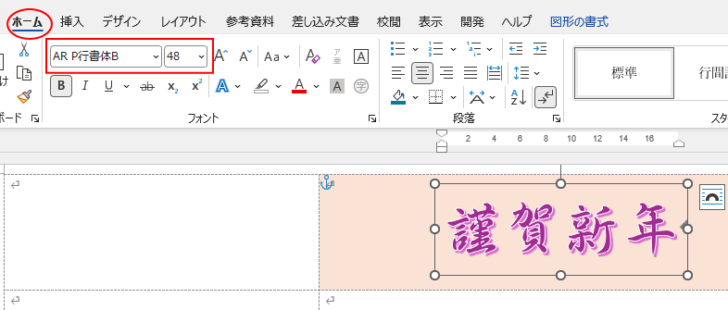
ワードアートを選択して、フォントの種類やフォントサイズを調整します。
フォントサイズもセルからはみ出さないように気を付けてください。
ワードアートをコピーして、4行目の2列目のセルに貼り付けます。[Ctrl]キーを押したままドラッグすると、コピーできます。
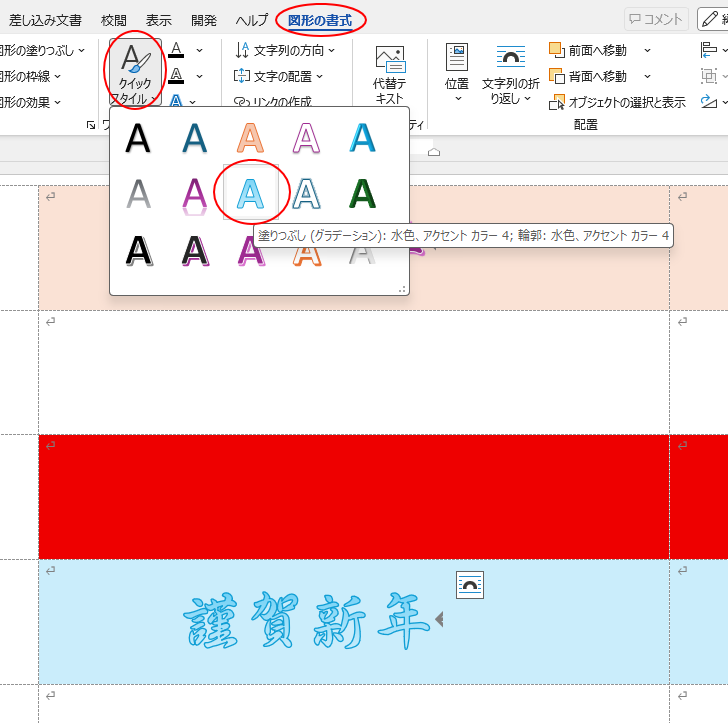
貼り付けたワードアートを選択して、[図形の書式]タブの[ワードアートスタイル]グループにある[クイックスタイル]をクリックして、スタイルを変更します。
画像の挿入
1行目の2列目のセルと、4行目の2列目のセルに画像を挿入します。
1行目の2列目のセルにカーソルを置いて、[挿入]タブの[図]グループにある[画像]から[このデバイス]をクリックします。
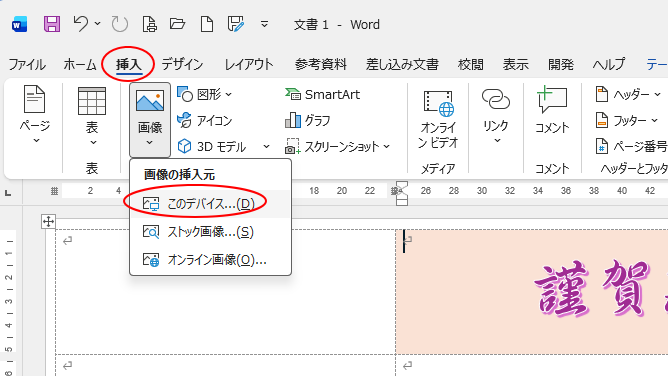
マイピクチャなどのフォルダーから、任意の画像を挿入します。
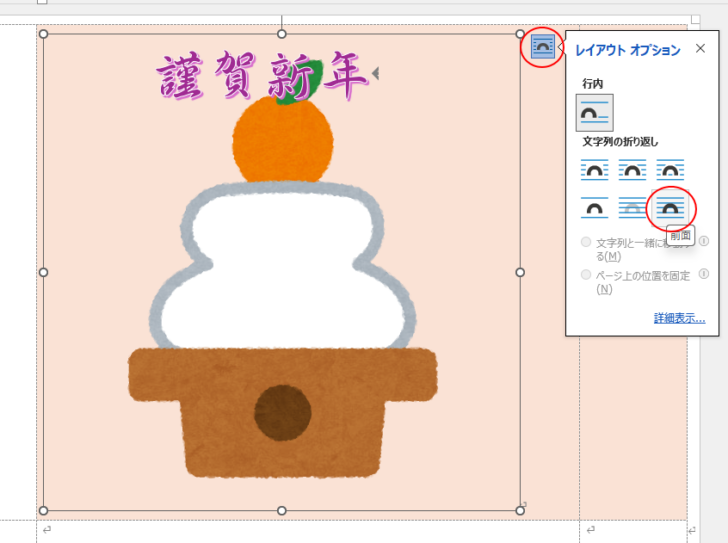
画像が大きく挿入された場合は、画像の右上にある[レイアウトオプション]から[前面]を選択します。
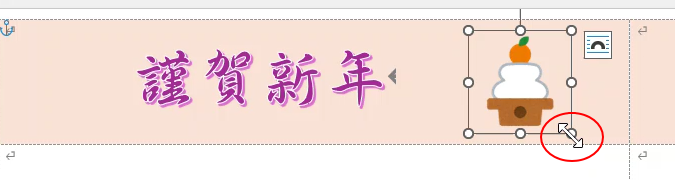
サイズ変更ハンドルにマウスポインターを合わせてサイズを調整します。
また、画像にマウスポインターを合わせてドラッグして位置も調整します。
4行目の2列目のセルにも画像を挿入て配置を調整します。
参考ワードアートや画像などのオブジェクトの位置を揃える方法は、以下の記事で解説しています。
-
[オブジェクトの配置]機能で複数の画像や図形を素早く綺麗に整列
画像や図形をたくさん挿入したものの、綺麗に揃えるのが面倒だと感じたことはありませんか? WordやExcel、PowerPointには[オブ ...
プレビューで確認して印刷
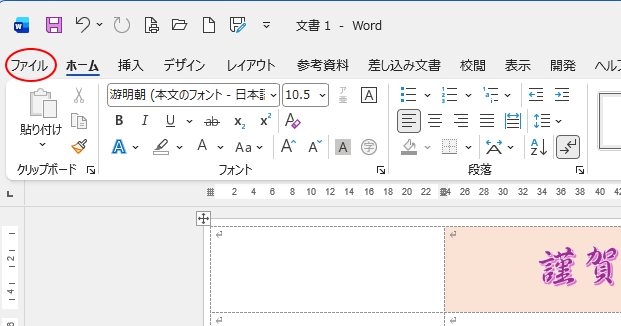
[ファイル]タブをクリックして、Backstageビューを表示します。
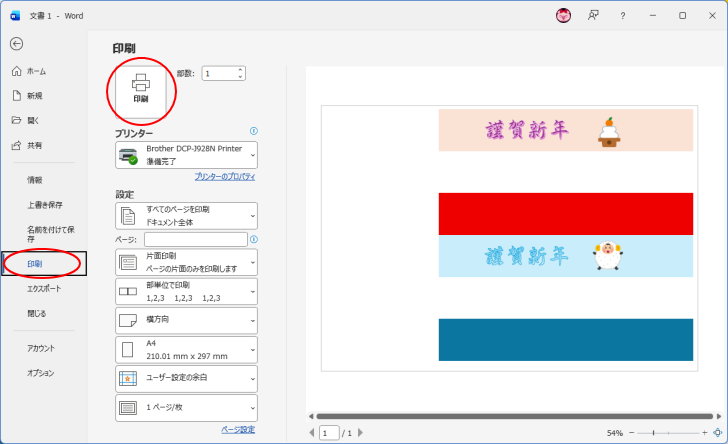
[印刷]をクリックしてプレビューを確認して印刷します。
印刷後の用紙で箸袋を作成
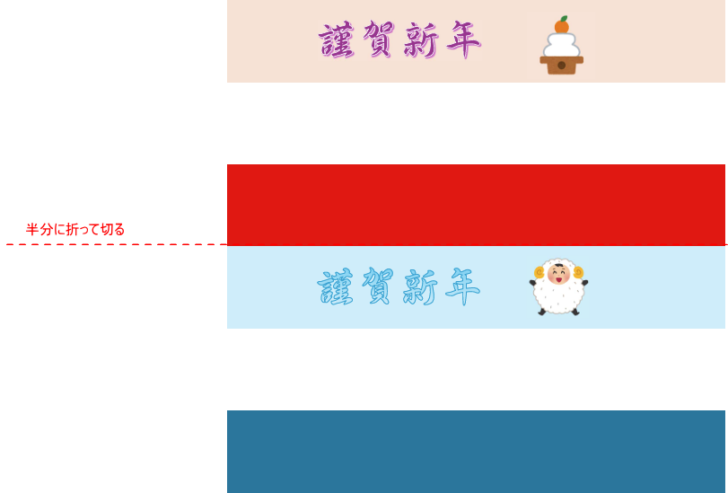
上下と右端の余白はカッターなどで切り落とします。
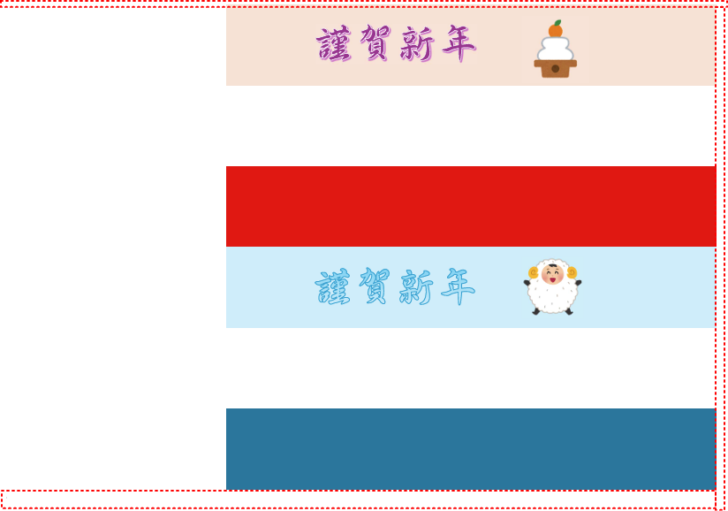
半分に折って切り離します。
裏返して、右側の隅を色に合わせて三角に折ります。折り方が分かるように画像の色は変更しています。
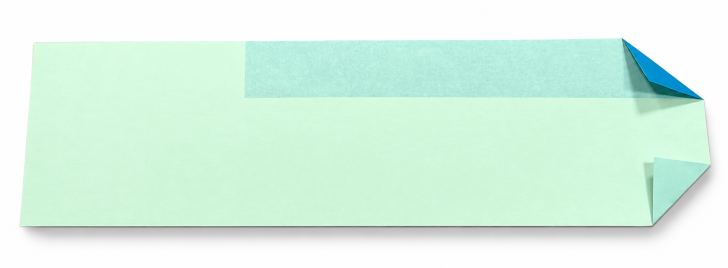
そして、色の境界に合わせて三つ折りにして、濃い色のほうが下になるように合わせます。
最後に左側の白い部分は裏に折り返します。これで箸袋の完成です。
参考表の作成方法や基本的な操作については、以下の記事で解説しています。
-
Wordの表の簡単操作(表の構成と各部の名称も解説)
Wordの表を使うと、データを整列して見やすくなります。 表の構成と各部の名称を知っておくと、操作が分からないときやトラブルが発生したときに ...
表の列幅や行の高さの調整については、以下の記事で解説しています。
-
表の列幅や行の高さを調整して表全体のサイズを変更する方法
Wordで表を使うと、情報を整理して見やすく伝えることができます。 特に列の幅や行の高さを調整することで、表全体のバランスが整い、見やすくな ...

