


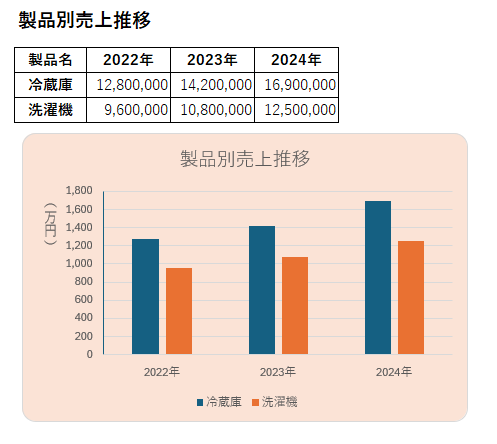
大きな金額の表をそのままグラフにすると、桁が多くて読みづらくなります。
Excelのグラフでは、縦軸の[表示単位]を万などに変更すると、数字が短くなり見やすくなります。
さらに、データラベルを縦書きにして[万円]と付けると、金額の意味も分かりやすくなります。
この記事では、年別の売上データを使って、表示単位の変更とラベルの整え方を紹介します。
集合縦棒グラフの作成
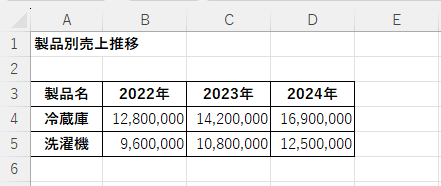
この記事では、以下のサンプル表をもとに集合縦棒グラフを作成します。
表内のセルをアクティブにして、[挿入]タブの[グラフ]グループにある[縦棒/横棒グラフの挿入]をクリックし、[集合縦棒グラフ]を選択します。
もし、表の隣接するセルにグラフに不要なものがある場合は、グラフの対象となる範囲を選択して操作します。
集合縦棒
この種類のグラフの使用目的:
・いくつかの項目の値を比較します。
使用ケース:
・項目の順序が重要でない場合に使います。
![[挿入]タブの[グラフ]グループにある[縦棒/横棒グラフの挿入]-[集合縦棒グラフ]](https://hamachan.info/WordPress2025/wp-content/uploads/2026/06/104909unit02.png)
参考グラフの種類は多数あります。[挿入]タブのグラフをポイントすると、ポップヒントにグラフの[使用目的]と[使用ケース]が表示されます。ポップヒントには役立つ内容もありますので、ぜひ一読されることをおすすめします。
グラフの選択に迷ったときにも有効です。
表の行列の項目数によるグラフの違い
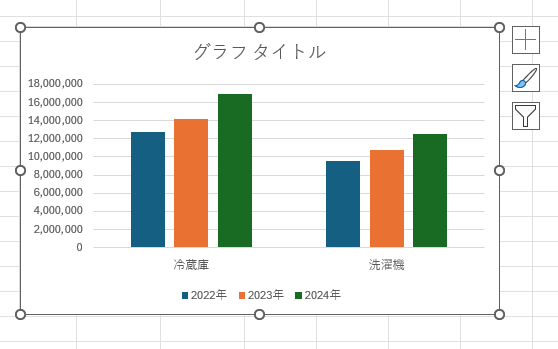
Excelでは、行列の項目数によってどちらが横軸になるのかが決まっています。
通常の表であれば、項目数の多いほうが自動的に横軸になります。行列の項目数が同じ場合は、行の項目が横軸になります。
元になる表がテーブルの場合は、グラフの横軸は先頭列の項目になります。以下で図説しています。
グラフの行/列の切り替え
横軸と縦軸を入れ替えたい場合は、[グラフのデザイン]タブの[データ]グループにある[行/列の切り替え]をクリックします。
行/列の切り替え
軸のデータを入れ替えます。
X軸のデータがY軸に、Y軸のデータがX軸に表示されます。
![[グラフのデザイン]タブの[データ]グループにある[行/列の切り替え]](https://hamachan.info/WordPress2025/wp-content/uploads/2026/06/104909unit03.png)
行と列が入れ替わったグラフになります。
表示単位を[万]に変更
作成したグラフを見ると、縦軸に振られる数値の桁数が多くなっていて、数値を読み取るのが難しいです。
桁数に合った表示単位に設定すると、数字が短くなり見やすくなります。
[軸の書式設定]作業ウィンドウの表示
[軸の書式設定]作業ウィンドウを表示して設定します。
[縦(数値)軸]で右クリックして、ショートカットメニューから[軸の書式設定]をクリックします。
![ショートカットメニューの[軸の書式設定]](https://hamachan.info/WordPress2025/wp-content/uploads/2026/06/104909unit05.png)
ウィンドウの右側に[軸の書式設定]作業ウィンドウが表示されます。
![[軸の書式設定]作業ウィンドウ](https://hamachan.info/WordPress2025/wp-content/uploads/2026/06/104909unit07-e1780894589706.png)
参考[軸の書式設定]作業ウィンドウを表示する方法は他にもあります。
[書式]タブの[現在の選択範囲]グループの[グラフ要素]で[縦(値)軸]を選択し、[選択対象の書式設定]をクリックします。
![[書式]タブの[縦(値)軸]と[選択対象の書式設定]](https://hamachan.info/WordPress2025/wp-content/uploads/2026/06/104909unit06-e1780894643781.png)
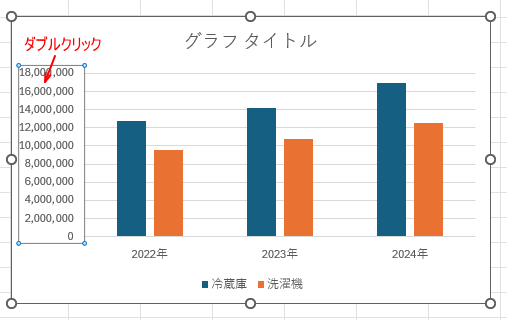
もう1つは、[縦(数値)軸]をダブルクリックします。
グラフの各要素の基本操作については以下の記事で解説しています。
-
グラフを構成する要素とグラフの編集(グラフ要素の表示/非表示)
グラフを編集するときにグラフを構成する要素名を知っておくと、問い合わせたり検索したりする場合に役立ちます。 また、グラフを編集するには、グラ ...
表示単位を[万]に変更
[軸の書式設定]作業ウィンドウの[軸のオプション]タブの[軸のオプション]をクリックします。
軸のオプションの中に[表示単位]があります。既定は[なし]になっていますが、▼をクリックすると多くの単位が用意されています。
![[軸のオプション]の[表示単位]](https://hamachan.info/WordPress2025/wp-content/uploads/2026/06/104909unit09.png)
この記事では[万]を選択します。
自動的に[表示単位のラベルをグラフに表示する]のチェックボックスがオンになります。
もし、オフになっている場合はオンにします。
![[軸のオプション]の[表示単位]で[万]を選択](https://hamachan.info/WordPress2025/wp-content/uploads/2026/06/104909unit10-e1780895615170.png)
数値軸の桁数が変わり、ラベルも追加されます。
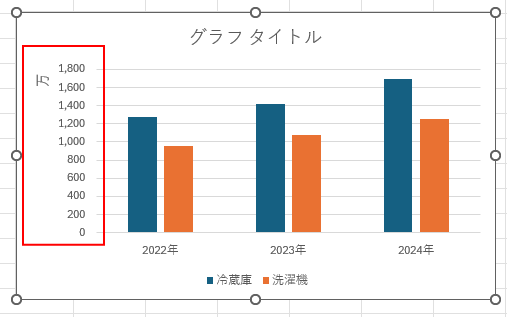
データラベルを縦書きに変更して[(万円)]に変更
ラベルを縦書きにして見やすくします。
ラベルを選択すると、[軸の書式設定]作業ウィンドウが[表示単位ラベルの書式設定]に替わります。
![[表示単位ラベルの書式設定]作業ウィンドウ](https://hamachan.info/WordPress2025/wp-content/uploads/2026/06/104909unit12-e1780896104314.png)
[表示単位ラベルの書式設定]の[ラベルオプション]タブの[サイズとプロパティ]をクリックします。
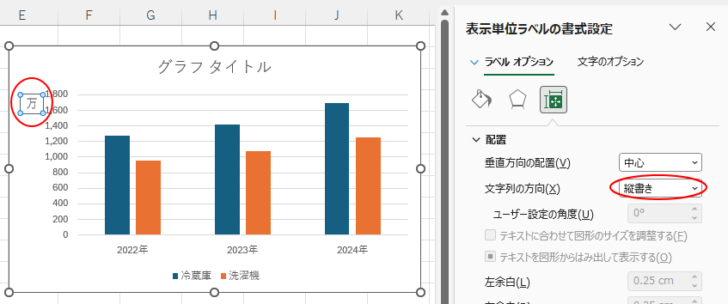
[配置]の[文字列の方向]の▼をクリックして、[縦書き]を選択します。
![[文字列の方向]で[縦書き]を選択](https://hamachan.info/WordPress2025/wp-content/uploads/2026/06/104909unit13-e1780896844113.png)
ラベルの[万]が縦書きになり、見やすくなります。
参考縦書きにするには、[ホーム]タブの[配置]グループにある[方向]から[縦書き]を選択しても設定できます。
![[ホーム]タブの[配置]グループにある[方向]](https://hamachan.info/WordPress2025/wp-content/uploads/2026/06/104909unit15.png)
[ホーム]タブの[縦書き]を選択すると、[表示単位ラベルの書式設定]作業ウィンドウは[縦書き(半角文字含む)]になります。
[縦書き]は半角英数字が横向きのままですが、 [縦書き(半角文字含む)]は半角文字も縦方向に回転して並びます。 金額や年などの数字を縦書きで揃えたい場合は、 [縦書き(半角文字含む)]を選ぶと見た目が整います。
![[表示単位ラベルの書式設定]の[縦書き(半角文字含む)]](https://hamachan.info/WordPress2025/wp-content/uploads/2026/06/104909unit16.png)
ラベルの文字を変更
ラベルを[(万円)]と表示したい場合は、ラベルを選択して直接入力して変更します。
![ラベルを[(万円)]に変更した集合縦棒グラフ](https://hamachan.info/WordPress2025/wp-content/uploads/2026/06/104909unit17.png)
参考ラベルはセル参照でセルの文字列を参照することもできます。
-
グラフのデータラベルにセルの値を表示(1つ・すべてのラベル)
Excel 2013では、グラフのデータラベルにセルの値を表示することができます。 1つのラベルにセルの値を表示する方法と、すべてのラベルに ...
軸のオプションの[E]表記について
[軸の書式設定]作業ウィンドウの[軸のオプション]を見ると、[最大値]や[主]に[E]が表示されていることがあります。
これは、[指数表記]と呼ばれるものです。
Excelでは、軸の最大値や単位が大きい場合、 [1.8E7]のように E(指数表記) で表示されることがあります。
これは「1.8 × 10⁷」という意味で、 18,000,000 と同じ数値です。
桁が大きいとセルに収まらないため、Excelが自動で省略して表示しています。
![[軸のオプション]の[最大値]と[主]に表示された[E]表示](https://hamachan.info/WordPress2025/wp-content/uploads/2026/06/104909unit18.png)
上記画像の場合は、以下の意味になります。
- 最大値:1.8E7 → 1.8 × 10⁷ = 18,000,000
- 主単位:2.0E6 → 2.0 × 10⁶ = 2,000,000
Eが表示されても、数値自体は変わっていません。単に表示方法が省略されているだけです。このE表記は[軸の書式設定]ウィンドウ内だけで使われるもので、実際のグラフには表示されません。
グラフタイトルの入力
グラフタイトルはテキストボックスなので、セル参照に対応しています。
グラフタイトルにセル[A1]の内容を表示したい場合は、グラフの[グラフタイトル]を選択した状態で、数式バーにカーソルを移動し、半角で[=]を入力した後にセル[A1]をクリックします。
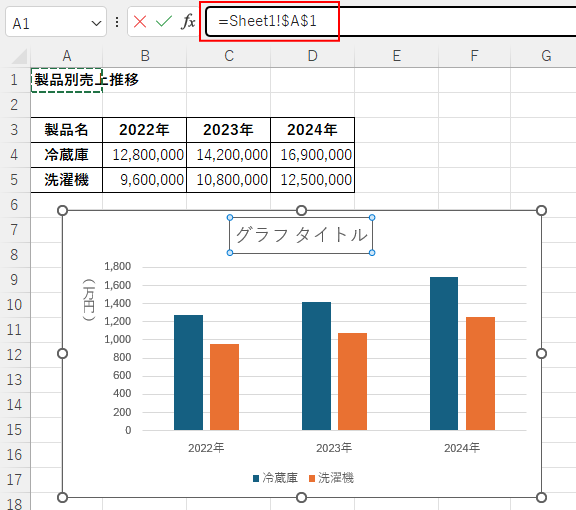
グラフタイトルにセル[A1]の内容が参照されます。
![セル[A1]の内容を参照したグラフタイトル](https://hamachan.info/WordPress2025/wp-content/uploads/2026/06/104909unit22.png)
グラフ枠線の角を丸くするには
[グラフエリアの書式設定]作業ウィンドウを開き、[グラフオプション]タブの[塗りつぶしと線]をクリックして、一番下にある[角を丸くする]のチェックボックスをオンにします。
![[グラフエリアの書式設定]作業ウィンドウの[グラフオプション]タブの[塗りつぶしと線]-[角を丸くする]](https://hamachan.info/WordPress2025/wp-content/uploads/2026/06/104909unit23-e1780901145184.png)
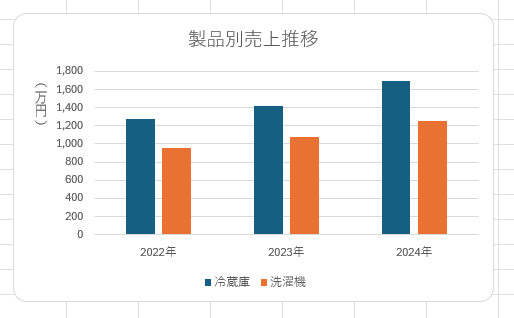
参考Office 2016から追加された新グラフには、[角を丸くする]という設定はありません。
グラフの日付軸の表示間隔なども[軸の書式設定]作業ウィンドウで設定します。
-
Excelグラフの日付軸・項目軸の表示間隔を設定する方法
グラフの元データに日付があり、その日付を項目軸にする場合、軸に表示する日付の間隔は指定することができます。 また、項目軸の日付は[軸のオプシ ...
