


Windows 11のスタートメニューのデザインが更新され、アプリの表示方法が[カテゴリ][グリッド][一覧]から選べるようになりました。
表示形式によって見え方や使いやすさが大きく変わるので、自分に合ったスタイルを選ぶことが大切です。
この記事では、それぞれの表示の特徴と切り替え方法を分かりやすく解説します。

参考この記事は、Windows 11 バージョン 25H2(OS ビルド 26200.7922)での解説です。
我が家のパソコンでは 2026/1/13 に最初の変更を確認し、その後順次適用され、3月上旬にはすべての端末で新しい表示に切り替わりました。
従来のスタートメニューとの違い
ある日、突然 スタートメニューの表示が変わって驚かれた方も多いと思います。
新しいスタートメニューは、デフォルトで[ピン留め済み]の下にカテゴリ分けされたアプリが表示されます。
従来のスタートメニュー
従来のスタートメニューは、ピン留め済みのアプリ以外は、右上にある[すべてのアプリ]をクリックして、アプリを探して起動する必要がありました。
以下は、従来のスタートメニューです。

従来のスタートメニューについては、以下の記事で解説しています。
アプリの表示以外の[スタート]を左側に表示する方法など、スタート画面全体についても解説しています。
-
Windows 11の[スタート]メニューの画面構成と設定(カスタマイズ)
Windows 11では[スタート]メニューも大きく変わりました。 まずは、[スタート]メニューの構成内容を確認して、使いやすいようにカスタ ...
新しいスタートメニュー
新しいスタートメニューは、[ピン留め済み]の下にスクロール可能な[すべて]の項目が表示され、ページを移動することなくアプリを起動できます。
既定では[カテゴリ]表示ですが、3つの選択肢から自由に選べるようになっています。

スクリーンが狭い場合のスタートメニューは、[ピン留め済み]は6列、[おすすめ]は2列、[カテゴリ]は3列表示になります。
レスポンシブに対応するようになっています。

新しいスタートメニューの表示の種類と切り替え
新しいスタートメニューの表示方法には、3つの種類があります。
[すべて]の右側にある[ビュー]をクリックすると、[カテゴリ][グリッド][一覧]が表示され、切り替えることができます。
使いやすい表示に切り替えて使用してください。
[カテゴリ]表示の特徴
既定では[カテゴリ]表示になっています。
分類は自動的に行われます。残念ながら、カテゴリを変更することはできません。
以下の7つのカテゴリに分類されています。パソコンによって、カテゴリの位置は異なります。
- アクセシビリティ
- エンターテイメント
- ユーティリティとツール
- 仕事効率化
- 情報と読み取り
- 創造性
- その他

参考スクリーンが狭い場合は、3列表示になります。
[グリッド]表示の特徴
[グリッド]表示では、アプリなどがアルファベット順と五十音順に並びます。
縦一列ではなく、横方向にも並びます。頭文字ごとにグルーピングされます。

[一覧]表示の特徴
[一覧]表示では、従来の[すべてのアプリ]で表示したときと同じ並びになります。
アルファベット順、五十音順に縦一列に並びます。
![[一覧]表示のスタートメニュー](https://hamachan.info/WordPress2025/wp-content/uploads/2026/03/103471newdesign22.png)
参考[グリッド]と[一覧]表示でカテゴリの先頭文字をクリックすると、カテゴリ一覧を表示できます。文字をクリックすると、そのカテゴリに移動できるので効率的です。[戻る]をクリックすると、スタートメニューに戻ります。

[よく使うアプリ]を非表示にする
[グリッド]表示、または[一覧]表示にすると、先頭に[よく使うアプリ]が表示されます。
[よく使うアプリ]は、設定で非表示にすることができます。
スタートメニューの空いている箇所で右クリックすると、[スタート設定]と表示されますのでクリックします。
![スタートメニューで右クリック[スタート設定]](https://hamachan.info/WordPress2025/wp-content/uploads/2026/03/103471newdesign08.png)
Windows設定の[個人用設定>スタート]画面が表示されます。
[よく使うアプリを表示する]をオフにすると、非表示になります。
![Windows設定の[個人用設定>スタート]-[よく使うアプリを表示する]](https://hamachan.info/WordPress2025/wp-content/uploads/2026/03/103471newdesign26.png)
以下のように[よく使うアプリ]は、非表示になります。
![[よく使うアプリ]が非表示になったスタートメニュー](https://hamachan.info/WordPress2025/wp-content/uploads/2026/03/103471newdesign05.png)
参考[よく使うアプリを表示する]が無効になっている場合は、以下の設定を確認してください。
Windows設定[プライバシーとセキュリティ]の[推奨事項&オファー]の[スタートメニューと検索結果を改善する]がオフになっていると、無効になります。オンにすると有効になります。
![Windows設定[プライバシーとセキュリティ]の[推奨事項&オファー]の[スタートメニューと検索結果を改善する]](https://hamachan.info/WordPress2025/wp-content/uploads/2026/03/103471newdesign27-e1773030805616.png)
ピン留め済みの[すべて表示]と[簡易表示]
よく使用するアプリは、これまでと同じようにピン留めできます。
ピン留めしたアプリは、スタートメニュー上部に[ピン留め済み]として表示されます。
これまでは、ピン留めしたアプリが多いと、ページを切り替えて表示していましたが、新しいメニューではすべて表示できます。
[簡易表示]と[すべて表示]の2つの表示方法があります。
簡易表示
[簡易表示]の場合は、2段に表示されます。
広いスクリーンでは、8列表示ですが、スクリーンが狭いデバイスでは6列表示になっています。
右上に[すべて表示]と表示されている場合は、現在[簡易表示]になっています。
クリックして切り替えます。
![ピン留め済みの[簡易表示]](https://hamachan.info/WordPress2025/wp-content/uploads/2026/03/103471newdesign06.png)
すべて表示
[すべて表示]にすると、ピン留め済みのアプリがすべて表示されます。
右上に[簡易表示]と表示されている場合は、現在[すべて表示]になっています。
![ピン留め済みの[すべて表示]](https://hamachan.info/WordPress2025/wp-content/uploads/2026/03/103471newdesign07.png)
参考ピン留め済みので複数のアプリのアイコンを1つのフォルダーへ格納したり、右クリックして[左へ移動]や[右へ移動]するなどの操作は変わりません。

[おすすめ]の活用と非表示設定について
スタートメニューの[おすすめ]は、非表示にすることができます。
Windows設定の[個人用設定]にある[スタート設定]から設定します。
スタートメニューの空いている箇所で右クリックすると、[スタート設定]と表示されますのでクリックします。
Windows設定の[個人用設定>スタート]画面が表示されます。
以下の2つをオフにすると、スタートの[おすすめ]は非表示になります。
- スタートで推奨されるファイル、エクスプローラーで最近使用したファイル、ジャンプリスト内の項目を表示する
- 閲覧履歴からWebサイトを表示する(この項目はないバージョンもあります)
![Windows設定の[個人用設定>スタート]](https://hamachan.info/WordPress2025/wp-content/uploads/2026/03/103471newdesign24-e1773029342706.png)
これで、スタートメニューの[おすすめ]は非表示になります。
![[おすすめ]が非表示になったスタートメニュー](https://hamachan.info/WordPress2025/wp-content/uploads/2026/03/103471newdesign25-e1773029463208.png)
参考ただし、[スタートで推奨されるファイル、エクスプローラーで最近使用したファイル、ジャンプリスト内の項目を表示する]をオフにすると、ジャンプリストに表示される最近のファイルもエクスプローラーの[最近使用した項目]も非表示になります。
-
エクスプローラーでファイルをお気に入りに追加する方法
Windows 11 バージョン22H2では、エクスプローラーの機能も拡張されています。 エクスプローラーの[ホーム]をクリックすると、3つ ...
表記が統一されていないので分かりにくいですが、以下のようになっています。
- [スタート]メニューでは、[おすすめ]
- [エクスプローラー]では、[最近使用した項目]
- [ジャンプリスト]では、[最近]
ジャンプリストとは、タスクバーのアプリのアイコンで右クリックして表示されるメニューのことです。
![ジャンプリストの[最近]](https://hamachan.info/WordPress2025/wp-content/uploads/2026/03/103471newdesign10.png)
[おすすめ]の[すべて表示]
おすすめに表示されるファイルが増えると、右上に[すべて表示]の文字が現れます。
![[おすすめ]の[すべて表示]](https://hamachan.info/WordPress2025/wp-content/uploads/2026/03/103471newdesign17-e1772980692323.png)
クリックすると、すべてのアイテムがリスト表示されます。
[戻る]をクリックすると、スタートメニューに戻ります。

[おすすめ]の活用
スタートメニューの[おすすめ]は、右クリックしてショートカットメニューから、個別に削除したり、ファイルの場所を開くことができます。
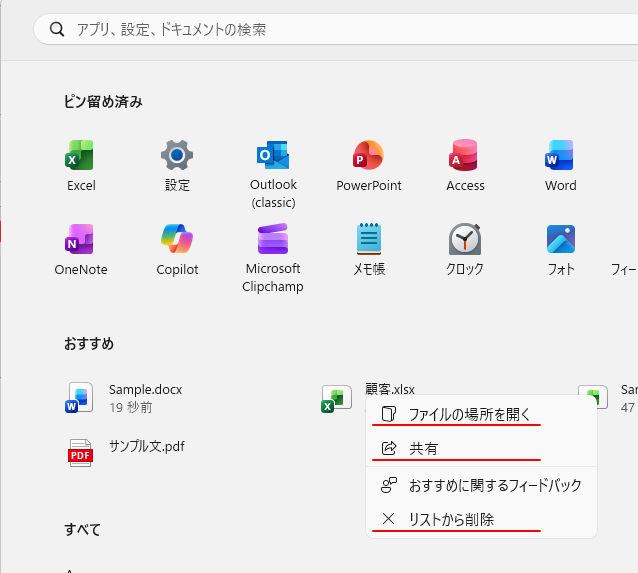
また、[共有]をクリックすると、スマートフォンへ転送したり、Outlookの添付ファイルとして送信できます。
以下は、[共有]をクリックした時の[共有]ダイアログボックスです。
![[共有]ダイアログボックス](https://hamachan.info/WordPress2025/wp-content/uploads/2026/03/103471newdesign13.png)
ファイルで右クリックして、[共有先]から[その他のオプション]をクリックすると、同じ[共有]ダイアログボックスが表示されます。
![ファイルで右クリックした時の[共有先]→[その他のオプション]](https://hamachan.info/WordPress2025/wp-content/uploads/2026/03/103471newdesign14.png)
スマートフォンへ転送するには、[スマートフォン連携]の設定が必要です。
-
[スマートフォン連携]でPCからiPhoneへファイルを送信(通話も可能)
Windows 11には、標準で[スマートフォン連携]というアプリが搭載されています。 iPhoneに[Windowsにリンク]アプリをイン ...
また、Windows 11では、[ドラッグトレイ]という機能も追加されています。デスクトップでドラッグするだけで転送できます。
-
ドラッグでファイルを簡単転送(ドラッグトレイの使い方と解除方法)
Windows 11では、ファイルを画面上部へドラッグするだけで共有先が表示される[ドラッグトレイ]という機能が追加されました。 スマートフ ...

