


[ショートカット]とは、ファイルやフォルダー、ドライブなどにアクセスするための近道です。
ショートカットアイコンには、左下に矢印のマークがついています。
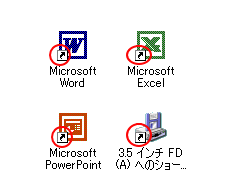
ショートカットアイコンをデスクトップに作っておくと、すばやく開くことができます。
- 誤って削除しても安心
ショートカットを削除しても、本体は消えません。本体をデスクトップに置いていて、それを削除するとデータ消失になります。 - デスクトップが整理しやすい
本体は元の場所(ドキュメントなど)に保存し、デスクトップは[よく使うものの入口]だけにできます。 - 保存場所が分かりやすくなる
本体をあちこちに置くと、どこに保存したか分からなくなります。決まった場所に保存しておくと管理が簡単です。 - パソコンの動作が安定しやすい
デスクトップに大量の本体ファイルを置くと、表示や起動が遅くなることがあります。
この記事では、ショートカットの作り方を紹介します。
参考Windows 10でショートカットアイコンを作成する方法も解説しています。とても簡単に作成できるようになっています。
-
デスクトップにショートカットを作成する基本手順
Windows 10では、スタート画面にピン留めしたり、タスクバーにピン留めする方法は簡単にできます。 その方法については、以下の記事で解説 ...
右クリックのショートカットメニューから
フォルダーの中でショートカットを作りたいファイルを右クリックします。
ショートカットメニューの中から、[ショートカットの作成]をクリックします。
![ショートカットメニューの[ショートカットの作成]](https://hamachan.info/WordPress2019/wp-content/uploads/2017/01/1307syo-to-a2.png)
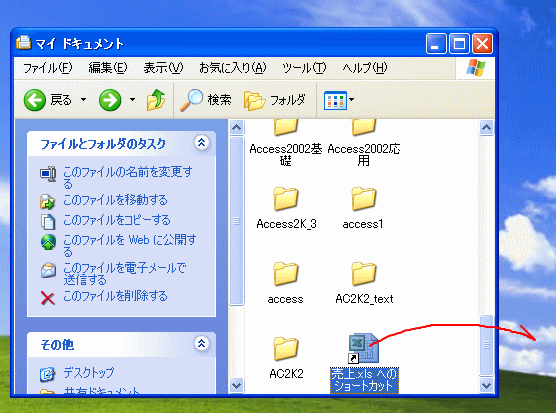
同じフォルダー内に、ショートカットアイコンができます。
それをデスクトップへドラッグします。
メニューバーの[ファイル]から
また、ショートカットを作りたいファイルを選択して、メニューバーの[ファイル]から[ショートカットの作成]をクリックしても同じです。
![[ファイル]メニューの[ショートカットの作成]](https://hamachan.info/WordPress2019/wp-content/uploads/2017/01/1307syo-to-a4.png)
[送る]メニューから
ファイルを右クリックして[送る]メニューの[デスクトップ(ショートカットを作成)]をクリックする方法もあります。
![[送る]メニューの[デスクトップ(ショートカットを作成)]](https://hamachan.info/WordPress2019/wp-content/uploads/2017/01/1307syo-to-a5.png)
右ドラッグで作成
そのまま、右クリックのドラッグで作成する方法もあります。
ショートカットアイコンを作成したいファイルをクリックして選択します。
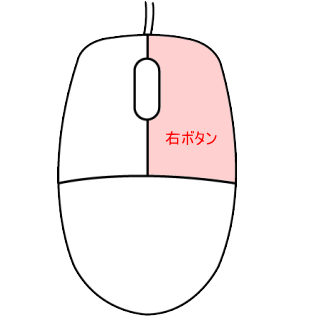
そのファイルを、右ボタンを押したままデスクトップへドラッグします。
メニューの中から、[ショートカットをここに作成]をクリックします。
![右ドラッグして[ショートカットをここに作成]](https://hamachan.info/WordPress2019/wp-content/uploads/2017/01/1307syo-to-a6.png)
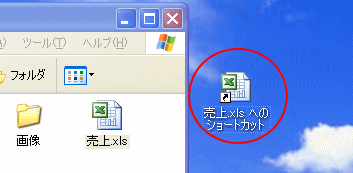
デスクトップにショートカットアイコンが作成されます。
参考ショートカットのリンク先のパスは、プロパティから確認できます。
-
フォルダーにショートカットのリンク先を常に表示するには
目的のファイルやフォルダーに素早くアクセスできるようにショートカットを作成される方は多いと思います。 プロパティからリンク先のパスは確認でき ...
すべてのプログラムから
[すべてのプログラム]の中のアプリケーションでも、同じようにショートカットを作成できます。
この場合、[ショートカットの作成]を選択すると、同じ場所にショートカットが作成されます。
アプリケーションの場合は、対象を右クリックして、ショートカットメニューの[送る]から[デスクトップ(ショートカットを作成)]を選択すると簡単です。
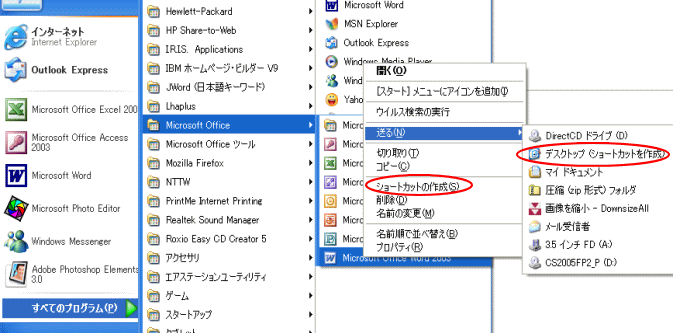
右クリックを使わず、目的のプログラムを選択して[Ctrl]キーを押したままデスクトップへドラッグする方法もあります。
ショートカットのプロパティから、開くときの大きさを設定したり、コメントをつけることができます。
また、ウェブサイトなどは以下の方法でショートカットを作成することができます。
-
ドラッグ&ドロップでデスクトップにショートカットアイコンを作成
Webページは簡単にデスクトップにショートカットを作成することができます。 まず、ウィンドウを少し小さくして、デスクトップが見える大きさにし ...
ショートカットアイコンから開く方法
ショートカットアイコンを開く方法を紹介します。
- ショートカットアイコンをダブルクリックします。
- ショートカットアイコンを選択(1回クリック)して、[Enter]キーを押します。
- ショートカットアイコンを右クリックして、ショートカットメニューの[開く]をクリックします。
![ショートカットメニューの[開く]](https://hamachan.info/WordPress2019/wp-content/uploads/2017/01/1307syo-to-a11.png)
参考ショートカットアイコンが増えた場合は、専用のフォルダーを作成して整理すると便利です。
フォルダーの作成方法は、デスクトップで右クリックします。
ショートカットメニューの中から、[新規作成]→[フォルダ]をクリックします。
以下の記事を参考にしてください。
-
ファイルとフォルダーの違いと使い方(整理・作成・名前変更)
プログラムやデータはファイルという単位で保存されます。 Windowsでは、ファイルは[フォルダー]という入れ物に入れて整理、管理ができるよ ...
ショートカットアイコンの削除
ショートカットアイコンが不要になったら、削除してもかまいません。
元のファイルやアプリケーションが削除されることはありません。
不要になったショートカットアイコンを右クリックします。
ショートカットメニューの中から、[削除]をクリックします。
![ショートカットメニューの[削除]](https://hamachan.info/WordPress2019/wp-content/uploads/2017/01/1307syo-to-a8.png)
[ファイルの削除の確認]メッセージウィンドウが表示されたら、[はい]をクリックします。
○○へのショートカットをごみ箱へ移しますか?
![[ファイルの削除の確認]ウィンドウ](https://hamachan.info/WordPress2019/wp-content/uploads/2017/01/1307syo-to-a9.png)
プログラムのショートカットアイコンを削除しても、プログラム本体が削除されることはありません。
○○へのショートカットを削除すると、アイコンのみが削除されます。プログラムは削除されません。
プログラムをアンインストールするには、コントロールパネルの[プログラムの追加と削除]を使用してください。
![[ショートカットの削除の確認]メッセージウィンドウ](https://hamachan.info/WordPress2019/wp-content/uploads/2017/01/1307syo-to-a10.png)
そのほかの削除方法については、以下の記事を参考にしてください。
-
ファイルとフォルダーの削除方法とごみ箱の設定
ファイルやフォルダーを削除するときって、どうやってますか? 決してすべての方法を覚える必要はありませんが、いくつかの方法を覚えておくと、いざ ...
関連Windows 10でのショートカットアイコンの作成方法は、以下の記事で解説しています。
-
デスクトップにショートカットを作成する基本手順
Windows 10では、スタート画面にピン留めしたり、タスクバーにピン留めする方法は簡単にできます。 その方法については、以下の記事で解説 ...
