


Excelで図形やテキストボックスを挿入し、[図形の書式設定]作業ウィンドウを開くと、[図形のオプション]と[文字のオプション]タブが並んで表示されます。
それぞれのタブで設定を行いますが、[文字のオプション]タブを選択した後にセルを選択し、その後で図形やテキストボックスを選択すると、タブは[図形のオプション]に切り替わります。
ところが、実際に表示される内容は[文字のオプション]のままです。
この現象はWordでも同様に確認できます。
![セル選択後に図形を選択した時の[図形の書式設定]作業ウィンドウ](https://hamachan.info/WordPress2025/wp-content/uploads/2025/11/101365shape-option122.png)
[図形の書式設定]作業ウィンドウの表示
[図形の書式設定]作業ウィンドウを表示する方法は、複数あります。
Excelで[図形の書式設定]作業ウィンドウを表示する方法
Excelで[図形の書式設定]作業ウィンドウを表示する方法です。
図形やテキストボックスを挿入して、選択した状態にすると、[図形の書式]タブが表示されます。
[図形の書式]タブの以下のグループにある右下のボタンから表示できます。
- [図形のスタイル]グループの[図形の書式設定]をクリックします。
- [ワードアートのスタイル]グループにある[文字の効果の設定:テキストボックス]をクリックします。
- [サイズ]グループの[サイズとプロパティ]をクリックします。
![[図形の書式]タブのグループにある右下のボタン](https://hamachan.info/WordPress2025/wp-content/uploads/2025/11/101365shape-option101.png)
または、図形やテキストボックスで右クリックして、ショートカットメニューの[図形の書式設定]をクリックします。
![Excelのショートカットメニューの[図形の書式設定]](https://hamachan.info/WordPress2025/wp-content/uploads/2025/11/101365shape-option102.png)
[図形の書式設定]作業ウィンドウの2つのタブ
[図形の書式設定]作業ウィンドウには、2つのタブがあります。
以下は、[図形のオプション]です。図形に関する詳細な設定を行います。
[図形のオプション]には、3つのアイコンがあり、左から以下の順に並んでいます。
- 塗りつぶしと線
- 効果
- サイズとプロパティ
![Excelの[図形の書式設定]作業ウィンドウの[図形のオプション]](https://hamachan.info/WordPress2025/wp-content/uploads/2025/11/101365shape-option139.png)
以下は、[文字のオプション]です。図形やテキストボックスに入力した文字列に関する詳細な設定を行います。
[文字のオプション]にも3つのアイコンがあり、左から以下の順に並んでいます。
- 文字の塗りつぶしと輪郭
- 文字の効果
- テキストボックス
[ワードアートのスタイル]グループにある[文字の効果の設定:テキストボックス]をクリックした場合は、[文字のオプション]が選択された状態で表示されます。
![Excelの[図形の書式設定]作業ウィンドウの[文字のオプション]](https://hamachan.info/WordPress2025/wp-content/uploads/2025/11/101365shape-option140.png)
Wordで[図形の書式設定]作業ウィンドウを表示する方法
Wordで[図形の書式設定]作業ウィンドウを表示する方法です。
図形やテキストボックスを挿入して、選択した状態にすると、[図形の書式]タブが表示されます。
[図形の書式]タブの[図形のスタイル]グループにある[図形の書式設定]ボタンから表示できます。
![Wordの[図形の書式]タブ](https://hamachan.info/WordPress2025/wp-content/uploads/2025/11/101365shape-option103.png)
または、図形やテキストボックスで右クリックして、ショートカットメニューの[図形の書式設定]をクリックします。
![Wordのショートカットメニューの[図形の書式設定]](https://hamachan.info/WordPress2025/wp-content/uploads/2025/11/101365shape-option104.png)
[図形の書式設定]作業ウィンドウの2つのタブ
Wordの図形の場合は、[図形の書式設定]作業ウィンドウにタブはありません。
![Wordの[図形の書式設定]作業ウィンドウ](https://hamachan.info/WordPress2025/wp-content/uploads/2025/11/101365shape-option107.png)
図形で右クリックしてショートカットメニューから[テキストの追加]をクリックし、図形にカーソルを表示すると、[図形のオプション]と[文字のオプション]の2つのタブが表示されます。
![ショートカットメニューの[テキストの追加]](https://hamachan.info/WordPress2025/wp-content/uploads/2025/11/101365shape-option108.png)
以下は、[図形のオプション]です。図形に関する詳細な設定を行います。
[図形のオプション]には、3つのアイコンがあり、左から以下の順に並んでいます。
- 塗りつぶしと線
- 効果
- レイアウトとプロパティ
![Wordの[図形の書式設定]にある[図形のオプション]と[文字のオプション]](https://hamachan.info/WordPress2025/wp-content/uploads/2025/11/101365shape-option141.png)
テキストボックスの場合は、既定でカーソルが表示されていますので、[図形のオプション]と[文字のオプション]が表示されます。
![テキストボックスを選択したときの[図形の書式設定]作業ウィンドウにある[図形のオプション]と[文字のオプション]](https://hamachan.info/WordPress2025/wp-content/uploads/2025/11/101365shape-option112-e1763968570405.png)
Wordの[文字のオプション]です。図形やテキストボックスに入力した文字列に関する詳細な設定を行います。
[文字のオプション]には、3つのアイコンがあり、左から以下の順に並んでいます。
- 文字の塗りつぶしと輪郭
- 文字の効果
- レイアウトとプロパティ
![Wordの[図形の書式設定]作業ウィンドウの[文字のオプション]](https://hamachan.info/WordPress2025/wp-content/uploads/2025/11/101365shape-option142.png)
参考図形とテキストボックスの違いについては、以下の記事で解説しています。
-
テキストボックスと図形、どちらを選ぶ?違いと使い分け
図形やテキストボックスに文字列を入力してレイアウトを調整することがあります。 その際、四角い図形を使用するか、テキストボックスを使用するかで ...
[図形の書式設定]の選択タブと内容が異なる現象
[図形の書式設定]作業ウィンドウには、[図形のオプション]と[文字のオプション]の2つのタブがあり、タブを切り替えてそれぞれの設定をします。
一度 作業ウィンドウを表示したら、そのまま表示した状態で操作をすることはよくあります。
しかし、その時に、タブの選択と表示される内容が異なることがあります。
Excelの挙動
Excelで図形を挿入し、[図形の書式設定]作業ウィンドウの[文字のオプション]タブで設定します。
![[図形の書式設定]作業ウィンドウの[文字のオプション]](https://hamachan.info/WordPress2025/wp-content/uploads/2025/11/101365shape-option129-e1763968722679.png)
そして、セルを選択します。
この時、[図形の書式設定]作業ウィンドウのタブは消えて、[図形の書式設定]と表示されます。
![セルを選択したときの[図形の書式設定]](https://hamachan.info/WordPress2025/wp-content/uploads/2025/11/101365shape-option119-e1763968795347.png)
再度、図形を選択すると、[図形のオプション]タブが選択されていますが、下に表示される内容は、[文字のオプション]のままです。
[図形のオプション]を選んでいるのに、目的の設定画面が表示されず悩んでしまうことがあります。
正常な表示にするには、一度[文字のオプション]をクリックしてから、[図形のオプション]をクリックします。
テキストボックスの場合も同様です。
![[図形の書式設定]作業ウィンドウ](https://hamachan.info/WordPress2025/wp-content/uploads/2025/11/101365shape-option121-e1763969092381.png)
[グラフエリアの書式設定]作業ウィンドウの場合
Excelでは、[グラフエリアの書式設定]作業ウィンドウでも同様のことが起こります。
[グラフエリアの書式設定]作業ウィンドウの[文字のオプション]で作業した後、セルを選択します。
そして、グラフを選択すると、[グラフのオプション]が選択されていますが、内容は[文字のオプション]のままです。
![セル選択後の[グラフエリアの書式設定]作業ウィンドウの[グラフのオプション]](https://hamachan.info/WordPress2025/wp-content/uploads/2025/11/101365shape-option123.png)
この場合も、一度、[文字のオプション]をクリックした後、[グラフのオプション]をクリックすると正常な表示になります。
![[グラフエリアの書式設定]作業ウィンドウの[グラフのオプション]](https://hamachan.info/WordPress2025/wp-content/uploads/2025/11/101365shape-option124-e1763969279366.png)
Wordの挙動
Wordの[図形の書式設定]作業ウィンドウでも、Excelと同様の現象になります。
[図形の書式設定]作業ウィンドウの[文字のオプション]で設定します。
![Wordの[図形の書式設定]作業ウィンドウの[文字のオプション]](https://hamachan.info/WordPress2025/wp-content/uploads/2025/11/101365shape-option128-e1763969355755.png)
そして、本文をクリックします。
この時、作業ウィンドウは[文字の効果の設定]となっています。
![本文をを選択したときの[文字の効果の設定]作業ウィンドウ](https://hamachan.info/WordPress2025/wp-content/uploads/2025/11/101365shape-option125.png)
この後、図形を選択すると、[図形のオプション]タブが選択されていますが、下に表示される内容は、[文字のオプション]の内容です。
![図形を選択したときの[図形の書式設定]作業ウィンドウの[図形のオプション]](https://hamachan.info/WordPress2025/wp-content/uploads/2025/11/101365shape-option126-e1763969470381.png)
正常な表示にするには、一度[文字のオプション]をクリックしてから、[図形のオプション]をクリックします。
テキストボックスの場合も同様です。
![Wordの[図形の書式設定]作業ウィンドウ](https://hamachan.info/WordPress2025/wp-content/uploads/2025/11/101365shape-option127-e1763969532265.png)
参考最近の現象ではなく、WordもExcelも2013からの現象です。
PowerPointでは、この現象はありません。
作業ウィンドウを複数表示した場合の切り替え
作業ウィンドウには、複数の作業ウィンドウを表示できます。
以前は、左右に並んで表示されていましたが、右端に切り替えボタンが表示されるようになっています。
WordもExcelも2021以降で切り替えられます。
以下は、[図形の書式設定]と[ヘルプ]、[ユーザー補助アシスタント]が並んでいます。
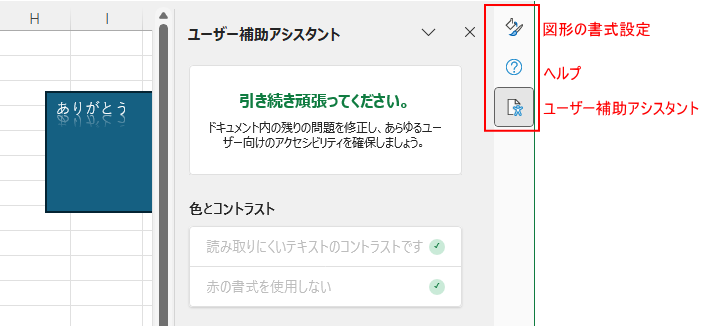
作業ウィンドウのアイコンをクリックして、切り替えることができます。
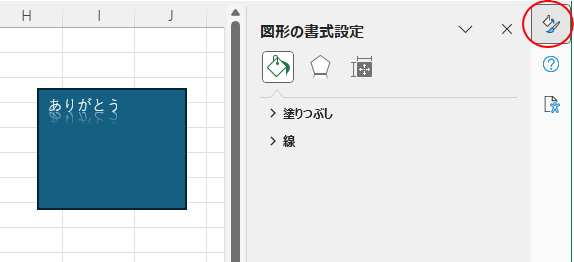
また、表示中の切り替えボタンをクリックすると、折りたんで最小化できます。
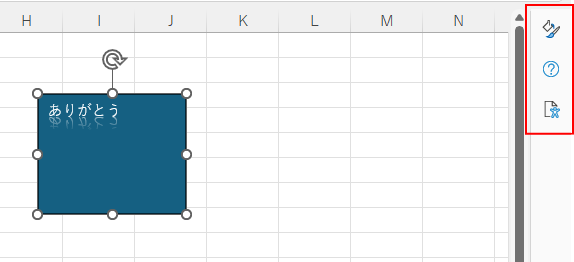
参考アイコンと図形では、選択対象を切り替えると、作業ウィンドウが切り替わります。
アイコンをクリックすると、[書式設定グラフィック]作業ウィンドウになります。
![アイコンをクリックしたときの[書式設定グラフィック]作業ウィンドウ](https://hamachan.info/WordPress2025/wp-content/uploads/2025/11/101365shape-option132-e1763969822413.png)
図形をクリックすると、[図形の書式設定]作業ウィンドウになります。
![図形をクリックしたときの[図形の書式設定]作業ウィンドウ](https://hamachan.info/WordPress2025/wp-content/uploads/2025/11/101365shape-option133-e1763969883174.png)
作業ウィンドウの操作
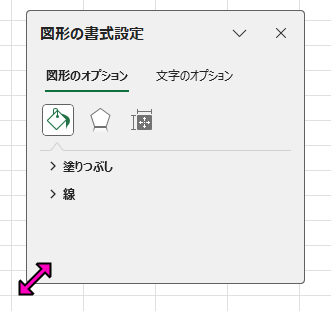
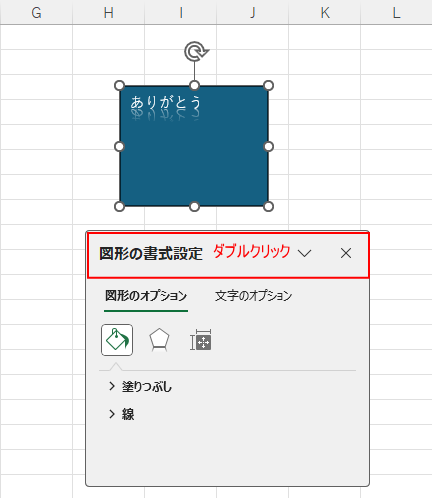
作業ウィンドウは、タイトル部分をドラッグすると、切り離して移動させることができます。
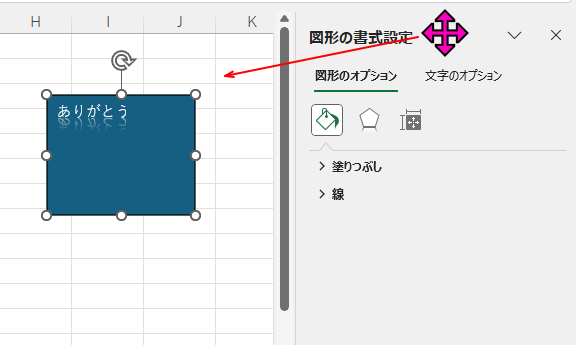
大きさも変更できます。
作業ウィンドウの周りをポイントすると、マウスポインターの形が左右開きの形になりますので、その時にドラッグして調整できます。
元の固定位置に戻すには、タイトル部分をダブルクリックします。
参考[クリップボード]作業ウィンドウなどは、ウィンドウの左側に表示されます。
作業ウィンドウの操作については、以下の記事で詳しく解説しています。
-
作業ウィンドウの操作(タイトルをダブルクリックで元の固定位置へ)
WordやExcelの操作中にコマンドボタンをクリックすると、ウィンドウの左右どちらかに[作業ウィンドウ]が現れることがあります。 [図の書 ...
