


WordやExcel、PowerPointの[挿入]タブにある[画像]からは、写真やイラストを簡単に追加できます。
しかし、表示される次の3つの違いを正しく理解していないと、著作権の問題が発生する可能性があります。
- このデバイス
- オンライン画像
- ストック画像
この記事では、それぞれの違いと、特に注意したい著作権のポイントについて、初心者の方にも分かりやすく解説します。
![[挿入]タブの[画像]-[ストック画像]](https://hamachan.info/WordPress2025/wp-content/uploads/2026/03/103379stock15.png)
[挿入]タブの[画像]に表示される挿入元
文書やスライドに画像を加えると、ぐっと見栄えが良くなります。
画像やイラストをカーソルの位置に挿入するには、[挿入]タブの[図]グループにある[画像]をクリックして、[画像の挿入元]を選択します。
この記事では、Word 2024を使って解説しますが、ExcelやPowerPointなどでも同じ操作です。
![[挿入]タブの[図]グループにある[画像]-[画像の挿入元]](https://hamachan.info/WordPress2025/wp-content/uploads/2026/03/103379stock05.png)
Office 2021以降の画像の挿入元には、次の3つの選択肢があり、挿入元のポップヒントには、それぞれ以下のように表示されます。
- このデバイス
ファイルから:ご利用のコンピューターまたは接続されている他のコンピューターから画像を挿入します。 - ストック画像
ストック画像:ストック画像ライブラリのプレミアム コンテンツで、想像力を解き放ちましょう。 - オンライン画像
オンライン画像:オンラインのさまざまな場所から画像を見つけて挿入します。
![[このデバイス]のポップヒント](https://hamachan.info/WordPress2025/wp-content/uploads/2026/03/103379stock06-e1772686166742.png)
Excel 2024とMicrosoft 365のExcelの場合
Excel 2024とMicrosoft 365のExcelでは、[セルに配置]と[セルの上に配置]があり、それぞれのサブメニューに3つの[画像の挿入元]が表示されます。
![Excel 2024の[画像]-[セルに配置]](https://hamachan.info/WordPress2025/wp-content/uploads/2026/03/103379stock02.png)
![Excel 2024の[画像]-[セルの上に配置]](https://hamachan.info/WordPress2025/wp-content/uploads/2026/03/103379stock03-e1772685340720.png)
参考Excelの[セルに配置]と[セルの上に配置]については、以下の記事で解説しています。
-
セルに画像を挿入する[セルに配置]機能で画像もデータとして扱える
Excel 2024では、画像をセル内に直接挿入できる[セルに配置]機能が追加されました。 画像がセル内にぴったり収まり、固定されます。 従 ...
このデバイス
利用中のパソコンに保存している画像を挿入するときに選択します。
Office 2021以降のWordやExcel、PowerPointでは、アニメーションGIFやSVG形式の画像も挿入できます。
SVGファイル形式は、拡大や縮小などを行っても画像の輪郭が粗くなりません。
GIFアニメーションを挿入すると、画像の中央に再生ボタンが表示され、このボタンをクリックするとアニメーションが始まります。
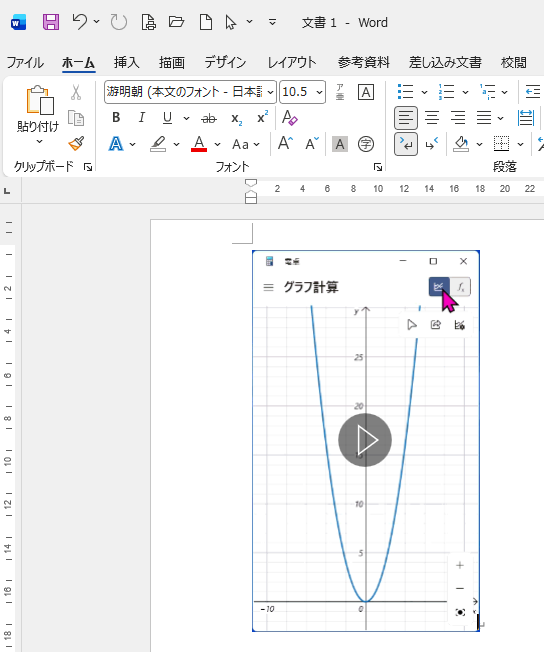
参考Windows 11では、Snipping Toolを使って録画した動画をワンクリックでGIFアニメーションとして出力できるようになっています。
-
Snipping Toolが進化!動画をウィンドウでキャプチャしてGIFを作成
Windows 11のSnipping Toolがまた進化しています。 Snipping Toolで録画した動画をワンクリックでGIFアニメ ...
ストック画像
ストック画像とは、Microsoftが提供する素材ライブラリです。
[画像の挿入元]に[ストック画像]が表示されるのは、Office 2021以降とMicrosoft 365のOfficeです。
サブスクリプション型のMicrosoft 365では、2020年から使用できるようになっています。
[写真]、[アイコン]、[人物の切り絵]、[ステッカー]、[イラスト]、[マンガ]のカテゴリーがあり、素材は検索ボックスにキーワードを入力して検索できます。
ただし、インターネット接続が必要です。
また、ストック画像の中に王冠マークが付いたプレミアム素材がありますが、これらの素材は、Microsoft 365のサブスクリプションユーザーのみが利用できます。
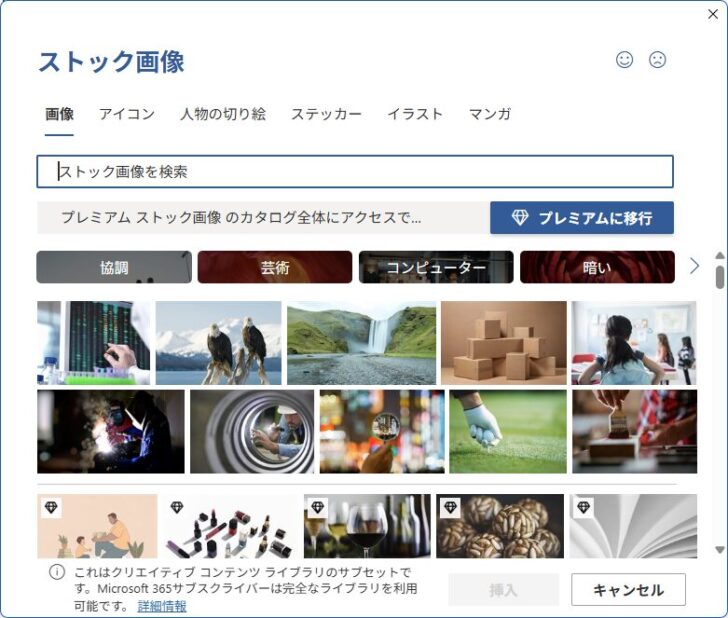
挿入するには、目的の画像を選択して[挿入]をクリックします。複数選択して挿入することもできます。
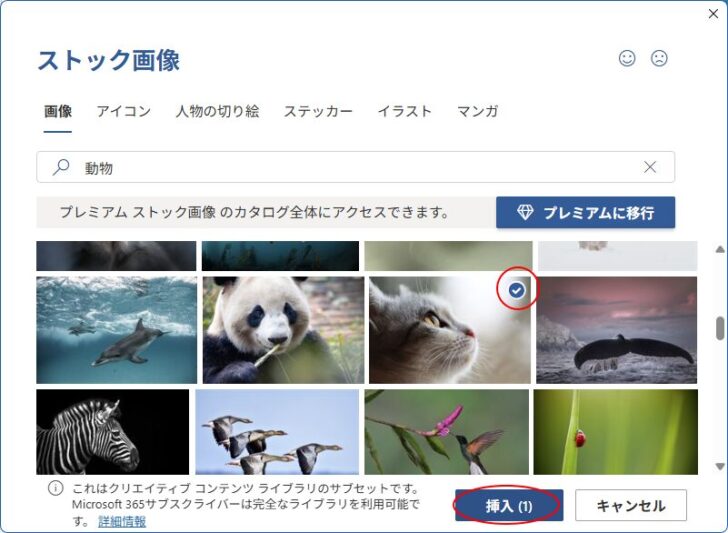
カーソルの位置に挿入されます。
画像は既定では[行内]で挿入されます。レイアウトオプションで[前面]などに変更すると、ドラッグで自由に移動させることができるようになります。
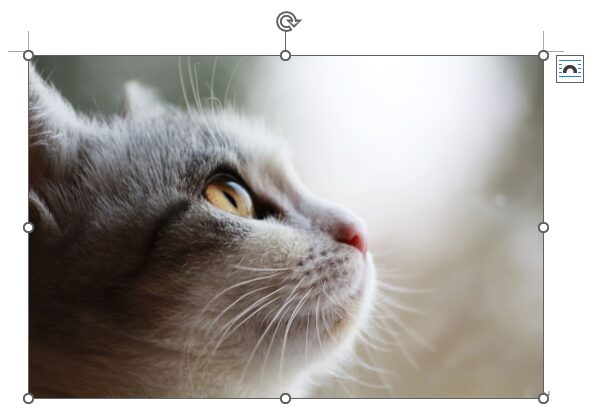
ストック画像は、代替テキストが既定で挿入されています。
ストック画像の利用規約について
ストック画像は、Officeで利用することを前提とした素材で、Office文書やプレゼン資料などでの使用ができます。
エクスポートしたPDFなどでも使用できます。
利用条件が明確なので、初心者でも安心です。
ただし、ストック画像をコピーして他のアプリやWebサイトで使用したり、[名前を付けて保存]で画像ファイルとして保存して別用途で使用することは認められていません。
プレミアム クリエイティブ コンテンツは何に使用できますか? - Microsoft サポート(Microsoft)
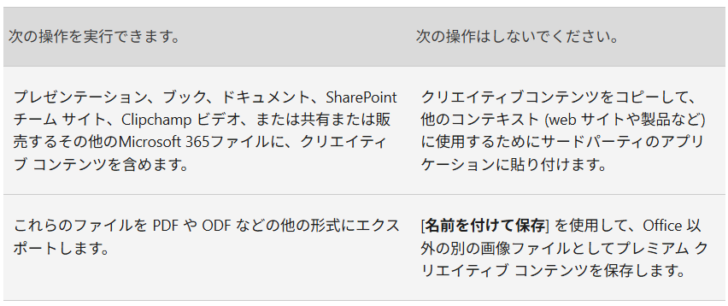
(上記Microsoftのページから)
参考ストック画像にある[アイコン]は、[挿入]タブの[図]グループにある[アイコン]と同じです。
この[アイコン]は、Office 2019にもあります。
![[挿入]タブの[図]グループにある[アイコン]](https://hamachan.info/WordPress2025/wp-content/uploads/2026/03/103379stock09.png)
アイコンの挿入と活用方法については、以下の記事で解説しています。図形に変換したり、一部の色を変えるなど、かなり自由にカスタマイズできます。
-
[アイコン]の挿入と活用(カスタマイズ・色変更・図形に変換して分解)
Office 2019には[挿入]タブの[図]グループに[アイコン]があります。以下は、Word 2019の[挿入]タブですが、Excelや ...
ストック画像については、以下の記事でも紹介しています。
Microsoft 365の「アイコン」は進化している(ストック画像)
オンライン画像
オンライン画像とは、インターネット上の画像を検索して挿入できる機能です。Office 2013以降にあります。
これも、インターネット接続が必要です。
多くのカテゴリーがありますが、検索ボックスにキーワードを入力して目的の画像を探すことができます。
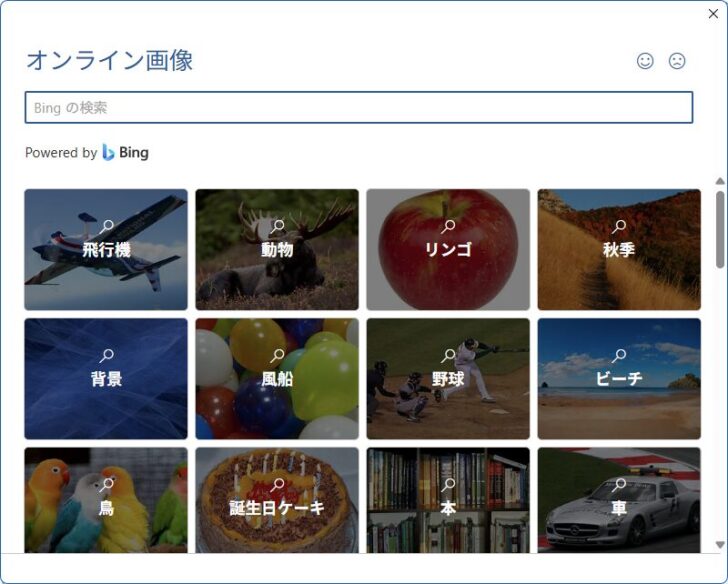
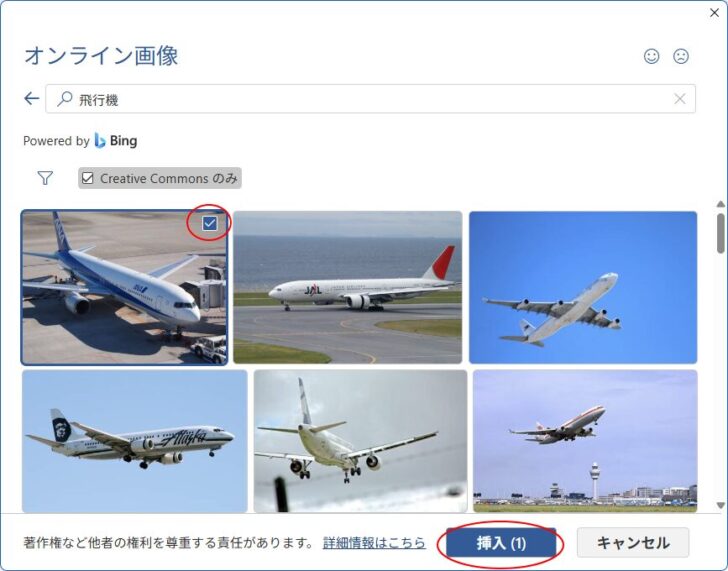
以下は、[飛行機]を選択した画面です。
既定で[Creative Commonsのみ]のチェックボックスがオンになっています。
これは、Creative Commonsライセンスで利用が許可されている画像のみが表示されるという意味です。
ただし、画像によって利用条件が異なるため、使用する前に条件を確認する必要があります。
下部にある[詳細情報はこちら]のリンクをクリックすると、[著作権とは]というページが表示されます。
著作権とは(Microsoft)
![オンライン画像の[飛行機]](https://hamachan.info/WordPress2025/wp-content/uploads/2026/03/103379stock12-e1772756845941.jpg)
目的の画像を選択して、[挿入]ボタンをクリックします。複数の画像を選択して挿入できます。
カーソルの位置に挿入されます。
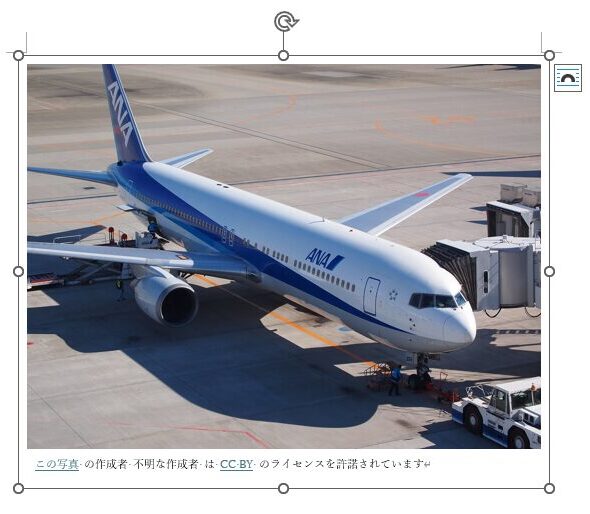
オンライン画像を挿入すると、画像の下に[作成者名]や[ライセンス(CC BY など)]が自動で表示されます。
これは、オンライン画像の多くがクリエイティブ・コモンズの[表示(BY)]を必要とするためです。クレジットをトリミングなどで消すと、ライセンス条件を満たさなくなる可能性があります。
不安がある場合は、権利処理済みでクレジット不要の[ストック画像]を利用するほうが安全です。
オンライン画像とストック画像の違い
画像を扱うときは、著作権や利用範囲を意識して活用するようにしましょう。
| 項目 | オンライン画像 | ストック画像 |
|---|---|---|
| 取得元 | Web上の画像 | Microsoft提供素材 |
| インターネット接続 | 必要 | 必要 |
| 著作権の確認 | 利用者が確認 | Office内利用なら安心 |
| 初心者へのおすすめ | △ | ◎ |
著作権に不安がある場合は、[ストック画像]を使用しましょう。
また、Web検索で見つけた画像は、安易に使用しないほうが安全です。特に公開資料や配布資料では注意が必要です。
生成AIで作成した画像の扱いについて
最近は、生成AIを使ってイラストや画像を作成できるようになっています。
AIで作成した画像の著作権の扱いは、国や利用するサービスの利用規約によって異なります。
また、既存の作品や有名なキャラクターに似せた画像は、著作権や商標など別の権利問題が生じる可能性があります。
公開資料や展示などで使用する場合は、利用規約を確認し、特定の作品やブランドに似せた表現は避けるようにしましょう。
著作権に不安がある場合は、Officeの[ストック画像]を利用すると安心です。
参考Microsoft 365のWordとPowerPointの[画像の挿入元]には、[画像の生成]という項目があります。
クリックすると、作業ウィンドウが表示され、Copilotで画像を生成できます。
画像の生成
Copilotとのチャットを開始して、説明から画像を生成します。
![Microsoft 365のWord[画像の挿入元]-[画像の生成]](https://hamachan.info/WordPress2025/wp-content/uploads/2026/03/103379stock22-e1772788566584.png)
365のPowerPointは、[画像を生成しています]というメニューになっていますが、画像生成の操作は同じです。
PowePointには、[ブランド画像]もあります。
ブランド画像
組織の画像ライブラリから画像を検索して挿入します
![Microsoft 365のPowerPointの[画像の挿入元]-[ブランド画像]](https://hamachan.info/WordPress2025/wp-content/uploads/2026/03/103379stock23-e1772796880475.png)
