


パソコンを使っていると、アプリが反応しなくなったり、画面が閉じられなくなったりすることがあります。
このようなときに役立つのが、タスクマネージャーです。
タスクマネージャーを使うと、フリーズ(動かなくなった状態)したアプリを強制的に終了できます。また、閉じられない画面や詐欺広告が表示された場合の対処にも有効です。
ここでは、タスクマネージャーの起動方法と、アプリを強制終了する手順を中心に、初心者の方にも分かりやすく解説します。
タスクマネージャーとは
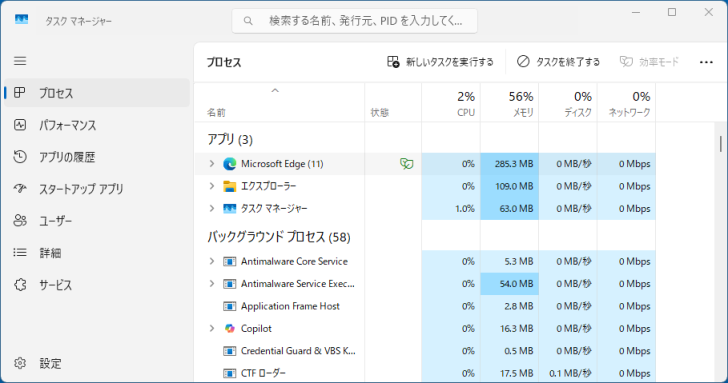
タスクマネージャーとは、現在起動しているアプリやプロセスの一覧を確認し、必要に応じて終了させることができる機能です。
特にアプリがフリーズしたり、システムに不具合が発生した場合に利用します。
タスクマネージャーの起動方法
タスクマネージャーは、タスクバーやショートカットキーを使って起動できます。
タスクバーから起動する
タスクバーの何もない箇所で右クリックして、[タスクマネージャー]をクリックします。
](https://hamachan.info/WordPress2025/wp-content/uploads/2026/04/103879taskmanager01.png)
Windows 10もタスクバーで右クリックすると、[タスクマネージャー]が表示されます。
](https://hamachan.info/WordPress2025/wp-content/uploads/2025/02/94052scarewareblock04.png)
ショートカットキーで起動する
タスクマネージャーを起動するショートカットキーは、[Ctrl]+[Shift]+[Esc]です。
Windows 10でも使用できるショートカットキーです。
![キーボード[Ctrl]+[Shift]+[Esc]](https://hamachan.info/WordPress2025/wp-content/uploads/2017/01/kibord-ctrl-shift-esc-e1724657160433.png)
アプリを強制終了する方法
アプリを強制終了する前に、以下の点に注意してください。
反応しないアプリの見分け方
アプリがフリーズ(動かなくなる)すると、タスクマネージャーの一覧で[応答なし]と表示されることがあります。
また、クリックやキー操作をしても反応がない場合も、フリーズしている可能性があります。
このような状態のアプリを選択して、[タスクの終了]を実行します。
強制終了するときの注意点
アプリを強制終了する前に、以下のことは注意してください。
- よく分からない項目は終了しない
- 自分で起動したアプリのみ終了する
名前が分からない項目や、Windowsの処理の可能性があるものは終了しないでください。
タスクを終了する
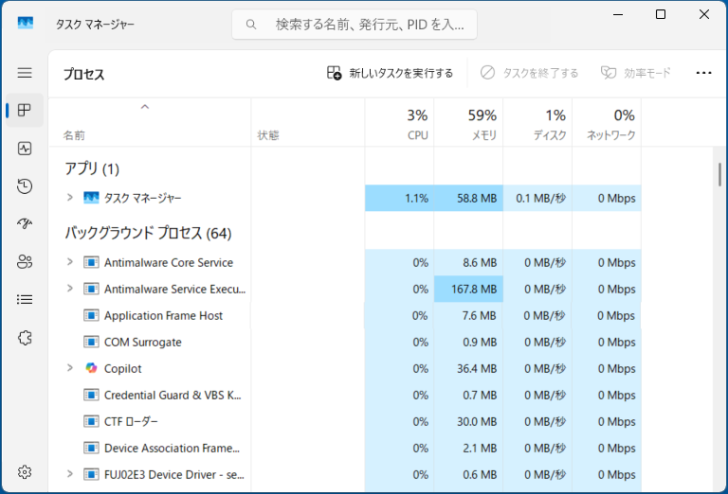
タスクマネージャーを起動すると、[プロセス]タブが表示されます。
終了したいアプリを選択します。
右上にある[タスクを終了する]をクリックします。
![タスクマネージャーの[タスクを終了する]](https://hamachan.info/WordPress2025/wp-content/uploads/2026/04/103879taskmanager02.png)
または、右クリックしてショートカットメニューから[タスクの終了]をクリックします。
![ショートカットメニューの[タスクの終了]](https://hamachan.info/WordPress2025/wp-content/uploads/2026/04/103879taskmanager10.png)
[タスクの終了]を実行すると、アプリは強制終了し、アプリの一覧から非表示になります。
[閉じる]と[タスクの終了]の違い
ウィンドウの右上にある[×](閉じる)をクリックして終了するのが、通常の終了方法です。
![Microsoft Edgeウィンドウの[閉じる]ボタン](https://hamachan.info/WordPress2025/wp-content/uploads/2026/04/103879taskmanager08.png)
タスクマネージャーの[タスクの終了]は、強制終了です。
![タスクマネージャーの[タスクの終了]](https://hamachan.info/WordPress2025/wp-content/uploads/2026/04/103879taskmanager11.png)
[×]ボタンが表示されない場合や、クリックしても反応しない場合は強制終了します。
強制終了しても、通常はアプリやWindowsが壊れることはありませんが、保存していないデータは失われる場合があります。
詐欺広告や閉じられない画面の対処方法
ブラウザが閉じられない場合や、音が止まらない場合にも強制終了は有効です。
サポート詐欺の画面などは、全画面表示で[閉じる]ボタンが非表示になっていますし、音も出ます。
キーボードから[F11]キーや[Esc]キーを押して全画面表示を解除すると[閉じる]ボタンが表示されますので、クリックして閉じます。
![キーボード[F11]](https://hamachan.info/WordPress2025/wp-content/uploads/2017/01/kibord-f11-e1723431364825.png)
[Esc]キーの場合は数秒ほど長押しします。
![キーボード[Esc]](https://hamachan.info/WordPress2025/wp-content/uploads/2017/01/kibord-esc-e1741561959997.png)
タスクマネージャーを起動して対処することもできます。
慌てずに対処するようにしてください。
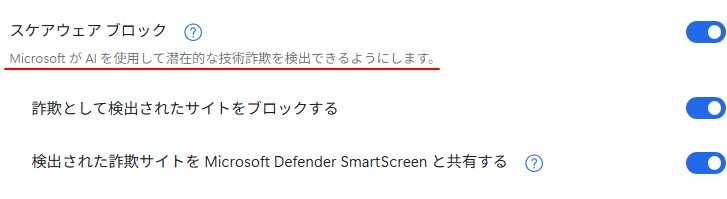
参考Microsoft Edgeには、サポート詐欺や偽警告の手口を防ぐことを目的とした[スケアウェア ブロック]という機能があります。設定方法は、以下の記事で解説しています。
-
Edgeのスケアウェア ブロックを有効にしてサポート詐欺を検出
Microsoft Edgeには、[スケアウェア ブロック]という機能が追加されています。 この機能は、サポート詐欺や偽警告の手口を防ぐこと ...
タスクマネージャーの便利な使い方
タスクマネージャーには、強制終了以外にも便利な使い方があります。
ファイルの場所を確認する方法
アプリの保存場所を確認するには、右クリックして[ファイルの場所を開く]をクリックします。
![タスクマネージャーのショートカットメニュー[ファイルの場所を開く]](https://hamachan.info/WordPress2025/wp-content/uploads/2026/04/103879taskmanager07-e1775131299407.png)
参考保存場所が分かると、右クリックの[送る]メニューからデスクトップにショートカットアイコンを作成したりできます。
[C:\Windows\System32]にあるファイルは、Windowsの重要なファイルが含まれています。むやみに操作しないようにしましょう。
プロセス一覧の更新を一時停止する
[Ctrl]キーを押している間は、表示の更新が一時停止します。
[プロセス]タブの一覧や、[パフォーマンス]タブのグラフも停止します。
一覧が動かなくなるため、目的の項目を選択しやすくなります。
![キーボード[Ctrl]キー](https://hamachan.info/WordPress2025/wp-content/uploads/2017/01/kibord-ctrl-e1723292461832.png)
タスクマネージャーの設定(表示など)
タスクマネージャーの設定を開くと、様々な設定を行うことができます。
起動時に表示するタブの変更
タスクマネージャーを起動したときは、[プロセス]タブが既定で表示されます。
[パフォーマンス]を既定にしたい場合は、設定の[既定のスタートページ]で[パフォーマンス]を選択します。
![タスクマネージャーの[設定]-[既定のスタートページ]](https://hamachan.info/WordPress2025/wp-content/uploads/2026/04/103879taskmanager06.png)
更新頻度の変更
また、[リアルタイム アップデート スピード]では、タスクマネージャーの更新頻度を変更できます。
[プロセス]タブの一覧や、[パフォーマンス]タブのグラフにも反映されます。
[高]にするとほぼリアルタイムに近い速度で更新されます。
[一時停止]を選択すると、固定されます。[Ctrl]キーを押さなくても停止できます。
![タスクマネージャーの[設定]-[リアルタイムアップデート]](https://hamachan.info/WordPress2025/wp-content/uploads/2026/04/103879taskmanager12.png)
参考Windows 11では、タスクマネージャーを起動しなくても、アプリを終了させることができるようになっています。開発者向けの設定です。
-
タスクバーでアプリを強制終了する設定
タスクマネージャーを起動して、起動中のアプリを終了させた経験はありませんか? アプリがフリーズしたり何らかの不具合が発生して、アプリを終了さ ...
