


Windows 11では、ファイルを画面上部へドラッグするだけで共有先が表示される[ドラッグトレイ]という機能が追加されました。
スマートフォンへの転送やフォルダー移動が直感的に行える一方で、「邪魔なので消したい」といった声もあります。
この記事では、ドラッグトレイの使い方から注意点、解除方法まで、実際の検証結果をもとにわかりやすく解説します。
[自分のスマートフォン]と[フォルダーへ移動]、[Outlookを使用して共有]については、実際に行った操作を説明します。
ドラッグトレイとは
Windows 11には、新しく[ドラッグトレイ]という機能が追加されました。
私が最初に気がついたのは、2025年12月末です。
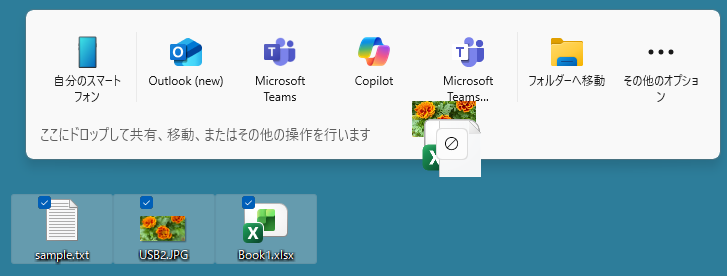
デスクトップのファイルをドラッグすると、画面上部中央に[ここにドロップして共有、移動、その他の操作を行います]というメッセージが表示されます。
![[ここにドロップして共有、移動、その他の操作を行います]のパネル](https://hamachan.info/WordPress2025/wp-content/uploads/2026/02/103135dragtray01-e1770872932894.png)
そのまま上部へドラッグすると、画面上部中央から共有先のスマートフォンやアプリが並んだパネルが現れます。
![共有先のスマートフォンやアプリが並んだ[ドラッグトレイ]のパネル](https://hamachan.info/WordPress2025/wp-content/uploads/2026/02/103135dragtray02-e1770872884798.png)
使用したいアプリにドロップするだけで転送できます。テキストファイルや画像など、一般的なファイル形式に対応しています。
また、複数ファイルを選択してドラッグしてもパネルが表示され、転送や共有、移動ができます。
ただし、ショートカットファイルやフォルダーは、ドラッグしてもパネルは表示されません。
![複数のファイルを[ドラッグトレイ]にドロップ](https://hamachan.info/WordPress2025/wp-content/uploads/2026/02/103135dragtray03-e1770873119772.png)
右クリックから操作できるものもありますが、タブレット環境ではドラッグ操作のほうが直感的で便利です。
しかし、共有や移動をするつもりでなくても、デスクトップ上でドラッグするだけでパネルが表示されるため、煩わしく感じる方もいます。
参考[ドラッグトレイ]は、Microsoftアカウントでもローカルアカウントでも使用できます。
ドラッグトレイに表示されるメニュー
[ドラッグトレイ]に表示されるメニュー(アイコン)は、左から以下のように並んでいます。
- 自分のスマートフォン
- Microsoft Teams
- Copilot
- Outlook(new)
- Microsoft Teams(personal)
- フォルダーへ移動
- その他のオプション
このメニューは、インストールされているアプリや環境によって異なります。
そして、この表示されるメニューを個別に追加・削除したり、並び順を変更したりする設定は、今のところ用意されていないようです。
![共有先のスマートフォンやアプリが並んだ[ドラッグトレイ]のパネル(別のパソコン)](https://hamachan.info/WordPress2025/wp-content/uploads/2026/02/103135dragtray05-e1770876471798.png)
![共有先のスマートフォンやアプリが並んだ[ドラッグトレイ]のパネル(別のパソコン)](https://hamachan.info/WordPress2025/wp-content/uploads/2026/02/103135dragtray07-e1770876510679.png)
参考我が家の1台のデスクトップパソコンでは、以前は7個のメニューが表示されていたのですが、最近、[ドラッグトレイ]を設定からオンにしてみたところ、メニューが4個に減っていました。
![共有先のスマートフォンやアプリが少なくなった[ドラッグトレイ]のパネル](https://hamachan.info/WordPress2025/wp-content/uploads/2026/02/103135dragtray04.png)
その他のオプションメニュー
ドラッグトレイのパネルに表示される[その他のオプション]をクリックすると、[共有]ウィンドウが開き、さらにアプリが一覧表示されます。
[共有]ウィンドウの[自分のスマートフォン]の右側には、Outlookの宛先候補が表示されます。
表示されるアプリや数は、パソコンによって異なります。
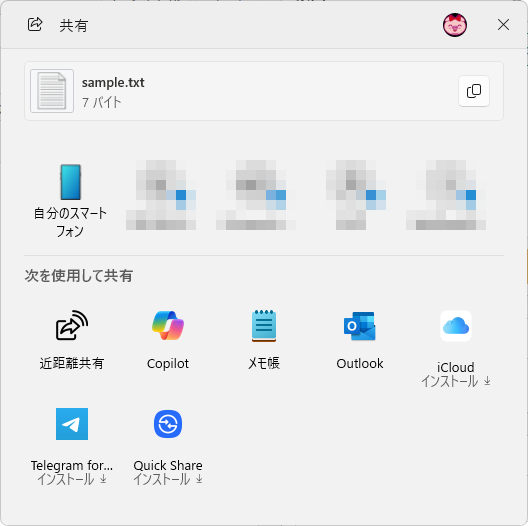
また、ドロップするファイルの種類によっても異なります。
以下は、画像をドロップした場合の[共有]メニューです。アプリの数が多いため、スクロールして表示しています。
![画像をドロップした場合の[共有]メニュー](https://hamachan.info/WordPress2025/wp-content/uploads/2026/02/103135dragtray09.png)
参考[共有]ウィンドウは、ファイルで右クリックしたときに上部に表示される[共有]をクリックしたものと同じです。また、ショートカットメニューの[共有先]から[その他のオプション]をクリックしても同じ[共有]ウィンドウが表示されます。
![ショートカットメニューの[共有]と[共有先]‐[その他のオプション]](https://hamachan.info/WordPress2025/wp-content/uploads/2026/02/103135dragtray701.png)
ドラッグトレイを使ってスマートフォンへ転送
スマートフォン連携ができていれば、[ドラッグトレイ]を使って、ファイルをスマートフォンへ送るのはとても簡単です。
[自分のスマートフォン]へドロップするだけです。
![ファイルを[自分のスマートフォン]へドロップ](https://hamachan.info/WordPress2025/wp-content/uploads/2026/02/103135dragtray13.png)
ドロップした後にパソコンには、メッセージなどは表示されませんが、iPhoneには通知メッセージが表示されます。
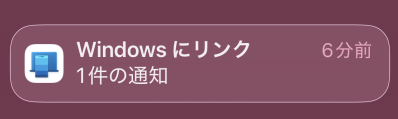
[スマートフォン連携]をセットアップしていない状態で[自分のスマートフォン]へドロップすると、[スマートフォン連携]のセットアップ画面([PCからモバイルデバイスを使用する]でAndroidかiPhoneを選択する画面)が表示されます。
このまま進んでもセットアップできますが、iPhoneには[Windowsにリンク]アプリをインストールしておいたほうがスムーズに完了できると思います。
スマートフォン連携の設定については、以下の記事で解説しています。スマートフォンに転送することが多い方は、この設定はおすすめです。
-
[スマートフォン連携]でPCからiPhoneへファイルを送信(通話も可能)
Windows 11には、標準で[スマートフォン連携]というアプリが搭載されています。 iPhoneに[Windowsにリンク]アプリをイン ...
また、ファイルで右クリックして[My Phoneに送信]をクリックしても転送できます。
![ショートカットメニューの[My Phoneに送信]](https://hamachan.info/WordPress2025/wp-content/uploads/2025/09/99673smartphone68.png)
参考バージョン 25H2 では、ショートカットメニューに[AI アクション]が追加され、右クリックからAIサポート機能を呼び出せるようになっています。
以下の記事では、ショートカットメニューの[My Phoneに送信]や[共有先]についても解説しています。
-
Windows 11の右クリックが拡張(AIアクション・My Phoneに送信)
Windows 11 の右クリックメニューには、バージョン 24H2 以降で[My Phone に送信]が追加され、従来の[共有]は途中から ...
ドラッグトレイを使ってフォルダーへ移動
ファイルを[ドラッグトレイ]の[フォルダー]へドロップします。
![ファイルを[ドラッグトレイ]の[フォルダー]へドロップ](https://hamachan.info/WordPress2025/wp-content/uploads/2026/02/103135dragtray10-e1770880335789.png)
[1個の項目を移動するフォルダーを選択]ダイアログボックスが表示されます。
移動先のフォルダーを指定して、[フォルダーの選択]ボタンをクリックします。
ここでは、[ドキュメント]を指定しています。デスクトップのファイルは、デスクトップからドキュメントフォルダーへ移動します。
![[1個の項目を移動するフォルダーを選択]ダイアログボックス](https://hamachan.info/WordPress2025/wp-content/uploads/2026/02/103135dragtray12.png)
参考外付けドライブなどを指定しても、同じように[移動]として処理されます。
Outlookを使用して共有
ドラッグトレイのパネルに[Outlook]が表示されていれば、それにドロップします。
もし、パネルにない場合は、[その他のオプション]をクリックします。
[自分のスマートフォン]の右側に4つの宛先候補が表示されています。
送信したい宛先をクリックします。ここでは例として、自分宛に送信します。
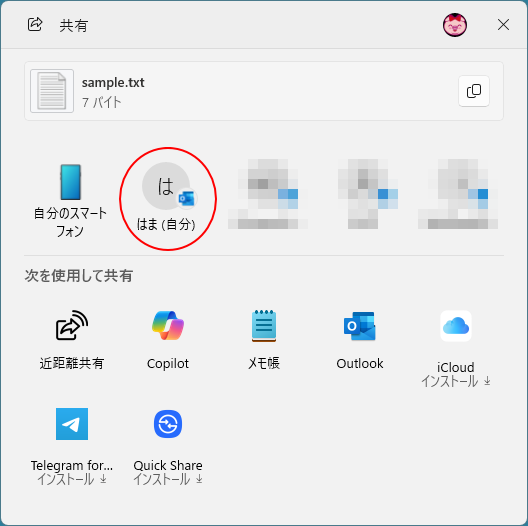
ファイルが添付された状態でメール作成ウィンドウが開きます。
メッセージを入力して[送信]ボタンをクリックします。
件名を変更したり、宛先も[×]をクリックして選択し直すことができます。
![[Outlookを使用して共有]のウィンドウ](https://hamachan.info/WordPress2025/wp-content/uploads/2026/02/103135dragtray30.png)
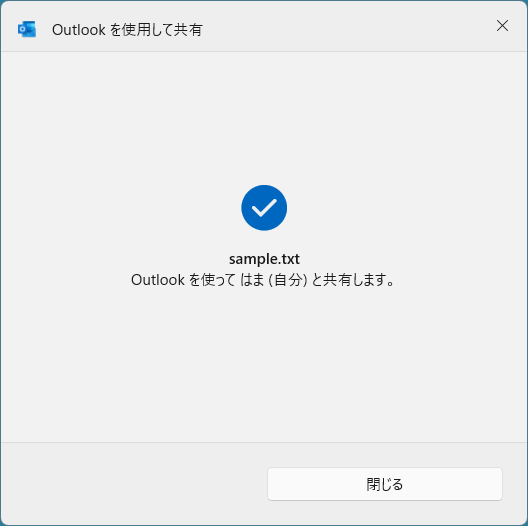
送信後は、[Outlookを使って〇〇と共有します。]のメッセージが表示されます。
[閉じる]ボタンを押して閉じます。
ドラッグトレイの解除方法
ドラッグトレイの機能は、Windowsの設定からオフにできます。
また、[近距離共有]を利用する場合も、一度ここで設定内容を確認しておくことをおすすめします。
Windows設定の表示
Windowsの[設定]を表示します。
スタートメニューに[設定]をピン留めしているのであれば、それをクリックします。
![スタートメニューの[設定]](https://hamachan.info/WordPress2025/wp-content/uploads/2026/02/103135dragtray15.png)
もし、ピン留めしていなければ、[スタート]ボタンで右クリックして、ショートカットメニューから[設定]をクリックします。
![[スタート]ボタンで右クリックしたときの[設定]](https://hamachan.info/WordPress2025/wp-content/uploads/2026/02/103135dragtray16.png)
ショートカットキー[Windows]+[i]を使って開くこともできます。
![キーボード[Windows]+[i]](https://hamachan.info/WordPress2025/wp-content/uploads/2017/01/kibord-win-i-e1723322933902.png)
システムの[近距離共有]で設定
Windows設定の[システム]から[近距離共有]をクリックします。
![Windows設定の[システム]-[近距離共有]](https://hamachan.info/WordPress2025/wp-content/uploads/2026/02/103135dragtray17-e1770882417385.png)
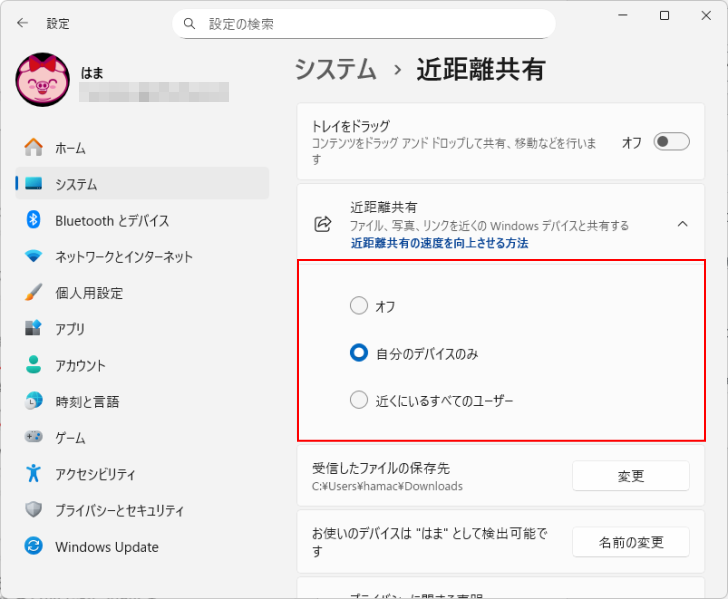
[トレイをドラッグ]をオフにします。これで、[ドラッグトレイ]のパネルは非表示になります。
![近距離共有の[トレイをドラッグ]をオフ](https://hamachan.info/WordPress2025/wp-content/uploads/2026/02/103135dragtray21.png)
近距離共有の設定
また、[近距離共有]には3つの設定があり、ここから変更できます。
[近距離共有]は、[ドラッグトレイ]パネルの[その他のオプション]を開いたときの[共有]メニュー内に表示されます。
![[共有]メニューの[近距離共有]](https://hamachan.info/WordPress2025/wp-content/uploads/2026/02/103135dragtray19.png)
[自分のデバイスのみ]を選択している場合は、スマートフォンやノートパソコン、デスクトップパソコンが表示されます。
![[自分のデバイスのみ]を選択しているときの[近距離共有]](https://hamachan.info/WordPress2025/wp-content/uploads/2026/02/103135dragtray24.png)
ドラッグトレイが使用できない
Windows設定の[システム]から[近距離共有]を開いたときに、[トレイをドラッグ]の項目がないパソコンもあります。
この場合、そのパソコンでは[ドラッグトレイ]の機能を利用できません。
Windows 11 バージョン 25H2でも、[トレイをドラッグ]が表示されないパソコンがあります。
![[トレイをドラッグ]の項目がない[近距離共有]](https://hamachan.info/WordPress2025/wp-content/uploads/2026/02/103135dragtray32.png)
また、[システム>近距離共有]の設定に[サインインが必要です]のメッセージが表示されていることがあります。
[サインイン]をクリックして、指示に従ってください。
![[システム>近距離共有]の[サインインが必要です]のメッセージ](https://hamachan.info/WordPress2025/wp-content/uploads/2026/02/103135dragtray26.png)
我が家のパソコンでは、上記画面で[サインイン]をクリックすると、以下のメッセージがでました。
問題が発生しました
このアプリケーションで実行された要求が多すぎます。続行するには[再試行]をクリックしてください。
![[問題が発生しました]のメッセージ](https://hamachan.info/WordPress2025/wp-content/uploads/2026/02/103135dragtray27.png)
何度も[再試行]を押したのですが、変わらず同じメッセージが表示されました。
一度ローカルアカウントに切り替えてから、再度Microsoftアカウントにサインインし直すと、[サインインが必要です]のメッセージは消えました。
-
Microsoftアカウントとローカルアカウントを切り替える方法
Windows 10以降では、Microsoftアカウントとローカルアカウントという2種類のユーザーアカウントがあります。 最初の設定でどち ...
