iTunesでライブラリの中の曲を削除する方法です。
ライブラリを表示して、削除したい曲を選択して[delete]キーを押します。
あるいは、コンテキストメニューから[消去]をクリックします。
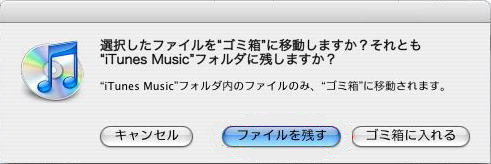
[ファイルを残す]か[ゴミ箱に入れる]かを選択できます。
参考macOS Catalina以降は、iTunesは搭載されていません。
ライブラリの中の曲を削除
ライブラリを表示して、削除したい曲を選択して[delete]キーを押します。
あるいは、コンテキストメニューから[削除]をクリックします。
![コンテキストメニューの[削除]](https://hamachan.info/WordPress2019/wp-content/uploads/2017/01/217iTunes-sakujyo01.png)
下のメッセージが表示されるので、[取り除く]ボタンをクリックします。
選択した曲をiTunesライブラリから削除してもよろしいですか?
これらの曲はiTunesライブラリと同期しているiPodからも削除されます。
![メッセージウィンドウの[取り除く]](https://hamachan.info/WordPress2019/wp-content/uploads/2017/01/217iTunes-sakujyo02.png)
次のメッセージウィンドウでは、[ファイルを残す]か[ゴミ箱に入れる]かを選択します。
選択したファイルを"ゴミ箱"に移動しますか?それとも"iTunes Music"フォルダに残しますか?
"iTunes Music"フォルダ内のファイルのみ、"ゴミ箱"に移動されます。
![メッセージウィンドウの[ファイルを残す]](https://hamachan.info/WordPress2019/wp-content/uploads/2017/01/217iTunes-sakujyo03.png)
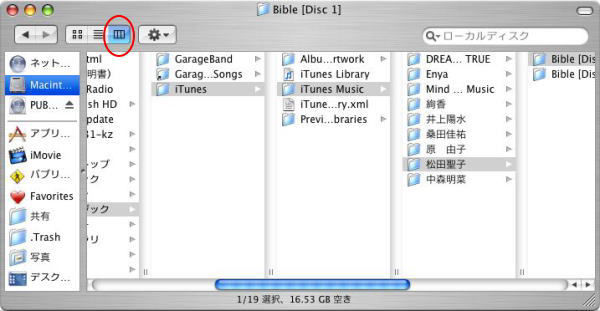
[iTunes Music]フォルダの保存先
[iTunes Music]フォルダがどこにあるのかを確認するには、[ファイル]メニューの[Finderで表示]をクリックします。
![[ファイル]メニューの[Finderで表示]](https://hamachan.info/WordPress2019/wp-content/uploads/2017/01/217iTunes-sakujyo04.png)
ショートカットキーは、[command]+[R]です。
![Macキーボード[command]+[R]](https://hamachan.info/WordPress2019/wp-content/uploads/2017/01/mac-keybord-command-r.png)
[カラム表示]に切り替えると、階層が一目でわかります。