


テーブルにオートナンバー型のフィールドがある場合、通常は1から自動的に番号が振られます。
しかし、以前のデータの続きとして使用する場合や、会員番号を1001から始めたい場合など、特定の数値から開始したい場合があります。
まだレコードを入力していないテーブルであれば、開始番号だけを入力した作業用テーブルと追加クエリを使って簡単に実現できます。
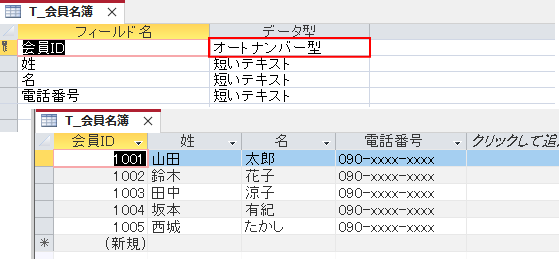
オートナンバー型フィールドがあるテーブル[T_会員名簿]
テーブル[T_会員名簿]のデザインビューを開きます。
[会員ID]フィールドは[オートナンバー型]になっています。
![テーブル[T_会員名簿]のデザインビュー](https://hamachan.info/WordPress2025/wp-content/uploads/2026/02/103217autonumber01.png)
データシートビューに切り替えて、レコードは1件も入力されていないことを確認します。
![テーブル[T_会員名簿]のデータシートビュー](https://hamachan.info/WordPress2025/wp-content/uploads/2026/02/103217autonumber02-e1771482852287.png)
テーブル[T_会員名簿]は閉じておきます。
作業用テーブルを作成して開始番号を入力
作業用の新規テーブルを作成します。
[作成]タブの[テーブル]グループにある[テーブルデザイン]をクリックします。
![[作成]タブの[テーブル]グループにある[テーブルデザイン]](https://hamachan.info/WordPress2025/wp-content/uploads/2026/02/103217autonumber04.png)
[会員ID]という名前のフィールドを作成し、データ型は[数値型]にし、フィールドサイズは[長整数型]になっていることを確認します。
追加元の数値フィールドは、追加先のオートナンバー型と同じ[長整数型]に設定します。型が異なると、追加できません。
![[会員ID]という名前の[数値型]フィールドを作成](https://hamachan.info/WordPress2025/wp-content/uploads/2026/02/103217autonumber05.png)
クイックアクセスツールバーの[上書き保存]をクリックして、テーブルに名前を付けて保存します。
![クイックアクセスツールバーの[上書き保存]](https://hamachan.info/WordPress2025/wp-content/uploads/2026/02/103217autonumber08.png)
上書き保存のショートカットキーは、[Ctrl]+[S]です。
![キーボード[Ctrl]+[S]](https://hamachan.info/WordPress2025/wp-content/uploads/2017/01/keybord-ctrl-s-e1723379076702.png)
[名前を付けて保存]ダイアログボックスが表示されますので、テーブル名を付けて[OK]ボタンをクリックします。
ここでは、[テーブル1]にします。
![[名前を付けて保存]ダイアログボックス](https://hamachan.info/WordPress2025/wp-content/uploads/2026/02/103217autonumber06.png)
[主キーが設定されていません]のメッセージウィンドウが表示され、[主キー]の設定を勧められますが、不要なので[いいえ]をクリックします。
![[主キーが設定されていません]のメッセージ](https://hamachan.info/WordPress2025/wp-content/uploads/2026/02/103217autonumber07.png)
参考[主キー]を設定しても問題ありませんが、今回は使用しないため設定は不要です。
また、[F12]キーを押しても[名前を付けて保存]ダイアログボックスを表示できますが、初心者は[上書き保存]ボタンまたはショートカットキー[Ctrl]+[S]を使う方法が分かりやすいでしょう。
開始番号の入力
テーブル[テーブル1]をデータシートビューで開きます。
テーブル[T_会員名簿]で開始したい番号を入力します。ここでは、[1001]と入力します。
![テーブル[テーブル1]に開始番号[1001]を入力](https://hamachan.info/WordPress2025/wp-content/uploads/2026/02/103217autonumber09.png)
[テーブル1]は閉じておきます。
追加クエリの作成
追加クエリを作成します。
[作成]タブの[クエリ]グループにある[クエリデザイン]をクリックします。
クエリデザイン
新しい空のクエリをデザインビューで作成します。
[テーブルの表示]ダイアログボックスを使用して、クエリデザインにテーブルまたはクエリを追加できます。
![[作成]タブの[クエリ]グループにある[クエリデザイン]](https://hamachan.info/WordPress2025/wp-content/uploads/2026/02/103217autonumber10.png)
クエリデザインビューが表示されます。
[テーブルの追加]作業ウィンドウから[テーブル1]をダブルクリックします。
![[テーブルの追加]作業ウィンドウから[テーブル1]をダブルクリック](https://hamachan.info/WordPress2025/wp-content/uploads/2026/02/103217autonumber11.png)
クエリデザインに[テーブル1]が追加されます。
[会員ID]を選択して、デザイングリッドへドラッグします。
![[会員ID]を選択してデザイングリッドへドラッグ](https://hamachan.info/WordPress2025/wp-content/uploads/2026/02/103217autonumber12-e1771486467472.png)
[クエリデザイン]タブの[クエリの種類]グループにある[追加]をクリックします。
クエリの種類:追加
クエリを使用してレコードを既存のテーブルに追加します。
![[クエリデザイン]タブの[クエリの種類]グループにある[追加]](https://hamachan.info/WordPress2025/wp-content/uploads/2026/02/103217autonumber13.png)
[追加]ダイアログボックスが表示されます。
追加先の[テーブル名]で[T_会員名簿]を選択して、[OK]ボタンをクリックします。
![[追加]ダイアログボックス](https://hamachan.info/WordPress2025/wp-content/uploads/2026/02/103217autonumber14.png)
デザイングリッドに[レコードの追加]行が挿入されていることを確認します。
![[レコードの追加]行が挿入されたデザイングリッド](https://hamachan.info/WordPress2025/wp-content/uploads/2026/02/103217autonumber15-e1771488097818.png)
参考追加クエリは、指定したテーブルにレコードを追加するアクションクエリです。
ここで作成した追加クエリは、テーブル[テーブル1]に入力した値(1001)が、テーブル[T_会員名簿]に1件のレコードとして追加されます。
この操作により、最初のレコードのオートナンバーが[1001]になります。以降に追加するレコードは[1002]、[1003]…と続きます。
追加クエリの実行と[T_会員名簿]の確認
追加クエリを実行します。
[クエリデザイン]タブの[結果]グループにある[実行]をクリックします。
実行
クエリに指定されているアクションを実行します。
![[クエリデザイン]タブの[結果]グループにある[実行]](https://hamachan.info/WordPress2025/wp-content/uploads/2026/02/103217autonumber16-e1771488113899.png)
[1件のレコードを追加します]のメッセージウィンドウが表示されますので、[はい]をクリックします。
1件のレコードを追加します。
[はい]をクリックするとレコードが追加され、元に戻すことはできなくなります。
レコードを追加してもよろしいでしょうか?
![[1件のレコードを追加します]のメッセージウィンドウ](https://hamachan.info/WordPress2025/wp-content/uploads/2026/02/103217autonumber17.png)
参考追加クエリの[実行]ボタンは、1回のみクリックします。
テーブル[T_会員名簿]を開いて確認
テーブル[T_会員名簿]をデータシートビューで開いて、[会員ID]が[1001]となっていることを確認します。
![[会員ID]が[1001]になったテーブル[T_会員名簿]](https://hamachan.info/WordPress2025/wp-content/uploads/2026/02/103217autonumber18-e1771493343258.png)
確認が終わったら、作業用のテーブル[テーブル1]と追加クエリ[クエリ1]は削除して構いません。
![ショートカットメニューの[削除]](https://hamachan.info/WordPress2025/wp-content/uploads/2026/02/103217autonumber19.png)
通常のオートナンバーの振り直しについて
オートナンバー型のあるテーブルでレコードを削除すると、番号に欠番が生じます。オートナンバーは自動管理されるため、途中の番号を詰めることはできません。
番号を振り直したい場合は、新しいテーブルを作成し、オートナンバー型のフィールドを含めずにデータを追加します。
-
追加クエリでオートナンバー型フィールドの番号を振り直す
オートナンバー型のあるテーブルでレコードを削除すると、欠番が出てしまいます。 Accessとしては欠番があっても問題ありませんが、見た目を1 ...
オートナンバー型フィールドの番号の振り直しのもっとも簡単な方法は、オートナンバーの行を切り取って、貼り付ける方法です。以下の記事で解説しています。ただし、初心者にはおすすめしません。
-
オートナンバー型の番号の振り直し(切り取りと貼り付けでリセット)
Accessのテーブルでフィールドのデータ型を[オートナンバー型]にして、レコードを削除すると、そのレコードは欠番になります。 以下のテーブ ...
テーブルにレコードが1件もない場合は、最適化を実行するとオートナンバーは初期値に戻ります。
-
ファイルサイズが大きくなったときの対処法(最適化と修復)
Accessのデータベースファイルは、使用していくうちにファイルサイズが大きくなっていきます。 オブジェクトの編集や削除を繰り返すと、ファイ ...
上記は、いずれも1から始まるオートナンバー型の場合です。
参考オートナンバー型を使用せずに連番を振ることもできます。
-
オートナンバー型を使わず数値型で自動連番を入力する方法
Accessのテーブルで主キーなどにオートナンバー型を使用していると、不便に感じることがあります。 番号に欠番が生じた場合、番号を振り直す作 ...
追加クエリについては、以下の記事でも解説しています。
-
差分レコードをテーブルに追加する(追加クエリの作成)
Accessで2つのテーブルを比較して差分レコードを抽出し、その結果を追加クエリを使ってテーブルBへ取り込む手順を解説します。 不一致クエリ ...
-
追加クエリの作成方法(抽出条件・特定の値の追加・エラー対処)
Accessであるテーブルのレコードを別のテーブルへ追加する[追加クエリ]の作成方法を、画像付きで分かりやすく解説します。 3つのテーブルが ...
