


Windows 11のペイントには、[線の幅]と[不透明度]という2つのスライダーがあります。
これらは主に[鉛筆]や[ブラシ]で使う機能ですが、ツールによって表示が変わるため少し分かりにくい場面があります。
たとえば、ツールバーの[消しゴム]を選択すると[線の幅]の下に消しゴムアイコンが現れたり、[塗りつぶし]を選択すると[不透明度]スライダーが[許容値]スライダーに切り替わったりします。
この記事では、2つのスライダーがどのツールでどう働くのかを、実際の挙動にもとづいて分かりやすくまとめています。
あわせて、つまずきやすいポイントや注意点も正直に解説します。
![Windows 11のペイント[線の幅]と[不透明度]スライダーを使った描画](https://hamachan.info/WordPress2025/wp-content/uploads/2026/01/102790slider16-e1768999946912.png)
ペイントの2つのスライダー[線の幅]と[不透明度]
ペイントを起動すると、既定で[ブラシ]が有効になっているため、ウィンドウの左側に2つのスライダーが表示されます。
ウィンドウの高さが十分にある場合は、[線の幅]と[不透明度]のスライダーは縦に並びます。
![ウィンドウの高さが十分にある場合の[線の幅]と[不透明度]のスライダー](https://hamachan.info/WordPress2025/wp-content/uploads/2026/01/102790slider04.png)
ウィンドウの高さがない場合は、2つのスライダーは横に並びます。
![ウィンドウの高さがない場合の[線の幅]と[不透明度]のスライダー](https://hamachan.info/WordPress2025/wp-content/uploads/2026/01/102790slider06.png)
参考[線の幅]スライダーは、バージョン 11.2410.39.0 、[不透明度]スライダーは、バージョン 11.2508.361.0 で追加されています。
ペイントの起動時は、[ブラシ]が選択されていますので、キャンバスでドラッグすると黒のブラシで描画されますので注意してください。
[線の幅]スライダー
ツールバーの[ブラシ]は選択したままにしておきます。
[線の幅]スライダーのつまみをドラッグしているときに数値が表示されます。
最小値は[1ピクセル]で最大値は[248ピクセル]です。
![[線の幅]スライダーのつまみをドラッグ](https://hamachan.info/WordPress2025/wp-content/uploads/2026/01/102790slider07-e1768991146858.png)
この[線の幅]スライダーは、[ブラシ]や[鉛筆]を選択したときに有効になります。
![ツールバーの[鉛筆]と[ブラシ]](https://hamachan.info/WordPress2025/wp-content/uploads/2026/01/102790slider08-e1768991501702.png)
[ブラシ]は▼をクリックすると、9種類の一覧が表示されます。既定では、[ブラシ]が選択されています。
- ブラシ
- カリグラフィ ブラシ
- カリグラフィ ペン
- エアブラシ
- 油彩ブラシ
- クレヨン
- マーカー
- 鉛筆(通常)
- 水彩ブラシ
[マーカー]は、ブラシの中にあります。
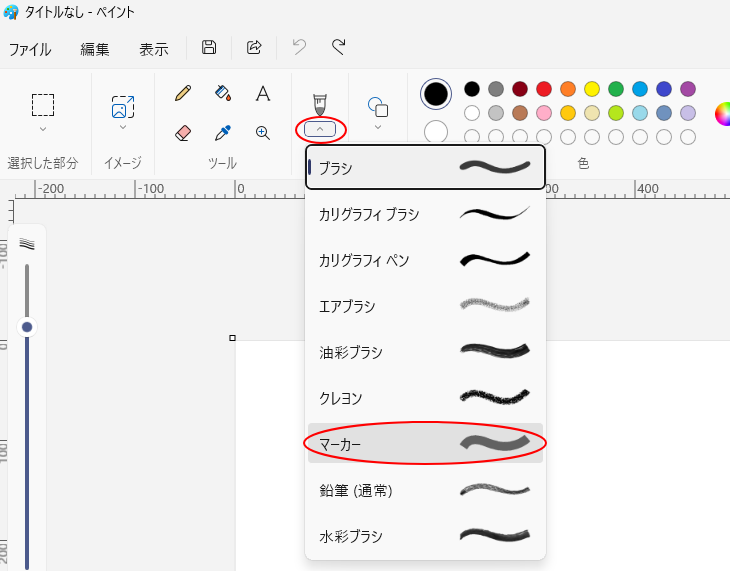
[ブラシ]や[鉛筆]を利用する場合は、[色]を選択して、[線の幅]で大きさを決めてから描画します。
合わせて、不透明度の調整も行うことができます。

ツールバーの[消しゴム]選択時
ツールバーの[消しゴム]を選択した時も[線の幅]スライダーは有効になります。
[消しゴム]の大きさも[線の幅]スライダーで調整できます。
![ツールバーの[消しゴム]を選択した時の[線の幅]スライダー](https://hamachan.info/WordPress2025/wp-content/uploads/2026/01/102790slider11-e1768996649841.png)
ツールバーの[消しゴム]を選択すると、[線の幅]スライダー下部に[消しゴム]アイコンが現れます。
この消しゴムは[生成消去]ボタンです。クリックすると、AIによる自動消去ができます。
上部には消去する領域を調整するバーが現れます。このバーが表示されていない場合は、通常の[消しゴム]機能です。
![[生成消去]ボタン](https://hamachan.info/WordPress2025/wp-content/uploads/2026/01/102790slider12-e1768996891600.png)
この機能を使うと、写真に写っている不要なオブジェクトをAIの力を借りて簡単に消去できます。
操作方法も非常にシンプルで、消去したい部分をドラッグしたり、囲むだけで作業が完了します。
AIが背景を自動的に補完してくれるため、自然な仕上がりになります。
[生成消去]については、以下の記事で詳しく解説しています。
-
ペイントで不要なオブジェクトを削除する方法(生成消去)
Windows 11のペイントに[生成消去]という機能が追加されています。 この機能を使うと、写真に写っている不要なオブジェクトをAIの力を ...
[不透明度]スライダー
[不透明度]スライダーは、[鉛筆]と[ブラシ]の色の透明度の調整をします。
[0%]から[100%]です。[線の幅]と同じようにつまみをドラッグするときに、数値で表示されます。
以下の画像は、上から、13%、38%、75%で描画したものです。
[不透明度]スライダーで上にスライドするほど、濃い色になります。[0%]を選択すると色は付きません。
[ブラシ]の種類や[色]、[線の幅]も選択して描画します。
![[不透明度]スライダーで不透明度の数値を変えて描画](https://hamachan.info/WordPress2025/wp-content/uploads/2026/01/102790slider13.png)
[鉛筆]でも透明度は効きますが、薄く見えにくくなります。
[水彩ブラシ]や[油彩ブラシ]、[マーカー]などは、半透明の重ね塗りをすると楽しめると思います。
![[水彩ブラシ]と[マーカー]で描画](https://hamachan.info/WordPress2025/wp-content/uploads/2026/01/102790slider17-e1769001174200.png)
ツールの[鉛筆]とブラシの[鉛筆(通常)]の違い
ツールにある[鉛筆]とブラシの[鉛筆(通常)]は、どちらも不透明度が効きますが、同じ[線の幅]で同じ[不透明度]で描画してみると、違いが分かります。
以下は、[線の幅]は20ピクセル、[不透明度]は[50%]で描画したものです。
左がツールの[鉛筆]で右がブラシの[鉛筆(通常)]です。
同じ線の幅・同じ不透明度でも、ツールの[鉛筆]とブラシの[鉛筆(通常)]はまったく別の描画になります。
[鉛筆]はドット単位の[ピクセル描画]、ブラシの[鉛筆(通常)]はアンチエイリアスのある[ブラシ描画]です。
同じ線の幅・同じ不透明度でも、描画結果は大きく異なります。
![ツールの[鉛筆]とブラシの[鉛筆(通常)]で描画した結果](https://hamachan.info/WordPress2025/wp-content/uploads/2026/01/102790slider18.png)
[塗りつぶし]選択時は[許容値]スライダーに切り替わる
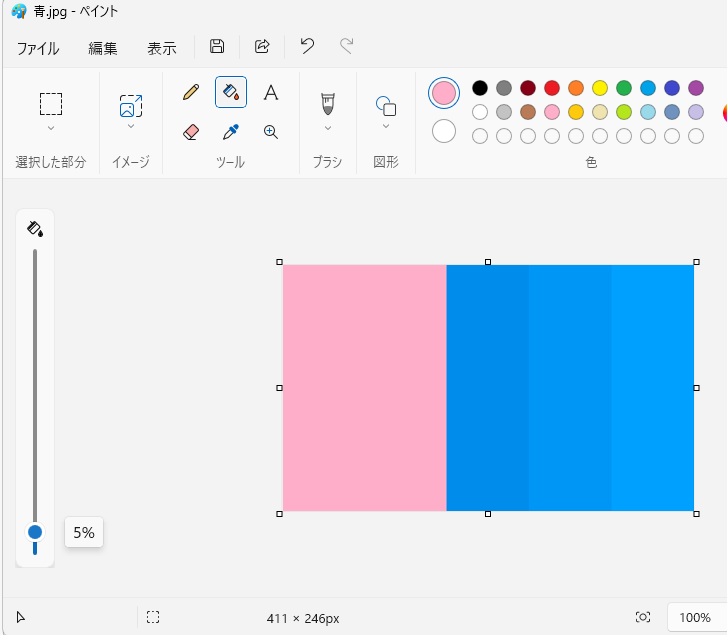
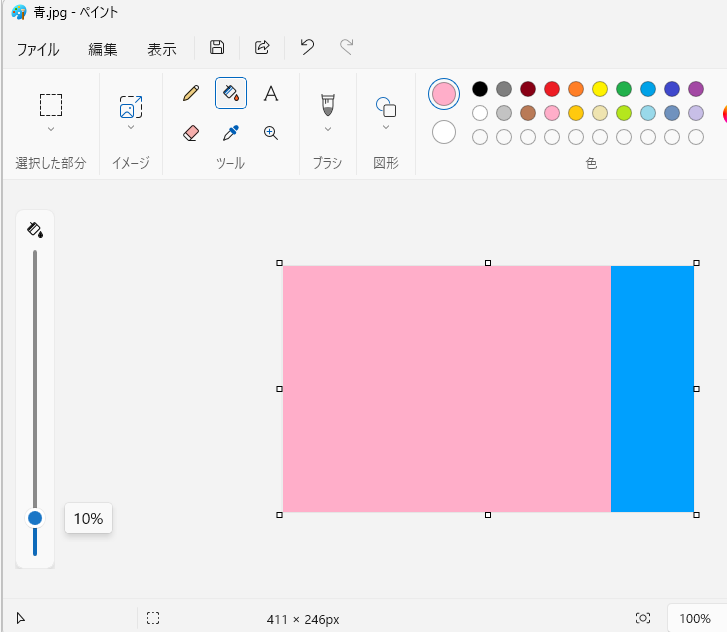
ツールバーの[塗りつぶし]を選択すると、[不透明度]スライダーは[許容値]スライダーに切り替わります。
許容値は、似た色を同じ色として扱う範囲を決める設定です。色の差が小さいほど、許容値を上げるとまとめて塗りつぶされます。
※以前のバージョンでは、このように動作しない場合がありました。
![ツールの[塗りつぶし]を選択したときの[許容値]スライダー](https://hamachan.info/WordPress2025/wp-content/uploads/2026/01/102790slider14.png)
改善後の挙動(現在)
現在のペイントでは、[許容値]スライダーを上げると、 似た色までまとめて塗りつぶされる正常な動作を確認しました。(2026年2月23日時点)
確認したバージョン:11.2512.211.0 ※この挙動は、もう少し前のバージョンから改善されている可能性があります。
なお、環境によっては以前の挙動のままの場合もあります。
以下の画像では、許容値は5%にしています。
許容値を10%にすると、塗りつぶしの範囲が広がります。
改善前の挙動(旧バージョン)
以下は、改善前のバージョン(11.2511.291.0)で確認した挙動の記録です。
ペイントの[許容値]は、スライダーで100%にしても、塗りが広がることはありません。
ペイントで描いたRGB値が1だけ違う図形を並べても塗りが広がりません。
ペイントの[許容値]は、色差ではなく、ほぼ完全一致で判定しているようです。
![[許容値]スライダー100%で塗りつぶした結果(旧バージョン)](https://hamachan.info/WordPress2025/wp-content/uploads/2026/01/102790slider20-e1769048785969.png)
追記Canary/Dev チャネル向けの新しいバージョンでは、許容値スライダーが[にじみ具合]として機能する改善がテストされているようです。以下の記事で紹介されています。
「ペイント」で“塗り絵”が作れるように、塗りつぶしツールには「許容度スライダー」 - 窓の杜
参考以下は、Windows 11のペイント関連の記事です。
-
Windows 11のペイントの起動と新しいツールバーのボタン
Windows 11のペイントを起動すると、ユーザーインターフェースが大きく変わっていることに気がつくと思います。 コマンドボタンを探すこと ...
-
ペイントで不要なオブジェクトを削除する方法(生成消去)
Windows 11のペイントに[生成消去]という機能が追加されています。 この機能を使うと、写真に写っている不要なオブジェクトをAIの力を ...
-
Windows 11のペイントに[背景の削除] と[ レイヤー]が追加
Windows 11のペイントがバージョンアップされて、[背景の削除]と[レイヤー]機能が追加されました。 [背景の削除]が先に追加され、そ ...
-
ペイントの[塗りつぶし]を使って同じ色の箇所を一括で塗り替える方法
Windows 11のペイントで色を変更する方法を紹介します。 塗りつぶしの色を変更するには、[塗りつぶし]ツールを使えば、簡単に任意の色に ...

