


Excel 2024では、列に並んだデータを行方向の表に変換できる新しい関数[TOROW]と指定した列数ごとに折り返す関数[WRAPROWS]が使えます。
従来は数式を組んだり、Power Queryを使ったりする必要がありましたが、Excel 2024とMicrosoft 365のExcelでは数式1つで整形できます。
この記事では、[TOROW関数]と[WRAPROWS関数]を使って列データを行方向の表に整形する方法を紹介します。
変換前の1列に並んだデータ
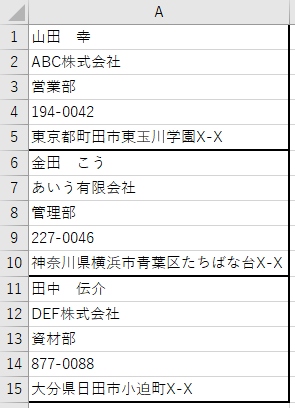
A列のみにデータが入力されていて、5行ずつが1つのレコードになっている表があります。
たまにこういう表をみかけることがあります。
名刺管理ソフトからエクスポートしたデータが、1列に並んでいたということがあります。
1レコード1行のデータベース形式に変換する方法はいくつかありますが、Excel 2024やMicrosoft 365のExcelでは、新しく追加されたTOROW関数とWRAPROWS関数を使って簡単に整形できます。
TOROW(トゥーロウ)関数で列データを行方向に並べる
Excel 2024とMicrosoft 365のExcelでは、TOROW(トゥーロウ)関数が使用できます。
TOROW関数は、指定したセル範囲を1行に並べ直す関数です。
セル[C1]に数式を入力して、データを1行に並べます。
セル[C1]をアクティブにして、[=]を入力し、続けて[to]まで入力すると、自動で関数候補が表示されますので[TOROW]を選択します。
[Tab]キーを押して確定します。ダブルクリックでもかまいません。
[Enter]キーは押さないように気をつけてください。
![関数の入力候補から[TOROW関数]を選択](https://hamachan.info/WordPress2025/wp-content/uploads/2026/01/102841torow-wraprows02.png)
数式バーに関数名が表示されます。
数式バーの[fx](関数の挿入)ボタンをクリックして、[関数の引数]ダイアログボックスを表示します。
ボタン](https://hamachan.info/WordPress2025/wp-content/uploads/2026/01/102841torow-wraprows03.png)
参考関数はセルに直接入力しても構いませんが、初心者の方は[関数の引数]ダイアログボックスを使うとミスなく入力できます。引数が分かりにくい関数は、ダイアログボックスの方が安心です。
ショートカットキーで[関数の引数]ダイアログボックスを表示
[関数の引数]ダイアログボックスを表示するには、数式バーに関数名を入力した後にキーボードから[Shift]+[F3]、または[Ctrl]+[A]で表示することもできます。
![キーボード[Shift]+[F3]](https://hamachan.info/WordPress2025/wp-content/uploads/2017/01/keyboard-shift-f3-e1723360513582.png)
![キーボード[Ctrl]+[A]](https://hamachan.info/WordPress2025/wp-content/uploads/2017/01/kibord-ctrl-a-e1723293532922.png)
[Shift]+[F3]は、数式バーに何も入力していない場合は、[関数の挿入]ダイアログボックスが表示され、関数を入力している場合は、その関数の[関数の引数]ダイアログボックスが表示されます。
また、数式が完成した後に再度、[関数の引数]ダイアログボックスを表示する場合も、このショートカットキーを使用します。[Ctrl]+[A]では、表示できません。
TOROW関数の引数
[関数の引数]ダイアログボックスは、英語で表記されています。
=TOROW(配列,無視する値,検索方向)
[Array]は[範囲]です。
[Array]のテキストボックスにカーソルがあることを確認して、A列をクリックします。
![TOROWの[関数の引数]ダイアログボックス](https://hamachan.info/WordPress2025/wp-content/uploads/2026/01/102841torow-wraprows04.png)
[関数の引数]ダイアログボックスの[Array](配列)のテキストボックスには、[A:A]と表示されます。
![[関数の引数]ダイアログボックスの[Array](配列)](https://hamachan.info/WordPress2025/wp-content/uploads/2026/01/102841torow-wraprows05.png)
[Ignore]は[無視する値]です。
ここには、[1]と入力します。[1]を指定すると[空白セル] を無視できます。
以下のようになったことを確認して、[OK]ボタンをクリックします。
![TOROWの[関数の引数]ダイアログボックスの[Array]と[Ignore]](https://hamachan.info/WordPress2025/wp-content/uploads/2026/01/102841torow-wraprows06.png)
A列のデータが一行に並びます。
スピルなので、行方向に必要なだけセルが自動で確保されます。A列のデータが増減しても、自動的に横方向の結果が更新されます。

参考[無視する値]が[1]では空白のセル、[2]ではエラー値、[3]では空白のセルとエラー値を無視します。なお、[0](既定値)では何も無視せず、空白セルもエラー値もすべて保持します。
引数[無視する値]と[検索方向]を省略した場合は、この既定値[0]が使われ、空白のセルやエラー値も含めて行方向に並びます。
A:A のように列全体を指定して[無視する値]を空白のままにすると、空白セルもすべて保持されるため、スピル範囲が非常に大きくなり #SPILL! エラーが発生します。空白セルを無視したい場合は[1]を指定します。
TOROW 関数 - Microsoft サポート(Microsoft)
また、TOCOLは[複数のデータを1列にまとめる関数]です。
TOCOL 関数 - Microsoft サポート(Microsoft)
名前のとおり、COL=Column(列)、ROW=Row(行) と覚えると分かりやすいです。
※TOROWやWRAPROWSなどの新しい関数は、引数名が英語で表記されます。これは Microsoft 365のExcel でも Excel 2024 でも同じで、数年間この状態が続いています。将来的に日本語化される可能性はありますが、現時点では英語表記のまま使う仕様になっています。
WRAPROWS(ラップローズ)関数で指定した列数で折り返す
TOROW関数で列方向のデータを行方向に並べることができました。
ただし、このままでは横に長すぎて扱いにくいです。一行に並んだデータを、指定した列数ごとに区切った表の形にしたいですね。
そのようなときに便利なのがWRAPROWS(ラップローズ)関数です。一行のデータを指定した列数ごとに折り返して表の形に整える関数です。
=WRAPROWS(ベクトル,折り返しの数,空のセルの値)
まずは、WRAPROWS関数の動きを確認してみます。
セル[A1]からセル[I1]に1から9を入力しておきます。
![セル[A1]からセル[I1]に1から9が入力されたデータ](https://hamachan.info/WordPress2025/wp-content/uploads/2026/01/102841torow-wraprows08-e1769224579958.png)
セル[A3]をアクティブにします。
[=]を入力して[wr]まで入力すると、[WRAPROWS]が関数候補一覧に表示されますので、選択し[Tab]キーを押して確定します。
![関数候補一覧から[WRAPROWS]を選択](https://hamachan.info/WordPress2025/wp-content/uploads/2026/01/102841torow-wraprows09.png)
数式バーの[関数の挿入]ボタンをクリックすると、WRAPROWS関数の引数ダイアログボックスが表示されます。
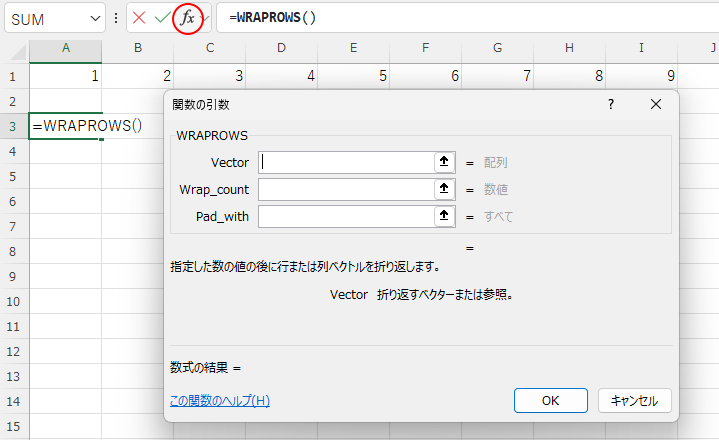
[Vector](ベクトル)のテキストボックス内にカーソルを置いて、セル[A1]からセル[I1]までドラッグします。
[A1:I1]と入力されます。
[Wrap_count](折り返しの数)では、区切りたい列数を入力します。
ここでは、[3]と入力します。[OK]ボタンをクリックします。
![WRAPROWS関数の引数ダイアログボックスー[Vector]と[Wrap_count]](https://hamachan.info/WordPress2025/wp-content/uploads/2026/01/102841torow-wraprows19.png)
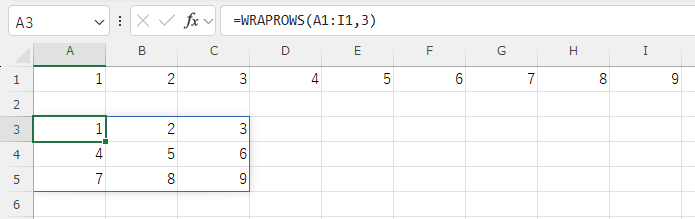
一行に並んだ数値が3列ずつ区切られた表になります。
参考WRAPROWS関数の第3引数[Pad_with](空のセルの値)は、空のセルを何で埋めるかを指定します。省略すると[#N/A]が入ります。
Microsoftのサポートページでは、365のみが適用となっていますが、Excel 2024でも使用できます。
WRAPROWS 関数 - Microsoft サポート(Microsoft)
TOROWとWRAPROWS関数を組み合わせて列データを表に整形する
WRAPROWS関数の仕組みを理解したところで、TOROW関数で一行にまとめたデータをWRAPROWS関数で折り返します。
TOROW関数で列データを一行に変換したので、WRAPROWS関数を使って5列ごとに折り返し、表形式に整えます。
WRAPROWS関数の Vector(ベクトル) に TOROW関数の結果を渡します。
そのため、セル[C1]にある[=TOROW(A:A,1)]の前に[WRAPROWS]を追加してネストします。
TOROW関数が入力されているセル[C1]をアクティブにします。[=]の後ろにカーソルを置いて[WRAPROWS]を入力します。
[wr]まで入力すると関数候補一覧に[WRAPROWS]が表示されますので、選択して[Tab]キーで確定します。
![[ =TOROW(A:A,1) ]の前に[ WRAPROWS]を追加](https://hamachan.info/WordPress2025/wp-content/uploads/2026/01/102841torow-wraprows15-e1769254662780.png)
[WRAPROWS]内にカーソルを置いて、[関数の挿入]ボタンをクリックします。
![[関数の挿入]ボタン](https://hamachan.info/WordPress2025/wp-content/uploads/2026/01/102841torow-wraprows16-e1769254904624.png)
WRAPROWS関数の引数ダイアログボックスが表示されます。
[Wrap_count](折り返しの数)に[5]を入力して、[OK]ボタンをクリックします。
![WRAPROWS関数の引数ダイアログボックス-[Wrap_count]](https://hamachan.info/WordPress2025/wp-content/uploads/2026/01/102841torow-wraprows17.png)
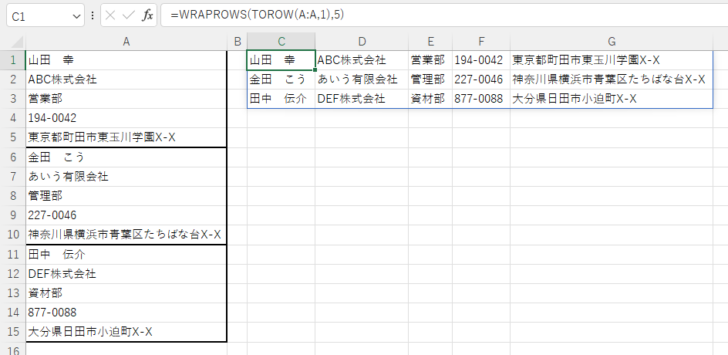
結果、3行5列の表になります。数式バーには、以下のように入力されています。
=WRAPROWS(TOROW(A:A,1),5)
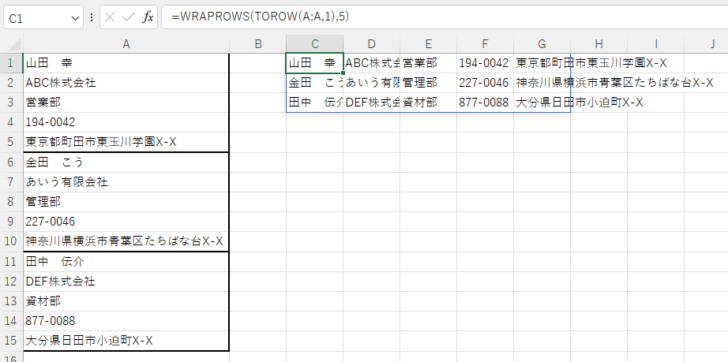
C列からG列までの幅を調整すると、きれいな表になります。
新関数が使用できない環境での整形
新関数を使用できない環境でも、同じように列データを整形できます。
以下2つともこの記事と同じデータを使って解説していますので、分かりやすいと思います。
①少し手間はかかりますが、従来の数式でも同じことができます。
-
縦に並んだデータを横の表(1行1レコード)に変換する手順
A列の複数行に1レコードが並んでいる表を、横に項目を並べた表に変更する方法を紹介します。 ここでは、簡単な数式を使った方法を紹介します。Ex ...
②Power Queryで整形することもできます。
-
1列の複数行で1レコードになっている表をPower Queryでテーブルに変換
1列の複数行に1レコードのデータが並んでいる表も、Power Query(パワークエリ)エディターを使って、複数列のテーブルに整形することが ...
| 方法 | 対応バージョン | 特徴 |
| ①簡易な数式を使った方法 | すべてのバージョン | 手順は多い |
| ②Power Query | Excel 2016以降 Excel 2010とExcel 2013ではアドインとしてインストールして使用可 |
更新が簡単 |
| ③新関数[TOROW]+[WRAPROWS] | Excel2024とMicrosoft 365のExcel | 数式1つで簡単、スピルで自動更新 |
