


Excelで列や行の非表示/表示を頻繁に切り替える場合は、グループ化機能を使って折りたたみボタンを付けておくと便利です。
ボタンをクリックするだけで、行または列の表示/非表示を切り替えることができます。
参考この記事の操作画面は Excel 2003を使用しています。Excel 2007以降をご利用の方は、以下の記事のほうが分かりやすいと思います。
-
アウトラインの自動作成とグループ化の違いと使い方
データをグループ化すると、アウトラインを作成することができます。 アウトラインを設定すると、必要なレベルの詳細だけを表示したり、一部の行や列 ...
列の表示/非表示
以下のような表があります。
合計列(F列)を非表示にしたい場合は、列番号 F を右クリックしてショートカットメニューの中から[表示しない]を選択する方法がありますね。
![ショートカットメニューの[表示しない]](https://hamachan.info/WordPress2019/wp-content/uploads/2017/01/61group1.png)
再表示したい場合はE列とF列を選択して、右クリックのショートカットメニューから[再表示]を選択します。
![ショートカットメニューの [再表示]](https://hamachan.info/WordPress2019/wp-content/uploads/2017/01/61group2.png)
参考行または列を非表示のままコピーして貼り付けたい場合の方法は、以下の記事で解説しています。
-
可視セルの選択で非表示の行や列をそのままコピー
非表示にした列や行をそのままコピーして貼り付けると、非表示の部分まで貼り付けられてしまいます。 表示されている部分だけを貼り付けたい場合に便 ...
グループ化
Excelには、[グループ化]という機能があります。
まず、グループ化したい列(F列)を選択します。列番号上で下向きの黒い矢印(↓)のときにクリックするといいですね。
Excel 2003の場合は、[データ]メニューの[グループとアウトラインの設定]から[グループ化]をクリックします。
![[データ]メニューの[グループとアウトラインの設定]-[グループ化]](https://hamachan.info/WordPress2019/wp-content/uploads/2017/01/61group3.png)
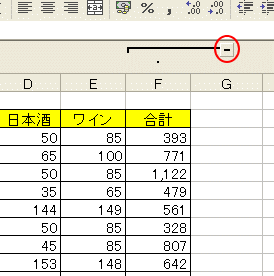
以下のようになります。
[詳細非表示ボタン](-)をクリックすると、グループが折りたたまれます。
ボタン](https://hamachan.info/WordPress2019/wp-content/uploads/2017/01/61group4.png)
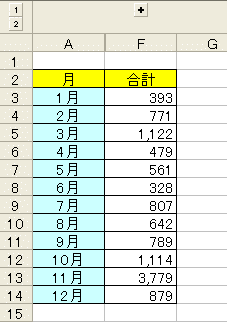
合計のフィールドを非表示にすることができました。
また、表示したい場合は、[詳細表示ボタン](+)をクリックします。
ボタン](https://hamachan.info/WordPress2019/wp-content/uploads/2017/01/61group5.png)
B列からE列までを選択して、グループ化の設定をするとF列(合計)だけの表示にすることもできます。
グループ解除
解除する場合は、グループ化した行や列を選択して、[データ]メニューの[グループとアウトラインの設定]から[グループ解除]、またはグループ全体を削除したい場合は[アウトラインのクリア]をクリックします。
![[データ]メニューの[グループ化とアウトラインの設定]](https://hamachan.info/WordPress2019/wp-content/uploads/2017/01/61group6.png)
[Shift]キーとマウスのホイールボタンで操作
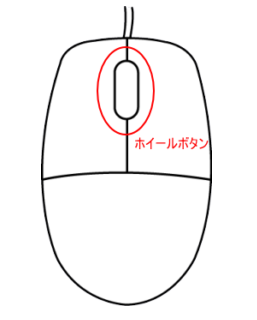
また、詳細の表示/非表示は[Shift]キーとマウスのホイールボタンを使って操作することもできます。
以下の記事で解説しています。
アウトラインの詳細表示/非表示は「Shift」キーとマウスのホイールボタンで
![キーボード[Shift]キー](https://hamachan.info/WordPress2019/wp-content/uploads/2017/01/kibord-shift-e1723360781116.png)
グループ化とグループ解除のショートカットキー
ショートカットキーも便利です。
グループ化したい(折りたたみたい)列や行を選択して、以下のキーを押します。
Excelのバージョンに関係なく使用できます。
グループ化
[Alt]+[Shift]+[→]を同時に押すと グループ化ができます。
行または列を選択せずにショートカットキーを押すと、グループ化の対象を選択するダイアログボックスが表示されます。
必ず行、または列を選択して操作します。
![キーボード[Alt]+[Shift]+[→]](https://hamachan.info/WordPress2019/wp-content/uploads/2017/01/kibord-altshift-migi-e1723881406325.png)
グループ解除
[Alt]+[Shift]+[←]を同時に押すと、グループ解除できます。
行や列を選択せずにショートカットキーを使用すると、[グループの解除]ダイアログボックスが表示されます。
必ず行、または列を選択して操作します。
![キーボード[Alt]+[Shift]+[←]](https://hamachan.info/WordPress2019/wp-content/uploads/2017/01/kibord-altshift-hidari-e1723881422554.png)
Excel 2016でも解説しています。
-
アウトラインの自動作成とグループ化の違いと使い方
データをグループ化すると、アウトラインを作成することができます。 アウトラインを設定すると、必要なレベルの詳細だけを表示したり、一部の行や列 ...
